Lägga till ett försättsblad i PC-fax
Du kan lägga till ett försättsblad i det dokument du tänker skicka. Välj ett försättsblad bland de tre förinställda försättsbladen i faxdrivrutinen eller skapa ett eget. Mer information får du om du klickar på [Hjälp] på faxdrivrutinsskärmen.
1
Öppna ett dokument i ett program och visa dialogrutan för utskrift.
Hur du öppnar dialogrutan kan variera beroende på vilket program du använder. För mer information, se användarhandboken för det aktuella programmet.
2
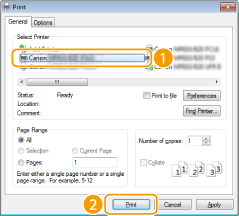
Välj faxdrivrutin och klicka på [Skriv ut].
3
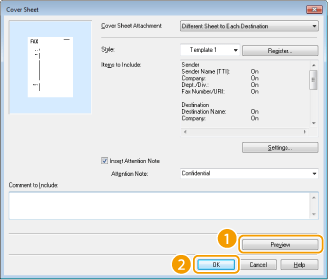
Klicka på [Försättsblad] och ange inställningar.
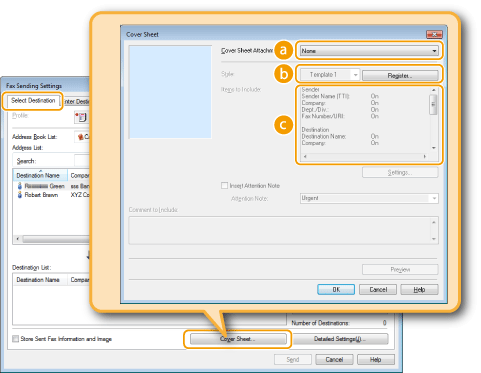
 [Bifoga försättsblad]
Välj [Olika blad för varje mottagare] eller [Samma blad till alla mottagare].
 [Format]
Välj ett försättsblad bland de tre förinställda försättsbladen (mall 1 till 3). Layouten på det valda försättsbladet visas på bilden till vänster.
 [Poster som ska inkluderas]
Visar poster som ska infogas på ett försättsblad. Om du vill ändra de objekt som ska ingå klickar du på [Inställningar].
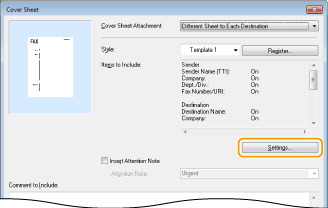
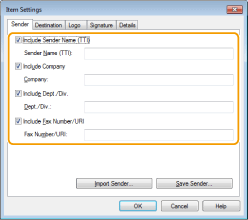
 Fliken [Avsändare]
Välj avsändarposter som ska inkluderas och ange informationen.
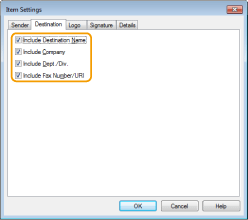
Fliken [Mottagare]
Välj mottagarposter som ska inkluderas och ange informationen. Mottagarnamn, företagsnamn, avdelningsnamn och faxnummer som anges på fliken [Välj mottagare]/[Ange mottagare] (Sända PC-fax) inkluderas på försättsbladet.
Fliken [Logotyp]/fliken [Signatur]
Ange alla inställningar. På följande skärm visas ett exempel på när fliken [Logotyp] har valts.Ange alla inställningar. På följande skärm visas ett exempel på när fliken [Logotyp] har valts.
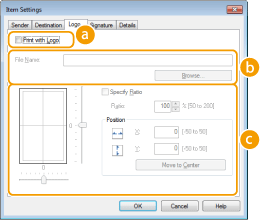 Med/utan logotyper eller signaturer
Välj [Skriv ut med logotyp] eller [Skriv ut med signatur] om du vill infoga en logotyp eller signatur på försättsbladet. Ta fram bitmappsfilerna med logotyper och signaturer i förväg.
Platser för filer med logotyper och signaturerAnge den plats där filerna har sparats. Klicka på [Bläddra] för att hitta den fil du använder för logotyper och signaturer.
Format och läge för angivna logotyper eller signaturerJustera format och läge för angivna logotyper eller signaturer när du kontrollerar bilden som visas till vänster.
Fliken [Detaljer]
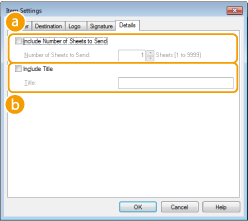 [Infoga antal sidor som ska sändas]
Markera den här kryssrutan om du vill inkludera antalet blad som ska skickas på försättsbladet och ange antalet blad i [Infoga antal sidor som ska sändas]. Antal blad som ska sändas räknas inte automatiskt. Värdet som anges här inkluderas på försättsbladet.
[Inkludera rubrik]Markera den här kryssrutan om du vill lägga till en rubrik för försättsbladet och ange rubriken i [Rubrik].Markera den här kryssrutan om du vill lägga till en rubrik för försättsbladet och ange rubriken i [Rubrik].
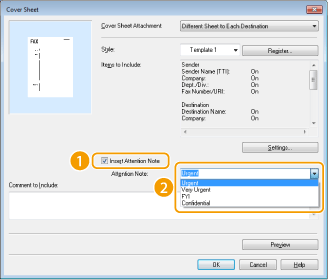
4
Om du vill infoga en mottagaranteckning väljer du [Infoga mottagaranteckning] och väljer en anteckning i listan [Mottagaranteckning].
Det finns mottagaranteckningar som "Brådskande" och "Konfidentiellt". Du kan också skriva in tecken direkt i [Mottagaranteckning] i stället för att välja i listan.
Du kan också lägga till kommentarer i [Infoga kommentarer].
5
Klicka på [Förhandsgranska] om du vill kontrollera innehållet på försättsbladet och om allt är bra klickar du på [OK].
Om du vill ändra innehållet börjar du från steg 3 igen.
Det angivna försättsbladet bifogas faxet när det skickas.