Sända PC-fax
|
VIKTIGT!
|
|
Om <Tillåt sändning från faxdrivrutin> är inställt på <Av> kan du inte skicka fax från datorer.
Du måste aktivera Hantering av avdelnings-ID på den faxdrivrutin du använder om det är aktiverat på enheten. Mer information får du om du klickar på [Hjälp] på faxdrivrutinsskärmen. Ställa in Hantering av avdelnings-ID
|
1
Öppna ett dokument i ett program och visa dialogrutan för utskrift.
Hur du öppnar dialogrutan kan variera beroende på vilket program du använder. För mer information, se användarhandboken för det aktuella programmet.
2
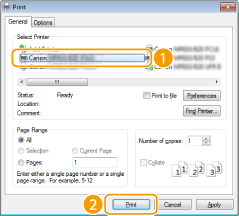
Välj faxdrivrutin och klicka på [Skriv ut].
OBS!
När du skickar från Windows Store-appen
När du skickar från Windows Store-appen
Windows 8/Server 2012: Visa snabbknappsfältet till höger på skärmen och tryck eller klicka på [Enheter]  den fax du använder [Skriv ut]. När du skriver ut på det här sättet kan du bara ställa in vissa utskriftsfunktioner.
den fax du använder [Skriv ut]. När du skriver ut på det här sättet kan du bara ställa in vissa utskriftsfunktioner.Windows 8.1/Server 2012 R2: Visa snabbknappsfältet till höger på skärmen och tryck eller klicka på [Enheter] [Skriv ut] den fax du använder [Skriv ut]. När du skriver ut på det här sättet kan du bara ställa in vissa utskriftsfunktioner.
[Skriv ut] den fax du använder [Skriv ut]. När du skriver ut på det här sättet kan du bara ställa in vissa utskriftsfunktioner.Om [The printer requires your attention. Go to the desktop to take care of it.] (Något behöver åtgärdas med skrivaren. Gå till skrivbordet och ta hand om det) visas, går du till skrivbordet och fortsätter till steg 3. Meddelandet visas när enheten är inställd på att visa användarnamn under utskrift och liknande instanser.
3
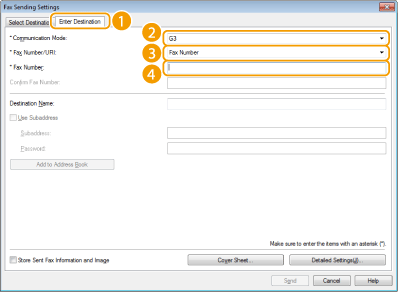
Ange mottagaren.
 Ange en mottagare
 Ange flera mottagare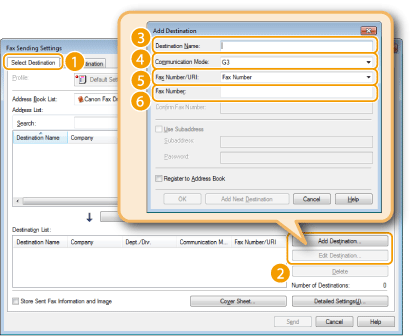
Om du måste ange ett nummer för att ringa en extern linje väljer du [Detaljerade inställningar] [Lägg till prefix för externa nummer till G3/IP-faxnummer] och ange numret i [Prefix för externa nummer]. Det angivna numret läggs till i början av faxnumret när enheten ringer upp.
[Lägg till prefix för externa nummer till G3/IP-faxnummer] och ange numret i [Prefix för externa nummer]. Det angivna numret läggs till i början av faxnumret när enheten ringer upp.För information om hur du kan göra det enklare att ange mottagare med adressboken, se Använda registrerade mottagare.
Om du väljer [Lagra skickad faxinformation och bild] kan du lagra loggarna för dokument som skickas och få detaljerad information om ett sänt dokument tillsammans med dess bild, däribland mottagare och antal sidor. Mer information får du om du klickar på [Hjälp] på faxdrivrutinsskärmen.
OBS!
Om du har valt [Bekräfta faxnummer/URI vid angivande av mottagare] i dialogrutan som visas när du klickar på [Säkerhetsinställningar] på fliken [Special]. Ange [Bekräfta faxnummer]/[Bekräfta URI]. Mer information får du om du klickar på [Hjälp] på faxdrivrutinsskärmen.
4
Lägg till ett försättsblad i dokumentet efter behov. Lägga till ett försättsblad i PC-fax
5
Klicka på [Skicka] för att skicka dokumentet.