Justera kopieringsbild
Toningar är mörka till ljusa sammanhängande färgområden. Ju fler nyanser i färgtoningarna som skrivs ut, desto mer naturliga blir utskrifterna. Om kopiornas toning eller täthet är väsentligen annorlunda än toningen och tätheten i originalet utför du en toningsjustering, så att de blir mer lika originalet. Observera att du inte kan utföra den här justeringen samtidigt som andra funktioner används, t.ex. scanning och utskrift.
1
Tryck på  .
.
.2
Använd  /
/ för att välja <Justering/underhåll> och tryck på
  .
.
/ för att välja <Justering/underhåll> och tryck på .3
Välj <Justera kopiebild> och tryck på .
.4
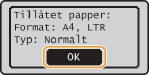
Kontrollera att det format och den typ av papper som visas på skärmen har fyllts på i enheten och tryck på .
.
5
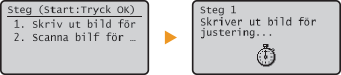
Bekräfta och tryck på .
.Justeringen startar. Inom ungefär 15 sekunder skrivs en justeringsbild ut.
6
Öppna mataren när skärmen för utskriftsförlopp har stängts.
7
Placera justeringsbilden på originalglaset med utskriftssidan nedåt.
Placera justeringsbilden så att den svarta randen ( ) är mot enhetens vänstra sida.
) är mot enhetens vänstra sida.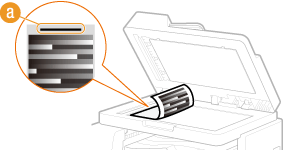
8
Stäng dokumentmataren försiktigt.
9
Tryck på  .
.
.Enheten börja scanna justeringsbilden. Inom ungefär 15 sekunder är justeringen klar.

10
Tryck på för att stänga menyskärmen.
för att stänga menyskärmen.11
Öppna mataren och ta bort justeringsbilden.
12
Stäng dokumentmataren försiktigt.
|
OBS!
|
Om meddelandet <Korrigering misslyckades.> visasHar du fyllt på vanligt A4- eller Letter-papper i en papperskälla?
Placerade du justeringsbilden med utskriftssidan nedåt och med den svarta randen mot enhetens vänstra sida?
Har ett pappersstopp inträffat?
|