Åtgärda papperstrassel
Om ett papper fastnat visas <Papper har fastnat.> på skärmen. Tryck på  för att hitta enkla lösningar. Om det är svårt att förstå procedurer på skärmen, se följande avsnitt för att åtgärda pappersstopp. Läs föreskrifterna i Underhåll och inspektioner innan du tar bort papper som har fastnat.
för att hitta enkla lösningar. Om det är svårt att förstå procedurer på skärmen, se följande avsnitt för att åtgärda pappersstopp. Läs föreskrifterna i Underhåll och inspektioner innan du tar bort papper som har fastnat.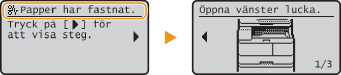
<Öppna doku.matarlucka.>
Dokumentstopp i mataren
Dokumentstopp i mataren
<Ta bort papp. fr. fack>
Pappersstopp i universalfacket
Pappersstopp i universalfacket
<Öppna låda 1.>
Pappersstopp i papperslådan
Pappersstopp i papperslådan
|
VIKTIGT!
|
Stäng inte av enheten när du tar bort papperetOm du stänger av enheten tas alla data bort som skrivits ut. Var extra försiktig när du tar emot faxdokument.
Om papper rivits sönderTa bort alla pappersbitar så att de inte fastnar i enheten.
Om pappersstopp inträffar upprepade gångerKnacka pappersbunten mot en plan yta så att kanterna jämnas till innan du placerar bunten i enheten.
Kontrollera att papperet är lämpligt för enheten.
Kontrollera att inga pappersbitar är kvar i enheten.
Slit inte ut dokument eller papper som har fastnat i enhetenDetta kan skada enhetens delar. Kontakta en auktoriserad Canon-återförsäljare om du inte kan ta bort papperet.
|
Dokumentstopp i mataren
Om det finns dokument i mataren tar du bort dem först. Följ sedan proceduren nedan.
1
Avlägsna dokumentet som har fastnat under matarluckan.
|
1
|
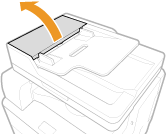
Öppna matarluckan.
 |
|
2
|
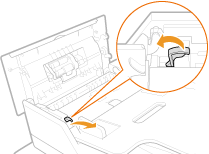
För spaken till upplåsningsläge.
 |
|
3
|
Dra ut dokumentet försiktigt.
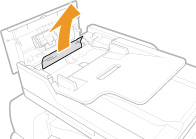 |
2
Avlägsna dokumentet som har fastnat under den inre luckan.
|
1
|
Placera fingret i hålet vid den gröna markeringen och lyft den inre luckan.
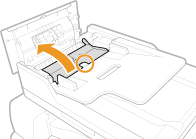 |
|
2
|
Dra ut dokumentet försiktigt.
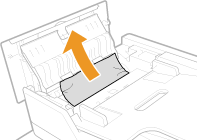 |
|
3
|
Stäng den inre luckan.
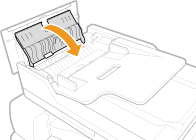 |
3
Dra tillbaka spaken och stäng matarluckan.
4
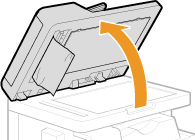
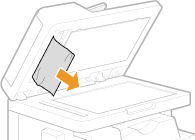
Avlägsna dokumentet som har fastnat på scanningsytan.
|
1
|
Öppna dokumentmataren.
 |
|
2
|
Dra ut dokumentet försiktigt.
 |
|
3
|
Stäng dokumentmataren försiktigt.
|
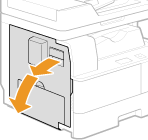
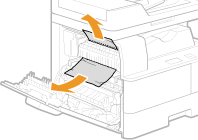
Pappersstopp i den vänstra delen
1
Öppna den vänstra luckan.
2
Dra ut papperet försiktigt.
3
Stäng den vänstra luckan.
Pappersstopp i universalfacket
Om det finns papper i facket tar du bort det först. Följ sedan proceduren nedan.
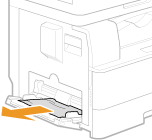
1
Dra ut papperet försiktigt.
2
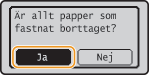
När nedanstående skärm visas använder du  / för att välja <Ja> och sedan trycker du på
  .
.
/ för att välja <Ja> och sedan trycker du på .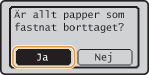
Pappersstopp i papperslådan
1
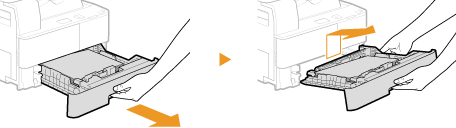
Dra ut papperslådan tills det tar stopp, och lyft framkanten lätt för att ta ut lådan.
VIKTIGT!
Håll papperslådan med båda händerna när du lyfter framkanten och drar ut lådan försiktigt. I annat fall kanske du tappar lådan så att den går sönder.
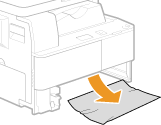
2
Dra ut papperet försiktigt.
3
För in papperslådan i enheten.
Vinkla papperslådan när du sätter in den, och skjut sedan in den horisontellt.
VIKTIGT!
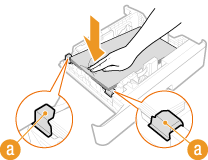
Kontrollera att pappersbunten ligger under de små flikarna ( ).
).
).
4
När nedanstående skärm visas använder du / för att välja <Ja> och sedan trycker du på .
/ för att välja <Ja> och sedan trycker du på .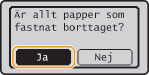
Pappersstopp i tillvalspapperslådan
1
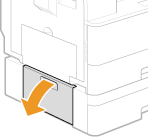
Öppna den vänstra luckan på tillvalspapperslådan.
2
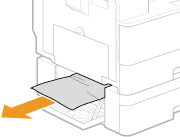
Dra ut papperet försiktigt.
3
Stäng den vänstra luckan på tillvalspapperslådan.
4
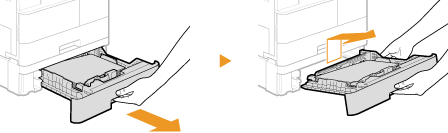
Dra ut tillvalspapperslådan tills det tar stopp, och lyft framkanten lätt för att ta ut lådan.
VIKTIGT!
Håll papperslådan med båda händerna när du lyfter framkanten och drar ut lådan försiktigt. I annat fall kanske du tappar lådan så att den går sönder.
5
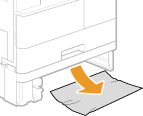
Dra ut papperet försiktigt.
6
För in papperslådan i enheten.
Vinkla papperslådan när du sätter in den, och skjut sedan in den horisontellt.
VIKTIGT!
Kontrollera att pappersbunten ligger under de små flikarna ().
).7
När nedanstående skärm visas använder du / för att välja <Ja> och sedan trycker du på .
/ för att välja <Ja> och sedan trycker du på .