Skrivarinställningar
 |
|
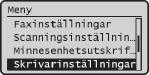
Alla skrivarinställningar visas med korta beskrivningar. Standardinställningarna markeras med ett kors (
 ). ). |
|
OBS!
|
Asterisker (*)
Inställningar som är markerade med asterisk (*) är endast tillgängliga om tillvalet är installerat.
Prioritet för olika inställningarInställningar som har angetts i ett program eller på skrivardrivrutinen åsidosätter de inställningar som angetts på enheten. Inställningar som beskrivs i det här avsnittet är särskilt användbara om du skriver ut på ett operativsystem som UNIX som enhetens skrivardrivrutiner inte är tillgängliga på.
|
Kopior 
Ange antal kopior som ska skrivas ut.
|
1
till 99 (Kopior) |
|
OBS
|
|
Denna funktion är inte tillgängligt på PCL5-skrivardrivrutinen.
|

 <Skrivarinställningar>
  <Kopior> Ange antal kopior som ska skrivas ut
 2-sidig utskrift
Ange om du vill ha 2-sidiga utskrifter.
|
Av
På |
<Skrivarinställningar> <2-sidig utskrift> Välj <Av> eller <På> Standardpapper
Ange standardinställning för det pappersformat och den papperstyp som du ska skriva ut på.
|
OBS!
|
|
<Standardpappersformat> och <Standardpapperstyp> kan inte anges separat. Ange pappersformat på skärmen <Standardpappersformat> och ange sedan papperstyp på skärmen <Standardpapperstyp>.
|
Standardpappersformat
Ange standardinställning för på det pappersformat som du ska skriva ut på.
|
A4
A5
B5
LTR
LGL STMT EXEC FOOLSCAP
OFICIO
Nr. 10 (COM10)
Monarch DL ISO-C5
Government-LTR
Government-LGL
AUS-FOOLSCAP
Brazil-OFICIO
Mexico-OFICIO
|
Standardpapperstyp
Ange standardinställning för den typ av papper du ska skriva ut på.
|
Vanligt (64-90 g/m²)
Återvunnet
Färgat Tunt (60-63 g/m²)
Tjockt 1 (91-105 g/m²)
Tjockt 2 (106-128 g/m²) Overheadfilm Etiketter Kuvert
|
|
OBS!
|
|
Om du väljer ett kuvert (<Nr. 10 (COM10)>, <Monarch>, <DL> eller <ISO-C5>) som pappersformat i <Standardpappersformat> är endast <Kuvert> tillgängligt som papperstyp.
|
<Skrivarinställningar> <Standardpapper> Välj pappersformat Välj papperstyp Åsidosätt pappersformat
Välj om du vill byta mellan utskrift på A4- och Letter-papper om ett av dessa format men inte det andra har fyllts på. Om du t.ex. skriver ut ett Letter-dokument men bara A4-papper har fyllts på i enheten, skrivs dokumentet ut på A4-papper.
|
Av
På |
<Skrivarinställningar> <Åsidosätt pappersformat> Välj <Av> eller <På> 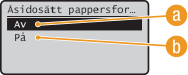
 <Av>
<Av>
Pappersformatsbyte utförs inte. Utskriften avbryts och ett felmeddelande visas när enheten får slut på det papper som har angetts.
 <På>
<På>
Pappersformatsbyte utförs. Om det inte finns papper i någon papperskälla kan bytet inte utföras.
Utskriftskvalitet
Ange utskriftskvalitet, t.ex. genom att ange tonertäthet och tonerförbrukning.
Täthet
Ange utskriftstätheten. Tätheten blir mörkare ju högre värdet är.
|
OBS!
|
|
Inställningar som angetts för <Täthet> avaktiveras om du aktiverat <Spara toner>.
|
Täthet
Justera tätheten för utskrifter.
|
17 nivåer
|
<Skrivarinställningar> <Utskriftskvalitet> <Täthet> <Täthet> Ange inställningarna <Använd> Täthet (finjustering)
Du kan justera tätheten separat för mörka områden (<Hög>), medelljusa områden (<Medium>) och ljusa områden (<Låg>).
|
Hög
17 nivåer
Medium
17 nivåer
Låg
17 nivåer
|
<Skrivarinställningar> <Utskriftskvalitet> <Täthet> <Täthet (finjustering)> Välj <Hög>, <Medium> eller <Låg> Ange densiteten <Använd> <Använd> Spara toner
Ange om du vill begränsa mängden toner som används för utskrift från dator.
|
Av
På |
|
VIKTIGT!
|
|
När den här inställningen aktiveras blir fina linjer och områden med ljus utskriftstäthet en aning suddiga.
|
<Skrivarinställningar> <Utskriftskvalitet> <Spara toner> Välj <Av> eller <På> Bildförbättring
Ange om kanter på text och grafik ska jämnas ut.
|
Av
På
|
<Skrivarinställningar> <Utskriftskvalitet> <Bildförbättring> Välj <Av> eller <På> Layout
Ange sidlayoutinställningar som bindningsplats och marginalvärden.
Bindningsplats
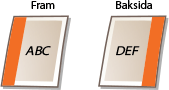
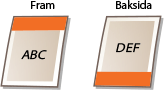
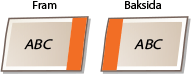
Välj bindningsplats för papperet (längs lång- eller kortsidan). Om det gäller 2-sidig utskrift ordnas bildriktningen automatiskt för att skapa rätt layout.  i bilderna nedan representerar marginaler.
i bilderna nedan representerar marginaler.När bindningens placering är vid papperets långsida:
 |
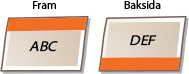 |
När bindningens placering är vid papperets kortsida:
 |
 |
|
Långsida
Kortsida
|
|
OBS!
|
|
Du kan inte skapa en bindningsmarginal enbart med denna inställning. Använd denna inställning i kombination med inställningen <Fästmarginal> för att ange bindningsmarginalen för den valda bindningsplatsen.
|
<Skrivarinställningar> <Layout> <Bindningsplats> Välj <Långsida> eller <Kortsida> Fästmarginal
Ange den bindningsmarginal som ska användas för bindningsplatsen som valts i inställningen <Bindningsplats>.
|
-50,0 till ±0
till +50,0 (mm) |
|
VIKTIGT!
|
|
Om den här inställningen flyttar ut vissa utskriftsdata utanför utskriftsområdet skrivs den del som ligger utanför inte ut.
|
<Skrivarinställningar> <Layout> <Fästmarginal> Ange bindningsmarginal Förskjut kortsida (fram)
Ange utskriftsposition genom att ställa in förskjutningsvärdet för kortsidan på papperets utskriftssida. Om du ökar värdet flyttas utskriftspositionen till höger. Om du minskar värdet flyttas utskriftspositionen till vänster.
|
-50,0 till ±0
till +50,0 (mm) |
|
VIKTIGT!
|
|
Om den här inställningen flyttar ut vissa utskriftsdata utanför utskriftsområdet skrivs den del som ligger utanför inte ut.
|
|
OBS!
|
|
Du kan ange den här inställningen i kombination med <Förskjut långsida (fram)>, <Förskjut kortsida (bak)> och <Förskjut långsida (bak)>. Om du anger alla fyra inställningarna flyttas utskriftspositionen enligt bilden nedan.
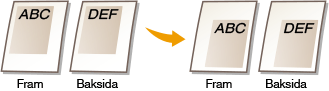 Om förskjutningsinställningar anges i kombination med <Fästmarginal> läggs angivna värden ihop.
|
<Skrivarinställningar> <Layout> <Förskjut kortsida (fram)> Ange förskjutningsvärde Förskjut långsida (fram)
Ange utskriftsposition genom att ställa in förskjutningsvärdet för långsidan på papperets utskriftssida. Om du ökar värdet flyttas utskriftspositionen nedåt. Om du minskar värdet flyttas utskriftspositionen uppåt.
|
-50,0 till ±0
till +50,0 (mm) |
|
VIKTIGT!
|
|
Om den här inställningen flyttar ut vissa utskriftsdata utanför utskriftsområdet skrivs den del som ligger utanför inte ut.
|
<Skrivarinställningar> <Layout> <Förskjut långsida (fram)> Ange förskjutningsvärde Förskjut kortsida (bak)
Ange utskriftsposition genom att ställa in förskjutningsvärdet för kortsidan på papperets baksida. Om du ökar värdet flyttas utskriftspositionen till höger. Om du minskar värdet flyttas utskriftspositionen till vänster.
|
-50,0 till ±0
till +50,0 (mm) |
|
VIKTIGT!
|
|
Om den här inställningen flyttar ut vissa utskriftsdata utanför utskriftsområdet skrivs den del som ligger utanför inte ut.
|
<Skrivarinställningar> <Layout> <Förskjut kortsida (bak)> Ange förskjutningsvärde Förskjut långsida (bak)
Ange utskriftsposition genom att ställa in förskjutningsvärdet för långsidan på papperets baksida. Om du ökar värdet flyttas utskriftspositionen nedåt. Om du minskar värdet flyttas utskriftspositionen uppåt.
|
-50,0 till ±0
till +50,0 (mm) |
|
VIKTIGT!
|
|
Om den här inställningen flyttar ut vissa utskriftsdata utanför utskriftsområdet skrivs den del som ligger utanför inte ut.
|
<Skrivarinställningar> <Layout> <Förskjut långsida (bak)> Ange förskjutningsvärde Hoppa över fel automatiskt
Ange om fel ska ignoreras automatiskt genom att felen kringgås och utskriften fortsätter när ett fel inträffar i utskriftsdata. Om <Av> är valt kan du använda felignorering med hjälp av manöverpanelen.
|
Av
På |
|
OBS!
|
|
Felignorering kringgår fel i utskriftsdata och dokumentet kanske inte skrivs ut på rätt sätt.
Du kan göra felignorering manuellt.
Tryck på  (Statusövervakare) <Kopierings-/utskriftsjobb> <Jobbstatus> välj dokumentet med fel <Hoppa över fel> . (Statusövervakare) <Kopierings-/utskriftsjobb> <Jobbstatus> välj dokumentet med fel <Hoppa över fel> . |
<Skrivarinställningar> <Hoppa över fel automatiskt> Välj <Av> eller <På> Tidsgräns
Ange den tidsperiod efter vilken enheten tar bort ofullständiga utskriftsdata från minnet. Enheten tar bort ofullständiga utskriftsdata eftersom de kan ha vissa fel vilket förhindrar att nästa dokument skrivs ut.
|
5 till 15
till 300 (s) |
|
OBS!
|
|
Ge enheten tillräckligt med tid för att ta emot alla utskriftsdata från datorn, särskilt när du skriver ut stora datamängder. Om du anger en för kort tidsperiod kanske enheten inte hinner ta emot alla utskriftsdata i tid.
|
<Skrivarinställningar> <Tidsgräns> Ange tidsperiod Personlighet
Välj ett sidbeskrivningsspråk beroende på utskriftsinformationen eller skrivardrivrutinen. Om du väljer <Auto> identifieras informationen automatiskt. Välj <PS> eller <PCL> om det önskade språket inte identifieras med <Auto>.
|
Auto
PS
PCL
|
<Skrivarinställningar> <Personlighet> Välj <Auto>, <PS> eller <PCL> PCL
Ange PCL-utskriftsinställningar, t.ex. sidlayout och pappersformat.
Spara papper
Ange om du vill spara papper genom att inte mata ut tomma dokumentsidor. Om du väljer <På> matas inte tomma sidor ut. Om du vill mata ut alla dokumentdata vid utskrift, inklusive alla tomma sidor som du har infogat i dokumentet, väljer du <Av>.
|
Av
På |
<Skrivarinställningar> <PCL> <Spara papper> Välj <Av> eller <På> Riktning
Välj <Stående> (stående riktning) eller <Liggande> (liggande riktning) för sidriktningen.
|
Stående
Liggande
|
<Skrivarinställningar> <PCL> <Riktning> Välj <Stående> eller <Liggande> Teckensnittsnummer
Ange ett teckensnitt genom att välja ett ID-nummer från 0 till 104. Du kan skriva ut PCL-teckensnittslistan med teckensnittsexempel från manöverpanelen. PCL-teckensnittslistan
|
0 till 104 |
<Skrivarinställningar> <PCL> <Teckensnittsnummer> Välj teckensnittsnummer Teckenstorlek
Ange teckenstorleken i punkter som kan justeras i steg om 0,25. Du kan ange den här inställningen bara om ett proportionellt skalbart teckensnitt valts i <Teckensnittsnummer>.
|
4,00 till 12,00
till 999,75 (punkt) |
<Skrivarinställningar> <PCL> <Teckenstorlek> Ange punktstorlek Teckenbredd
Ange bredd eller cpi (tecken per tum) som kan justeras i steg om 0,01. Du kan ange den här inställningen bara om ett skalbart teckensnitt med fast bredd valts i <Teckensnittsnummer>.
|
0,44 till 10,00
till 99,99 (cpi) |
<Skrivarinställningar> <PCL> <Teckenbredd> Ange breddvärde Formulärlinjer
Ange antalet rader, från 5 till 128, som ska skrivas ut per sida. Inställningen ändras automatiskt beroende på de inställningar som anges i <Standardpappersformat> och <Riktning>.
|
5 till 64
till 128 (linjer) |
<Skrivarinställningar> <PCL> <Formulärlinjer> Ange antalet linjer Teckenkod
Välj vilken teckenkod som passar bäst för den dator du skickar utskriftsdata från. Den angivna inställningen ignoreras när teckenkoden styrs av det teckensnitt som angetts i <Teckensnittsnummer>.
|
<Skrivarinställningar> <PCL> <Teckenkod> Välj teckenkod Eget papper
Ange om ett eget pappersformat ska ställas in. Välj <På> för att ange pappersmått i <X-mått> och <Y-mått>.
|
Av
På |
<Skrivarinställningar> <PCL> <Eget papper> Välj <Av> eller <På> Måttenhet
Ange den måttenhet som ska användas för eget pappersformat.
|
Millimeter
Tum
|
<Skrivarinställningar> <PCL> <Måttenhet> Välj <Millimeter> eller <Tum> X-mått
Ange det horisontella måttet (kortsida) för det egna papperet.
|
76 till 216
(mm) |
<Skrivarinställningar> <PCL> <X-mått> Ange måttet Y-mått
Ange det vertikala måttet (långsida) för det egna papperet.
|
127 till 356
(mm) |
<Skrivarinställningar> <PCL> <Y-mått> Ange måttet Vagnretur efter radmatning
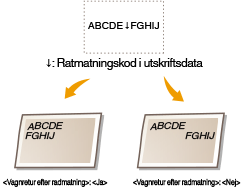
Ange om en vagnretur (CR) ska läggas till när en radmatningskod (LF) tas emot. Om <Ja> väljs flyttas utskriftspositionen till början av nästa rad när en radmatningskod tas emot. Om <Nej> väljs flyttas utskriftspositionen till nästa rad precis under radmatningskoden.
|
Ja
Nej
|
<Skrivarinställningar> <PCL> <Vagnretur efter radmatning> Välj <Ja> eller <Nej> Förstora A4-utskriftsbredd
Ange om bredden på den skrivbara ytan på papper av A4-format i stående riktning ska utökas till formatet Letter (LTR).
|
Av
På |
<Skrivarinställningar> <PCL> <Förstora A4-utskriftsbredd> Välj <Av> eller <På> Rastrera
Ange databehandlingsmetoden för att återskapa raster (tonområdet mellan ljusare och mörkare områden). Du kan välja <Upplösning>, <Färgton>, <Toning> eller <Hög upplösning> separat för text, grafik och bilder.
|
Text
Upplösning
Färgton
Toning
Hög upplösning
Grafik
Upplösning
Färgton
Toning
Hög upplösning
Bild
Upplösning
Färgton
Toning
Hög upplösning
|
<Skrivarinställningar> <PCL> <Rastrera> Ange inställningar för halvtoner 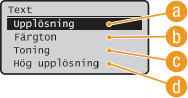
<Upplösning>
Skriver ut text och tunna linjer med tydliga kanter.
<Färgton>
Skriver ut bilder med starkare kontrast mellan mörka och ljusa områden.
 <Toning>
Skriver ut toningar i grafik och fotografier med mjuka nyanser.
 <Hög upplösning>
Skriver ut text och tunna linjer skarpare än <Upplösning>.
BarDIMM *
Aktivera eller avaktivera BarDIMM, ett system för streckkodsutskrift.
|
Inaktivera
Aktivera
|
<Skrivarinställningar> <PCL> <BarDIMM> Välj <Aktivera> eller <Inaktivera> FreeScape *
Ange alternativ escape-kod (AEC, Alternate Escape Code) som ska användas för streckkodskommandon om värddatorn inte har stöd för standardiserad escape-kod.
|
Av
~
"
#
$
/
\
?
{
}
|
|
|
OBS!
|
|
Den här inställningen är endast tillgänglig om <BarDIMM> har aktiverats.
|
<Skrivarinställningar> <PCL> <FreeScape> Välj en escape-kod PS
Ange PS-utskriftsinställningar, t.ex. rasterjustering och gråskalekonvertering.
Tidsgräns för jobb
Ange tidsperiod för att göra avbryta det pausade utskriftsjobbet automatiskt. Om du inte vill aktivera timeout anger du "0".
|
0
till 3600 (s) |
<Skrivarinställningar> <PS> <Tidsgräns för jobb> Ange tidsperiod Skriv ut PS-fel
Välj om en felrapport ska skrivas ut när ett PostScript-fel inträffar.
|
Av
På
|
<Skrivarinställningar> <PS> <Skriv ut PS-fel> Välj <Av> eller <På> Rastrera
Ange databehandlingsmetoden för att återskapa raster (tonområdet mellan ljusare och mörkare områden). Du kan välja <Upplösning>, <Toning> eller <Hög upplösning> separat för text, grafik och bilder.
|
Text
Toning
Upplösning
Hög upplösning
Grafik
Toning
Upplösning
Hög upplösning
Bild
Toning
Upplösning
Hög upplösning
|
<Skrivarinställningar> <PS> <Rastrera> Ange inställningar för halvtoner 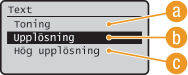
<Toning>
Skriver ut toningar i grafik och fotografier med mjuka nyanser.
<Upplösning>
Skriver ut text och tunna linjer med tydliga kanter.
<Hög upplösning>
Skriver ut text och tunna linjer skarpare än <Upplösning>.
Gråskalekonvertering
Välj en metod för att omvandla färgvärden till gråskalevärden när du skriver ut färgutskriftsdata. Om inte väntat resultat erhålls kan du prova en annan omvandlingsmetod.
|
sRGB
NTSC
Enhetlig RGB
|
|
OBS!
|
|
Inställningarna är ogiltiga för svartvita data.
|
<Skrivarinställningar> <PS> <Gråskalekonvertering> Välj <sRGB>, <NTSC> eller <Enhetlig RGB> 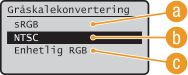
<sRGB>
Omvandlar färgvärden till ett gråskalevärde för att generera en färganpassad mjuk övergång.
<NTSC>
Omvandlar färgvärden till ett gråskalevärde för att generera ett utseende liknande TV-bilder (NTSC).
<Enhetlig RGB>
Omvandlar färgvärden till ett gråskalevärde för att jämna ut alla RGB-nivåer baserat endast på ljusstyrkan.