Använda maskinen med program
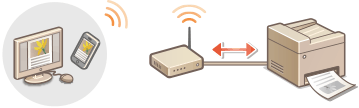
Du kan skriva ut och scanna via program från en mobil enhet som är ansluten till maskinen. Olika program, inklusive exklusiva Canon-program, stöds. Välj det program som bäst passar enheten, ändamålet och situationen.
Skriva ut/scanna via Canon PRINT Business
Du kan skriva ut från mobila enheter som stöder iOS/Android, eller placera och scanna dokumenten på maskinen och sedan skicka dem till en mobil enhet. Vid utskrift är det inte nödvändigt att utföra åtgärder på enheten. Om du vill scanna startar du Canon PRINT Business på den mobila enheten efter att du valt <På> för <Aktivera Canon Mobile Scanning> i <Systemhanteringsinställningar> på enheten. Mer information om vilka operativsystem som stöds, detaljerade inställningsmetoder och åtgärder finns på Canons webbplats (http://www.canon.com/).
Utskrift med Canon utskriftstjänster
Du kan enkelt skriva ut från menyer i program som stöder Android utskriftssystem. För mer information om vilka operativsystem som stöds och detaljerad inställningar samt åtgärder, se Canons webbplats (http://www.canon.com/).
Använda AirPrint
Du kan skriva ut, scanna eller faxa utan att använda drivrutiner genom att skicka utskriftsdata från Apple-enheter. Använda AirPrint
Använda Google Cloud Print
Du kan skriva ut från ett program eller en tjänst som stöder Google Cloud Print. Du kan skriva ut när som helst och varifrån som helst genom att fjärrstyra enheten, till exempel när du är ute och reser. Använda Google Cloud Print

Utskrift med Mopria®
Den här enheten har också stöd för Mopria®. Med Mopria® kan du skriva ut på enheter av olika modell och från olika tillverkare genom att använda gemensamma rutiner och gemensamma inställningar. Anta t.ex. att Mopria®-kompatibla skrivare från olika tillverkare finns installerade på kontoret, i hemmet eller på en plats du besöker. Du kan då skriva ut på vilken som helst av dessa skrivare genom att använda Mopria® utan att behöva installera särskilda program. Mer information om modeller som stöder Mopria® och systemkrav finns på http://www.mopria.org.

Visa Mopria®-inställningar
Logga in på fjärranvändargränssnittet i systemhanteringsläge (Starta Fjärranvändargränssnittet)  [Inställningar/Registrering] [Nätverksinställningar] [Mopria-inställningar] [Redigera...] Kontrollera att kryssrutan [Använd Mopria] är markerad [OK]
[Inställningar/Registrering] [Nätverksinställningar] [Mopria-inställningar] [Redigera...] Kontrollera att kryssrutan [Använd Mopria] är markerad [OK]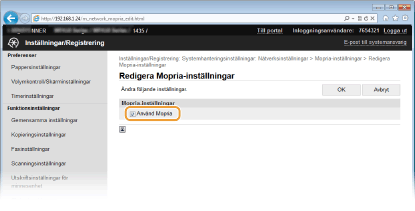
Skriva ut från Windows Phone (Windows 10 Mobile och senare)
Du kan skriva ut från en Windows Phone utan att hämta ett specialprogram eller installera en drivrutin. Kontrollera att inställningarna <Använd WSD-utskrift>, <Använd WSD-sökning> och <Använd Multicast Discovery> i <WSD-inställningar> är aktiverade. WSD-inställningar