Använda AirPrint
Du kan skriva ut, scanna eller faxa utan att använda drivrutiner genom att skicka utskriftsdata från Apple-enheter.

|
AirPrint-inställningar
|
|
AirPrint-funktioner
|
|
Felsökning
|
Konfigurera AirPrint-inställningar
Du kan registrera information, däribland namn på enheten och installationsplats, som används för identifiering av enheten. Du kan även inaktivera AirPrint-funktionen för enheten. Använd fjärranvändargränssnittet för att ändra dessa inställningar.
1
Starta Fjärranvändargränssnittet och logga in i systemansvarigsläge. Starta Fjärranvändargränssnittet
2
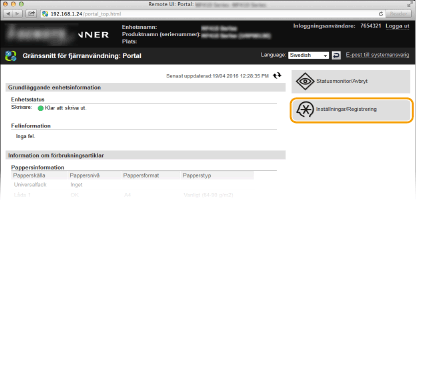
Klicka på [Inställningar/Registrering].
Om du använder en mobil enhet, till exempel iPad, iPhone eller iPod touch, läser du "klicka" som "tryck" i det här avsnittet.
3
Klicka på [Nätverksinställningar]  [AirPrint-inställningar].
[AirPrint-inställningar].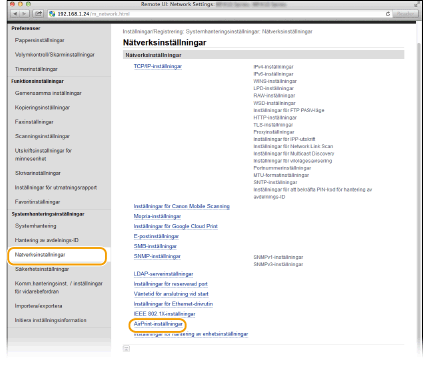
4
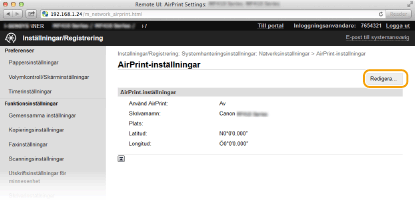
Klicka på [Redigera...].
5
Ange de önskade inställningarna och klicka på [OK].
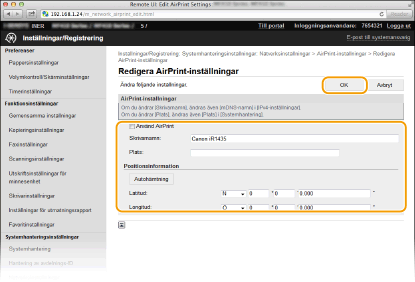
[Använd AirPrint]
Markera kryssrutan för att aktivera AirPrint. Avmarkera kryssrutan om du vill inaktivera AirPrint.
Markera kryssrutan för att aktivera AirPrint. Avmarkera kryssrutan om du vill inaktivera AirPrint.
[Använd AirPrint]/[Plats:]/[Latitud:]/[Longitud:]
Ange namn och installationsplats som hjälper dig att identifiera den här enheten när Apple-enheten används. Den här informationen är praktisk om du har flera AirPrint-skrivare.
Ange namn och installationsplats som hjälper dig att identifiera den här enheten när Apple-enheten används. Den här informationen är praktisk om du har flera AirPrint-skrivare.
OBS:
Om du markerar kryssrutan [Använd AirPrint]
ställs följande objekt också in på <På> automatiskt.
<mDNS-inställningar> för IPv4 och IPv6 Konfigurera DNS
<Använd HTTP> Avaktivera HTTP-kommunikation
<Använd IPP-utskrift> under <Inställningar för IPP-utskrift> Ändra inställningen för funktioner som är tillgängliga med AirPrint
<Använd Network Link Scan> Ändra inställningen för funktioner som är tillgängliga med AirPrint
Om du ändrar [Skrivarnamn:]
Om du ändrar [Skrivarnamn:] som du har en gång ställt in, kanske du inte längre kan skriva ut från Mac-enheter som hittills kunnat användas för utskrift. Detta beror på att <mDNS-namn> (Konfigurera DNS) för IPv4 också ändras automatiskt. I så fall, lägg till maskinen till Mac:en igen.
6
Starta om enheten.
Stäng av enheten och vänta i minst 10 sekunder innan du slår på den igen.
Ändra inställningen för funktioner som är tillgängliga med AirPrint
Om du vill inaktivera funktioner som du inte ska använda med AirPrint eller krypterad kommunikation konfigurerar du den nödvändiga inställningen på manöverpanelen.
Ändra inställningar för skrivare och fax
Vid utskrift eller faxsändning med AirPrint används IPP-protokoll.
|
Slå på/stänga av funktionen
Du kan ange om du vill skiva ut eller faxa med AirPrint.
 <Nätverksinställningar> <Nätverksinställningar>  <TCP/IP-inställningar> <Inställningar för IPP-utskrift> <Använd IPP-utskrift> Välj <Av> eller <På> <TCP/IP-inställningar> <Inställningar för IPP-utskrift> <Använd IPP-utskrift> Välj <Av> eller <På> |
|
Ändra TLS-inställningen
Du kan ange om du vill kryptera kommunikationen med hjälp av TLS när skriver ut eller skickar fax med AirPrint.
OBS:
När enheten är ansluten till en Mac via USB ställer du in <Använd TLS> på <Av>.
<Nätverksinställningar> <TCP/IP-inställningar> <Inställningar för IPP-utskrift> <Använd TLS> Välj <Av> eller <På> |
Ändra scanningsinställningen
Du kan slå på/stänga av scanningsfunktionen som är tillgänglig med AirPrint.
<Nätverksinställningar> <TCP/IP-inställningar> <Använd Network Link Scan> Välj <Av> eller <På> Visa skärmbilden för AirPrint
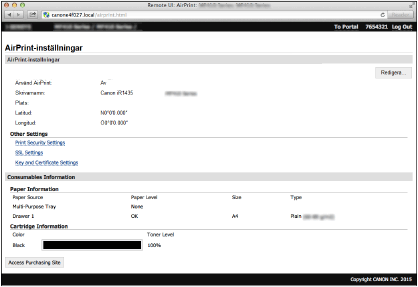
Du kan visa skärmen för AirPrint, där du inte bara kan visa AirPrint-inställningar utan också visa information om förbrukningsartiklar, t.ex. papper och tonerpatron. Dessutom kan du konfigurera säkerhetsfunktionsinställningarna (Aktivera TLS-krypterad kommunikation för fjärranvändargränssnittet).
1
Klicka på [System Preferences] (Systeminställningar) i dockan på skrivbordet [Printers & Scanners] (Skrivare och scannrar).
[Printers & Scanners] (Skrivare och scannrar).2
Välj enheten och klicka på [Options & Supplies] (Alternativ och förbrukningsartiklar).
3
Klicka på [Show Printer Webpage] (Visa skrivarens webbsida).
4
Logga in i Fjärranvändargränssnittet.
Om du vill ändra inställningarna för AirPrint loggar du in i systemhanteringsläge.
Skärmen för AirPrint visas.
Varumärken
Apple, Bonjour, iPad, iPhone, iPod touch, Mac, Mac OS, Mac OS X och Safari är varumärken som tillhör Apple Inc., som är registrerade i USA och andra länder. AirPrint och AirPrint-logotypen är varumärken som tillhör Apple Inc.