Registrera LDAP-servrar
 |
|
Om en LDAP-server har implementerats i nätverket kan du söka på servern efter faxnummer eller e-postadresser och sedan ange dem som mottagare eller registrera dem i adressboken. Du kan registrera högst fem LDAP-servrar för enheten. Registrera LDAP-servrar via Fjärranvändargränssnittet.
|
|
OBS!
|
|
LDAP-servrar som stöds av enheten är Windows Server 2003/Server 2008/Server 2012 Active Directory.
Enheten kommunicerar med LDAP-servrar med hjälp av LDAPv3.
UTF-8 är teckenkodning som används när textdata överförs mellan enheten och en LDAP-server.
|
1
Starta Fjärranvändargränssnittet och logga in i systemansvarigsläge. Starta Fjärranvändargränssnittet
2
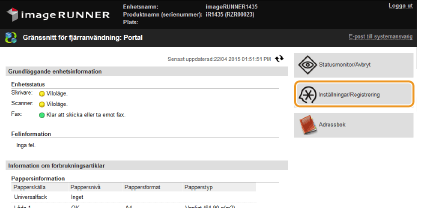
Klicka på [Inställningar/Registrering].
3
Klicka på [Nätverksinställningar]  [LDAP-serverinställningar].
[LDAP-serverinställningar].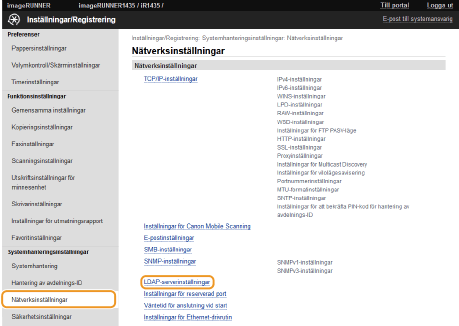
4
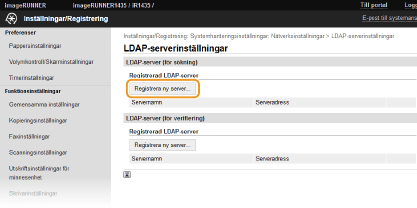
Klicka på [Registrera ny server...] i [LDAP-server (för sökning)].
OBS!
Redigera registrerad serverinformation
Klicka på en textlänk under [Servernamn] för att öppna redigeringsskärmen.
Redigera registrerad serverinformation
Klicka på en textlänk under [Servernamn] för att öppna redigeringsskärmen.
Ta bort registrerad serverinformation
Klicka på [Ta bort] till höger om namnet för den server som ska tas bort klicka på [OK].
Klicka på [Ta bort] till höger om namnet för den server som ska tas bort
klicka på [OK].5
Ange nödvändiga inställningar.
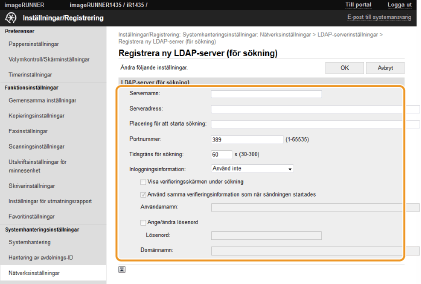
[Servernamn:]
Ange upp till 24 alfanumeriska tecken för identifiering av LDAP-servern.
Ange upp till 24 alfanumeriska tecken för identifiering av LDAP-servern.
[Serveradress:]
Ange IP-adressen för LDAP-servern eller ange upp till 47 alfanumeriska tecken för serverns värdnamn (Exempel: ldap.example.com).
Ange IP-adressen för LDAP-servern eller ange upp till 47 alfanumeriska tecken för serverns värdnamn (Exempel: ldap.example.com).
VIKTIGT!
[Serveradress] och DNS
[Serveradress] och DNS
Om du vill förhindra att fel inträffar när du söker efter mottagare, kontrollerar du följande:
Om värdnamnet har angetts för [Serveradress] kontrollerar du att det finns en DNS-server i nätverket.
Om IP-adressen har angetts för [Serveradress] kontrollerar du om DNS-servern endast har stöd för sökning framåt. I så fall väljer du [Använd inte] eller [Använd] för [Inloggningsinformation:]. Om du väljer [Använd (säkerhetsverifiering)] kontrollerar du att DNS-servern har stöd för sökning bakåt.
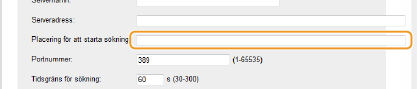
[Placering för att starta sökning:]
Ange noden i det kataloginformationsträd (DIT) som du vill starta sökningen från. Om du låter textrutan vara tom startar sökningen från en godtycklig nod som väljs automatiskt.
Ange noden i det kataloginformationsträd (DIT) som du vill starta sökningen från. Om du låter textrutan vara tom startar sökningen från en godtycklig nod som väljs automatiskt.
Du kan ange upp till 120 tecken, beroende på vilken typ av tecken som används.
När du anger noden anger du "DC=" följt av ett värdnamn (en punktavgränsad teckensträng i domännamnet för Active Directory) och sedan avgränsar du posterna med ett kommatecken. Om domännamnet är "john.exempel.com", anger du "DC=john,DC=exempel,DC=com".
[Portnummer:]
Ange det portnummer som används för kommunikation med LDAP-servern.
Ange det portnummer som används för kommunikation med LDAP-servern.
[Tidsgräns för sökning:]
Ange hur länge enheten ska söka. Ange ett värde mellan 30 och 300 sekunder.
Ange hur länge enheten ska söka. Ange ett värde mellan 30 och 300 sekunder.
[Inloggningsinformation:]
Välj [Använd inte], [Använd], eller [Använd (säkerhetsverifiering)] beroende på vilken typ av autentisering som implementerats av LDAP-servern. Om [Använd] eller [Använd (säkerhetsverifiering)] har valts måste användarnamn och lösenord anges.
Välj [Använd inte], [Använd], eller [Använd (säkerhetsverifiering)] beroende på vilken typ av autentisering som implementerats av LDAP-servern. Om [Använd] eller [Använd (säkerhetsverifiering)] har valts måste användarnamn och lösenord anges.
|
[Använd inte]
|
Välj att inte autentisera enheten med inloggningsinformationen.
|
|
[Använd]
|
Välj att autentisera enheten med inloggningsinformationen.
|
|
[Använd (säkerhetsverifiering)]
|
Välj det här alternativet för att använda data som hämtats med Kerberos, ett nätverksautentiseringsprotokoll, för autentiseringslösenordet. Om den här inställningen väljs måste klockan på enheten synkroniseras med klockan på LDAP-servern.
|
[Visa verifieringsskärmen under sökning]
Markera kryssrutan så att användaren måste ange användarnamn och lösenord när en sökning krävs. Om kryssrutan avmarkeras används posterna i textrutorna [Användarnamn:] och [Lösenord:] för autentisering.
Markera kryssrutan så att användaren måste ange användarnamn och lösenord när en sökning krävs. Om kryssrutan avmarkeras används posterna i textrutorna [Användarnamn:] och [Lösenord:] för autentisering.
[Använd samma verifieringsinformation som när sändningen startades]
Ange vilken information som ska användas för autentisering vi sökning efter mottagare. Markera kryssrutan om den användarinformation som användaren loggade in med ska användas för Behörig sändning (Ange inställningar för behörig sändning). Avmarkera kryssrutan om den information som anges i [Användarnamn:] och [Lösenord:] ska användas.
Ange vilken information som ska användas för autentisering vi sökning efter mottagare. Markera kryssrutan om den användarinformation som användaren loggade in med ska användas för Behörig sändning (Ange inställningar för behörig sändning). Avmarkera kryssrutan om den information som anges i [Användarnamn:] och [Lösenord:] ska användas.
[Användarnamn:]
Ange användarnamnet på den enhet som registrerats för LDAP-servern. Du kan ange upp till 120 tecken, beroende på vilken typ av tecken som används.
Ange användarnamnet på den enhet som registrerats för LDAP-servern. Du kan ange upp till 120 tecken, beroende på vilken typ av tecken som används.
Om [Använd] har valts för [Inloggningsinformation:] anger du användarnamnet i formatet "(domännamn)\(användarnamn)" (exempel: domän1\användare1).
Om [Använd (säkerhetsverifiering)] har valts anger du bara användarnamnet (Exempel: user1).
[Ange/ändra lösenord]
Om du vill ange eller ändra lösenordet markerar du kryssrutan och anger upp till 24 tecken i textrutan [Lösenord:].
Om du vill ange eller ändra lösenordet markerar du kryssrutan och anger upp till 24 tecken i textrutan [Lösenord:].
[Domännamn:]
Om [Använd (säkerhetsverifiering)] har valts för [Inloggningsinformation:] anger du upp till 120 alfanumeriska tecken för katalogträdsnamnet i Active Directory (exempel: exempel.com).
Om [Använd (säkerhetsverifiering)] har valts för [Inloggningsinformation:] anger du upp till 120 alfanumeriska tecken för katalogträdsnamnet i Active Directory (exempel: exempel.com).
6
Klicka på [OK].