Kombinera och skriva ut flera dokument
 |
|
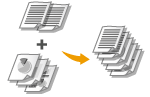
Om du använder Canon PageComposer kan du kombinera flera dokument till ett utskriftsjobb med angivna utskriftsinställningar. Med den här funktionen kan du kombinera dokument som skapats med olika program och skriva ut sidorna i samma pappersformat.
|
1
Öppna ett dokument i ett program och visa dialogrutan för utskrift.
Hur du öppnar dialogrutan kan variera beroende på vilket program du använder. För mer information, se användarhandboken för det aktuella programmet.
2
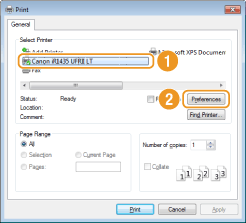
Välj enhetens skrivardrivrutin och klicka på [Inställningar] (eller [Egenskaper]).
3
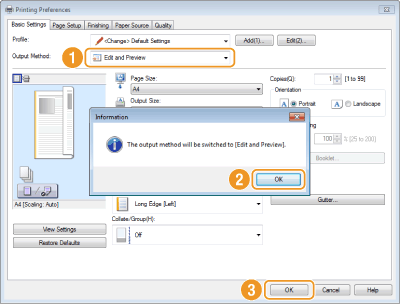
Välj [Redigera/förhandsgr] under [Utmatningsmetod].
Klicka på [OK] på skärmen [Information].
Klicka på [OK] längst ned på skärmen.
4
Klicka på [Skriv ut] (eller [OK]).
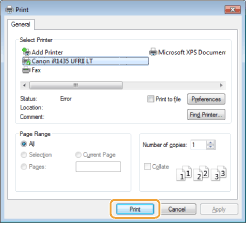
Canon PageComposer startar. Utskriften startar inte i det här steget.
5
Upprepa steg 1 till 4 för alla dokument som ska kombineras.
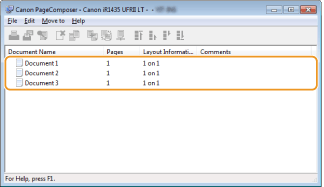
Dokumenten läggs till i Canon PageComposer.
6
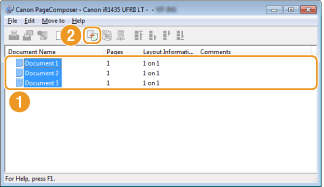
I listan [Dokumentnamn] väljer du alla dokument som ska kombineras och sedan klickar du på  .
.
.Om du vill markera flera dokument klickar du på dokumenten samtidigt som du håller ned [SKIFT] eller [CTRL].
7
Ändra inställningarna efter behov och klicka på [Kombinera].
De dokument som valts i steg 6 kombineras.
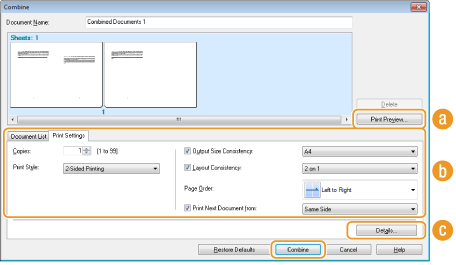
 [Förhandsgranska]
Visar en förhandsgranskning av det dokumentet som ska skrivas ut.
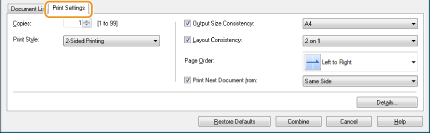
 [Dokumentlista]/[Utskriftsinställningar]
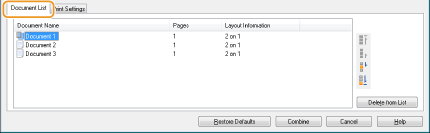
Klicka på fliken [Dokumentlista] för att visa dokumenten som har lagts till i steg 1 till 4. Du kan ta bort dokument genom att markera dem i listan och sedan klicka på [Ta bort från lista].
Klicka på fliken [Utskriftsinställningar] för att visa den skärm där du anger utskriftsinställningar, t.ex. antal kopior och 1-sidig/2-sidig utskrift. Inställningar som görs här används på hela utskriftsjobbet.
OBS!
Mer information får du om du klickar på [Hjälp] på Canon PageComposer-skärmen.
 [Information]
Visar skrivardrivrutinens inställningsskärm. Det finns färre inställningar än när du använder den vanliga utskriftsmetoden.
8
I listan [Dokumentnamn] väljer du det kombinerade utskriftsjobbet som ska skrivas ut och sedan klickar du på  .
.
.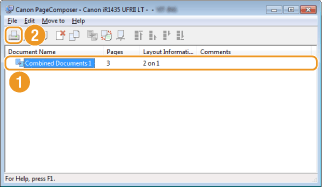
Utskriften startar.
För anvisningar om hur du avbryter utskriften, se Avbryta utskrifter.