Scanna dokument direkt till ett USB-minne
I det här avsnittet beskrivs hur du scannar dokument som ska sparas direkt i ett USB-minne som är ansluten till enheten. Du kan spara scannade dokument i PDF-, JPEG- eller TIFF-format. Kontrollera att funktionen har aktiverats innan du börjar (Begränsa funktionen Scanna till USB).
Tillgängliga USB-minnen
Du kan använda USB-minnen med följande format.
FAT16 (minneskapacitet: högst 2 GB)
FAT32 (minneskapacitet: högst 32 GB)
|
VIKTIGT!
|
|
Använd inte USB-enheter som inte är standard. Du kanske inte kan skriva spara data på rätt sätt i vissa USB-enheter.
Anslut ingenting annat än ett USB-minne. USB-enheter kan inte anslutas via ett USB-nav eller en förlängningssladd.
Använd inte USB-minnen med specialfunktioner som inbyggda säkerhetsfunktioner.
|
|
OBS!
|
|
Om en mapp på ett USB-minne har många filer, kan sparandet av scannade data ta längre tid. Använd datorn för att ta bort onödiga filer på USB-minnet eller flytta filerna till en annan mapp.
|
1
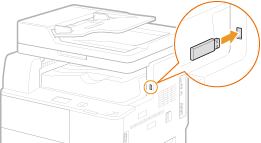
Anslut ett USB-minne till USB-minnesporten.
VIKTIGT!
USB-porten längst bak på maskinens högersida är inte tillgänglig.
Stäng inte av eller koppla från enheten eller USB-minnet medan data överförs från det.
2
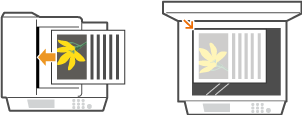
Placera dokumentet. Placera dokument
3
Tryck på  .
.
.Om en inloggningsskärm visas, se Logga in till Behörig sändning.
4
Använd  /
/ för att välja <USB-minne> och tryck på
  .
.
/ för att välja <USB-minne> och tryck på .
5
Ange lämpliga scanningsinställningar.
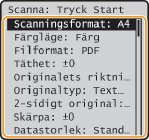
Om du väljer JPEG i <Filformat:>, kan bara en sida scannas när dokumentet är placerat på originalglaset. Om du vill scanna flera dokument samtidigt placerar du dem i mataren. Dokumenten scannas och sparas som separata filer. Om du väljer PDF- eller TIFF-filer kan flera dokument scannas och sparas i en kombinerad fil, oavsett om dokumenten placerats på originalglaset eller i mataren.
6
Tryck på  .
.
.Scanningen startar.
Om du vill avbryta en scanning väljer du <Avbryt>  <Ja> .
<Ja> . Om du placerar dokument i mataren i steg 2
Scannade data sparas på USB-minnet när scanningen är klar.
Om du placerar dokument på originalglaset i steg 2
När scanningen är klar följer du proceduren nedan (förutom om du valt JPEG som filformat i steg 5).
|
1
|
Om du har ytterligare sidor kvar i dokumentet som ska scannas placerar du nästa dokument på originalglaset och trycker på
.Upprepa det här steget tills alla sidor har scannats.
Om det bara är en sida som ska scannas går du till nästa steg.
|
|
2
|
Välj <Slutför> och tryck på
.Scannade data sparas på USB-minnet.
|
OBS!
Så här namnges mappar där du sparar scannade data och filer
När scanningen är klar skapas automatiskt en mapp på USB-minnet där scannade data ska sparas. Mappar och filer namnges enligt följande.
Så här namnges mappar där du sparar scannade data och filer
När scanningen är klar skapas automatiskt en mapp på USB-minnet där scannade data ska sparas. Mappar och filer namnges enligt följande.
|
Mappnamn
|
Mappen "SCAN_00" skapas och upp till 100 filer kan sparas i mappen. Mapparna "SCAN_01" till "SCAN_99" skapas vartefter aktuell mapp innehåller 100 filer.
|
|
Filnamn
|
Filnamn från "SCAN0000.XXX" till "SCAN9999.XXX" ges till filer för scannade data ("XXX" är filformatets filnamnstillägg, t.ex. "JPG"). De två första siffrorna är samma som numret på den mapp som filerna sparats i. Exempel: den femte JPEG-filen som lagras i mappen "SCAN_01" får namnet "SCAN0105.JPG".
|
7
Koppla bort USB-minnet från USB-porten.
|
1
|
Tryck på
 . . |
|
2
|
Tryck på
 (Statusövervakare). (Statusövervakare). |
|
3
|
Använd
/ för att välja <Enhetsstatus> och tryck på . |
|
4
|
Välj <Ta bort minnesenhet> och tryck på
.Vänta tills meddelandet <Minnesenhet kan tas bort.> visas.
|
|
5
|
Ta bort USB-minnet.
|
|
TIPS
|
|
Om du alltid vill scanna med samma inställningar:
|