Logga in på enheten
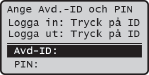
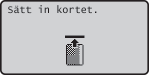
När Hantering av avdelnings-ID har aktiverats måste du logga in innan du kan använda enheten. När inloggningsskärmen visas följer du anvisningarna nedan för att ange avdelnings-ID och -PIN. Inloggning kanske också krävs för Systemansvarig-ID. I avsnittet beskrivs också hur du loggar in, vilket kanske krävs när du ska använda fax- och scanningsfunktionerna (Logga in till Behörig sändning).
|
OBS!
|
|||
|
1
Ange ditt avdelnings-ID eller systemansvarigs-ID.
|
1
|
Använd
 / / för att välja <Avd.-ID> (eller <Ansvarigs ID>) och tryck på för att välja <Avd.-ID> (eller <Ansvarigs ID>) och tryck på  . . |
|
2
|
Ange ett tal med upp till sju siffror med sifferknapparna och tryck sedan på
.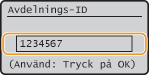 Om ingen PIN-kod har registrerats fortsätter du till steg 3.
|
2
Skriv PIN-koden.
|
1
|
Välj <PIN> och tryck på
. |
|
2
|
Ange ett tal med upp till sju siffror med sifferknapparna och tryck sedan på
. |
3
Tryck på  .
.
.Inloggningsskärmen ändras till huvudskärm.
4
När du är klar, trycker du på för att logga ut.
för att logga ut.Logga in till Behörig sändning
När du trycker på  eller
eller  , och om inloggningsskärmen nedan visas, måste du autentisera dig innan du kan använda fax- eller scanningsfunktionen.
eller , och om inloggningsskärmen nedan visas, måste du autentisera dig innan du kan använda fax- eller scanningsfunktionen.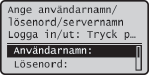
|
OBS!
|
|
Inloggningsskärmen visas om Behörig sändning, en säkerhetsfunktion för dokumentsändning, har aktiverats.
|
1
Ange ditt användarnamn.
|
1
|
Använd
/ för att välja <Användarnamn> och tryck på . |
|
2
|
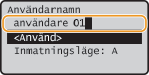
Använd sifferknapparna för att ange ditt användarnamn,välj <Använd> och tryck på
.Användarnamnet kan innehålla upp till 64 alfanumeriska tecken. Det maximala antalet tecken som kan anges varierar beroende på vilken typ av tecken som anges.
 |
2
Ange lösenordet.
|
1
|
Välj <Lösenord> och tryck på
. |
|
2
|
Använd sifferknapparna för att ange lösenordet, välj <Använd> och tryck på
.Lösenordet kan bestå av högst 24 tecken.
|
3
Välj server för autentisering.
|
1
|
Välj <Servernamn> och tryck på
. |
|
2
|
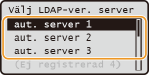
Välj servern och tryck på
.Välj den LDAP-server där ditt användarnamn och lösenord är registrerade. Kontakta nätverksadministratören om du har frågor.
 |
4
Tryck på .
.Inloggningsskärmen ändras till huvudskärmen för fax eller scanning.
5
När du är klar, trycker du på för att logga ut.
för att logga ut. Om skärmen för utloggningsbekräftelse visas
Välj typ av utloggning och tryck på .
.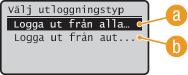
 <Logga ut från alla verif. funktioner>
Välj det här alternativet om du vill logga ut från både Behörig sändning (fax- eller scanningsfunktion) och Hantering av avdelnings-ID.
 <Logga ut från verifierad sändning>
Välj det här alternativet om du endast vill logga ut från Behörig sändning (fax- eller scanningsfunktion). Du är då fortfarande inloggad i Hantering av avdelnings-ID. När du slutat använda enheten trycker du på igen för att logga ut ur Hantering av avdelnings-ID.
igen för att logga ut ur Hantering av avdelnings-ID.|
OBS!
|
|
Om du trycker på en funktionsknapp, t.ex.
 , för att övergå till en annan funktion än den som används, visas följande skärm för utloggningsbekräftelse. För att logga ut från Behörig sändning (fax- eller scanningsfunktion), använd , för att övergå till en annan funktion än den som används, visas följande skärm för utloggningsbekräftelse. För att logga ut från Behörig sändning (fax- eller scanningsfunktion), använd  / / för att välja <Ja> och tryck på . för att välja <Ja> och tryck på .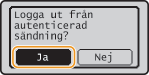 |