Hedefleri Tek-Tuş Tuşlarına Kaydetme
19 tek-tuş tuşundaki sık kullanılan hedefleri işletim paneline (İşletim Paneli) kaydedebilirsiniz.
1
 veya
veya  tuşuna basın.
Giriş ekranı görünürse, bkz. Kimlik Doğrulamalı Gönderime Giriş Yapma.
2
 (Adres Defteri) seçeneğine basın.
3
 /
/ kullanarak <
 > seçeneğini seçin.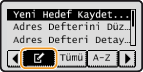
4
 /
/ tuşlarını kullanarak <Yeni Hedefi Adres Defterine Kaydet> seçeneğini seçin ve
  tuşuna basın.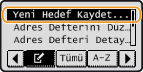
PİN girmenizi isteyen bir ekran görüntülenirse, sayı tuşlarını kullanarak doğru PİN'i girin ve tuşuna basın. Adres Defteri için PİN Ayarlama
tuşuna basın. Adres Defteri için PİN Ayarlama5
<Tek-Tuş> seçeneğini seçin ve tuşuna basın.
tuşuna basın.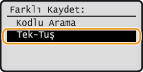
6
<Faks> veya <E-Posta> seçeneğini seçin ve seçeneğine basın.
seçeneğine basın.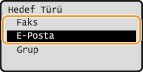
Bir faks numarasını kaydederken, <Faks> seçeneğini seçin veya bir e-posta adresini kaydederken <E-Posta> seçeneğini seçin.
Seçilebilen hedeflerin türleri, makine modeline bağlı olarak değişir.
7
Hedefi içine kaydetmek için tek-tuş numarasını seçin ve seçeneğine basın.
seçeneğine basın.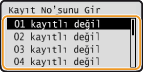
Bu adımda seçtiğiniz sayı işletim panelindeki tek-tuş tuşunun sayısına karşılık gelir. İşletim Paneli
 Hedefleri LDAP sunucusuyla kaydetme
NOT:
Ofisinizde LDAP sunucusu kuruluysa, Adres Defteri'ndeki sunucudan aranan hedefleri kaydedebilirsiniz. Bir LDAP sunucusuna bağlanmaya ilişkin ayarları önceden belirtmeniz gerekir. LDAP Sunucularını Kaydetme
|
1
|
<LDAP Sunucusundan Belirle> seçeneğini seçin ve
tuşuna basın. |
|
2
|
Kaydedilecek hedefi arayın.
Prosedür için LDAP Sunucusundaki Hedefleri Belirleme (Faks) bölümündeki 3 ila 8 arasındaki adımlara bakın.
LDAP sunucusuna kaydedilen içeriğe göre, LDAP sunucusunda kayıtlı belirtilen hedefe ait kullanıcı adı ve faks numarası/e-posta adresi otomatik olarak girilir.
|
|
3
|
Bir hedef seçin ve
tuşuna basın. |
|
4
|
12. adıma geçin.
|
8
<Ad> seçeneğini seçin ve tuşuna basın.
tuşuna basın.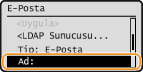
<Ad> kaydı isteğe bağlıdır. <Ad> seçeneğini kaydederseniz, hedef alfabetik olarak aranabilir.
9
Sayı tuşlarını kullanarak adı girin, <Uygula> seçeneğini seçin ve tuşuna basın.
tuşuna basın.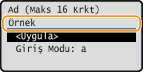
10
<Faks Numarası> veya <E-Posta Adresi> seçeneğini seçin ve seçeneğine basın.
seçeneğine basın.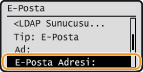
11
Sayı tuşlarını kullanarak sayıyı veya adresi girin ve <Uygula> seçeneğini seçin ve seçeneğine basın.
seçeneğine basın.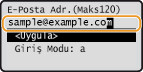
12
<Uygula> seçeneğini seçin ve tuşuna basın.
tuşuna basın.Kayıtlı Hedeflerin İçeriğini Düzenleme
Hedefleri kaydettikten sonra, sayılar, adlar, türler ve tek-tuş numaraları gibi hedeflerin içeriklerini değiştirebilirsiniz.
1
veya tuşuna basın.Giriş ekranı görünürse, bkz. Kimlik Doğrulamalı Gönderime Giriş Yapma.
2
(Adres Defteri) seçeneğine basın.3
<> seçeneğini belirlemek için / tuşlarını kullanın.
> seçeneğini belirlemek için / tuşlarını kullanın.4
/kullanarak <Adres Defterini Düzenle> seçeneğini seçin ve seçeneğine basın.PİN girmenizi isteyen bir ekran görüntülenirse, sayı tuşlarını kullanarak doğru PİN'i girin ve tuşuna basın. Adres Defteri için PİN Ayarlama
tuşuna basın. Adres Defteri için PİN Ayarlama5
< > seçeneğini seçin.
> seçeneğini seçin.6
Düzenlemek istediğiniz hedefi seçin ve tuşuna basın.
tuşuna basın.7
Düzenlemek istediğiniz öğeyi seçin, tuşuna basın, sonra düzenlemeyi gerçekleştirin.
tuşuna basın, sonra düzenlemeyi gerçekleştirin.8
<Uygula> seçeneğini seçin ve tuşuna basın.
tuşuna basın.Kayıtlı Bir Hedefi Silme
1
veya tuşuna basın.Giriş ekranı görünürse, bkz. Kimlik Doğrulamalı Gönderime Giriş Yapma.
2
(Adres Defteri) seçeneğine basın.3
<> seçeneğini belirlemek için / tuşlarını kullanın.
> seçeneğini belirlemek için / tuşlarını kullanın.4
/kullanarak <Adres Defterinden Sil> seçeneğini seçin ve seçeneğine basın.PİN girmenizi isteyen bir ekran görüntülenirse, sayı tuşlarını kullanarak doğru PİN'i girin ve tuşuna basın. Adres Defteri için PİN Ayarlama
tuşuna basın. Adres Defteri için PİN Ayarlama5
<> seçeneğini seçin.
> seçeneğini seçin.6
Silmek istediğiniz hedefi seçin ve tuşuna basın.
tuşuna basın.7
<Evet> seçeneğini seçin ve tuşuna basın.
tuşuna basın.