Makinede Oturum Açma
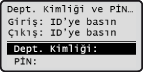
Departman Kimlik Yönetimi etkinleştirildiğinde, makineyi kullanabilmeniz için önce oturum açmanız gerekir. Oturum açma ekranı görüntülendiğinde, Departman Kimliğini ve PIN'i girmek için aşağıdaki yordamı izleyin. Sistem Yöneticisi Kimliği için de oturum açma işlemi gerekebilir. Bu bölüm, faks ve tarama fonksiyonlarını kullandığınızda gerekli olabilecek oturum açma prosedürünü anlatmaktadır (Kimlik Doğrulamalı Gönderime Giriş Yapma).
|
NOT
|
|||
|
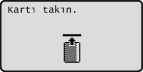
1
Departman Kimliğinizi veya Sistem Yöneticisi Kimliğini girin.
|
1
|
 / / tuşlarını kullanarak <Dept. Kimliği> (veya <Yönetici Kimliği>) seçeneğini seçin ve tuşlarını kullanarak <Dept. Kimliği> (veya <Yönetici Kimliği>) seçeneğini seçin ve  seçeneğine basın. seçeneğine basın. |
|
2
|
Sayı tuşlarını kullanarak en fazla yedi haneli bir sayı girin ve
tuşuna basın.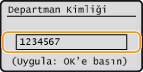 Kayıtlı bir PIN yoksa, 3. adıma ilerleyin.
|
2
Doğru PIN'i girin.
|
1
|
<PIN Kodunu Girin> seçeneğini seçin ve
tuşuna basın. |
|
2
|
Sayı tuşlarını kullanarak en fazla yedi haneli bir sayı girin ve
tuşuna basın. |
3
 seçeneğine basın.
Oturum açma ekranı ana ekran olarak değişir.
4
İşlemleriniz tamamlandığında, oturumu kapatmak için tuşuna basın.
tuşuna basın.Kimlik Doğrulamalı Gönderime Giriş Yapma
 veya
veya  seçeneğine bastığınızda ve aşağıdaki oturum açma ekranı görüntülenirse, faks veya tarama fonksiyonunu kullanmadan önce kimlik doğrulaması yapmanız gerekir.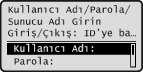
|
NOT
|
|
Belgeleri göndermek için bir güvenlik özelliği olan, Kimlik Doğrulamalı Gönderim etkinleştirildiğinde bu oturum açma ekranı görüntülenir.
|
1
Kullanıcı adınızı girin.
|
1
|
/ tuşlarını kullanarak <Kullanıcı Adı> seçeneğini seçin ve tuşuna basın. |
|
2
|
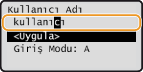
Sayı tuşlarını kullanarak kullanıcı adınızı girin, <Uygula> seçeneğini seçin ve
tuşuna basın.Kullanıcı adı için en fazla 64 alfanumerik karakter girebilirsiniz. Girebileceğiniz maksimum karakter sayısı girilen karakterlerin türüne bağlı olarak farklılık gösterir.
 |
2
Parolayı girin.
|
1
|
<Parola> seçeneğini seçin ve
tuşuna basın. |
|
2
|
Sayı tuşlarını kullanarak parolayı girin, <Uygula> seçeneğini seçin ve
tuşuna basın.Parola için en fazla 24 alfanumerik karakter girebilirsiniz.
|
3
Kimlik doğrulamanız için sunucuyu seçin.
|
1
|
<Sunucu Adı> seçeneğini seçin ve
tuşuna basın. |
|
2
|
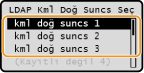
Sunucuyu seçin ve
tuşuna basın.Kullanıcı adınız ve parolanızın kayıtlı olduğu LDAP sunucusunu seçin. Emin değilseniz, Ağ Yöneticinize danışın.
 |
4
seçeneğine basın.Oturum açma ekranı faks veya tarama ana ekranı olarak değişir.
5
İşlemleriniz tamamlandığında, oturumu kapatmak için tuşuna basın.
tuşuna basın. Oturum kapatma onay ekranı görüntülenirse
Oturum kapatma türünü seçin ve düğmesine basın.
düğmesine basın.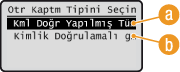
 <Kml Doğr Yapılmış Tüm Fonksiyonlrdn Çık>
Eş zamanlı olarak Kimlik Doğrulamalı Gönderim (faks veya tarama fonksiyonu) ve Departman Kimliği Yönetiminden çıkış yapmayı seçin.
 <Kimlik Doğrulamalı Gönderimden Çık>
Sadece Kimlik Doğrulamalı Gönderimden (faks veya tarama fonksiyonu) çıkış yapmayı seçin. Halen Departman Kimliği Yönetimindeki oturumunuz devam eder. Makineyi kullandıktan sonra, Departmen Kimliği Yönetiminden çıkış yapmak için yeniden tuşuna basın.
tuşuna basın.|
NOT
|
|
Şu anda kullanmakta olduğunuzdan başka bir fonksiyona geçmek için
 gibi bir fonksiyon tuşuna basarsanız, aşağıdaki oturum kapatma onay ekranı görüntülenir. Kimlik Doğrulamalı Gönderimden (faks veya tarama fonksiyonu) çıkış yapmak için, gibi bir fonksiyon tuşuna basarsanız, aşağıdaki oturum kapatma onay ekranı görüntülenir. Kimlik Doğrulamalı Gönderimden (faks veya tarama fonksiyonu) çıkış yapmak için,  / / kullanarak <Evet> seçeneğini seçin ve seçeneğine basın. kullanarak <Evet> seçeneğini seçin ve seçeneğine basın.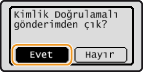 |