Birden Fazla Hedefin Grup Olarak Kaydedilmesi
Birden çok hedef bir grupta birleştirilebilir. Bir grup kaydedildikten sonra, gruba hedefler ekleyebilir veya gruptan hedefler silebilirsiniz.
1
 veya
veya  tuşuna basın.
Giriş ekranı görünürse, bkz. Kimlik Doğrulamalı Gönderime Giriş Yapma.
2
 (Adres Defteri) seçeneğine basın.
3
 /
/ kullanarak <
 > seçeneğini seçin.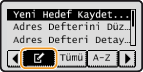
4
 /
/ tuşlarını kullanarak <Yeni Hedefi Adres Defterine Kaydet> seçeneğini seçin ve
  tuşuna basın.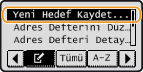
PİN girmenizi isteyen bir ekran görüntülenirse, sayı tuşlarını kullanarak doğru PİN'i girin ve tuşuna basın. Adres Defteri için PİN Ayarlama
tuşuna basın. Adres Defteri için PİN Ayarlama5
<Kodlu Arama> seçeneğini seçin ve tuşuna basın.
tuşuna basın.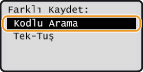
Ayrıca gruplar da tek-tuş tuşlarına kaydedilebilir. Grubu bir tek-tuş tuşuna kaydetmek için <Tek-Tuş> seçeneğini seçin.
6
<Grup> seçeneğini seçin ve tuşuna basın.
tuşuna basın.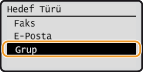
Adım 5'te <Tek-Tuş> seçeneğini seçerseniz, tek-tuş numarasını belirlemeniz için bir ekran görüntülenir. Tek-tuş tuş numarasını seçin ve seçeneğine basın.
seçeneğine basın.7
<Ad> seçeneğini seçin ve tuşuna basın.
tuşuna basın.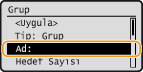
<Ad> kaydı isteğe bağlıdır. <Ad> seçeneğini kaydederseniz, hedef alfabetik olarak aranabilir.
8
Sayı tuşlarını kullanarak grup adını girin, <Uygula> seçeneğini seçin ve tuşuna basın.
tuşuna basın.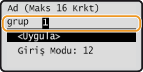
9
<Hedef Sayısı> seçeneğini seçin ve tuşuna basın.
tuşuna basın.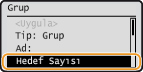
10
<Ekle> seçeneğini seçin ve tuşuna basın.
tuşuna basın.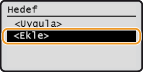
11
Sekmeyi seçmek için / tuşlarını, kaydetmek istediğiniz adres sayısını belirlemek için ise / tuşlarını kullanın ve tuşuna basın.
/ tuşlarını, kaydetmek istediğiniz adres sayısını belirlemek için ise / tuşlarını kullanın ve tuşuna basın.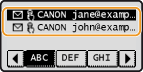
12
Kaydetmek istediğiniz tüm hedefleri kaydedinceye kadar 10. ve 11. adımları tekrarlayın, <Uygula> seçeneğini seçin ve seçeneğine basın.
seçeneğine basın.13
<Uygula> seçeneğini seçin ve tuşuna basın.
tuşuna basın.Kayıtlı Grupların İçeriğini Düzenleme
Hedefleri kaydettikten sonra grupların ad, hedef ve kodlu arama numaraları gibi içeriklerini değiştirebilirsiniz.
1
veya tuşuna basın.Giriş ekranı görünürse, bkz. Kimlik Doğrulamalı Gönderime Giriş Yapma.
2
(Adres Defteri) seçeneğine basın.3
/ kullanarak <> seçeneğini seçin.4
/ tuşlarını kullanarak <Adres Defterini Düzenle> seçeneğini seçin ve tuşuna basın.PİN girmenizi isteyen bir ekran görüntülenirse, sayı tuşlarını kullanarak doğru PİN'i girin ve tuşuna basın. Adres Defteri için PİN Ayarlama
tuşuna basın. Adres Defteri için PİN Ayarlama5
< > seçeneğini seçin.
> seçeneğini seçin.6
Düzenlemek istediğiniz grubu seçin ve tuşuna basın.
tuşuna basın.7
Düzenlemek istediğiniz öğeyi seçin, tuşuna basın, sonra düzenlemeyi gerçekleştirin.
tuşuna basın, sonra düzenlemeyi gerçekleştirin.Gruba bir hedef eklemek için, şunları seçin <Hedef Sayısı>  <Ekle> eklemek istediğiniz hedefi seçin <Uygula> .
<Ekle> eklemek istediğiniz hedefi seçin <Uygula> .Gruptan bir hedefi silmek için, <Hedef Sayısı> seçeneğini seçin silmek istediğiniz hedefi seçin <Gruptan Kaldır> <Evet> <Uygula> .
silmek istediğiniz hedefi seçin <Gruptan Kaldır> <Evet> <Uygula> .8
<Uygula> seçeneğini seçin ve tuşuna basın.
tuşuna basın.Grubu Silme
1
veya tuşuna basın.Giriş ekranı görünürse, bkz. Kimlik Doğrulamalı Gönderime Giriş Yapma.
2
(Adres Defteri) seçeneğine basın.3
/ kullanarak <> seçeneğini seçin.4
/ tuşlarını kullanarak <Adres Defterinden Sil> seçeneğini seçin ve tuşuna basın.PİN girmenizi isteyen bir ekran görüntülenirse, sayı tuşlarını kullanarak doğru PİN'i girin ve tuşuna basın. Adres Defteri için PİN Ayarlama
tuşuna basın. Adres Defteri için PİN Ayarlama5
<> seçeneğini seçin.
> seçeneğini seçin.6
Silmek istediğiniz grubu seçin ve tuşuna basın.
tuşuna basın.7
<Evet> seçeneğini seçin ve tuşuna basın.
tuşuna basın.