Adres Defteri Verilerini Alma/Aktarma
Microsoft Excel gibi uygulamalarda oluşturulan CSV biçimindeki Adres Defteri verileri makineye alınabilir veya Adres Defteri verileri, diğer faks makineleri ya da uygulamalarda kullanım için bir dosyaya da aktarılabilir. Makine iki dosya biçimini destekler: CSV (*.csv) dosyaları ve Canon Adres Defteri dosyaları (*.abk).
|
NOT
|
|
Adres Defterinin kaydedildiği klasöre erişmek için izniniz yoksa, Adres Defterini kullanamazsınız. Klasöre erişme izni olan bir kullanıcı olarak oturum açın veya Adres Defterinin kaydetme konumunu değiştirin.
|
Adres Defteri Verilerini Alma
1
Yazıcı klasörünü açın. Yazıcı Klasörünü Görüntüleme
2
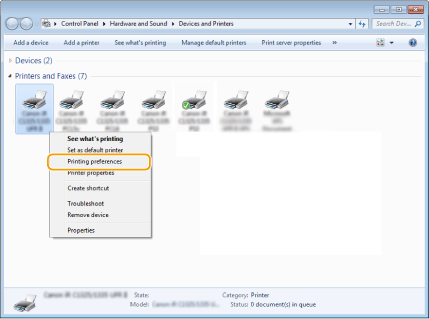
Faks simgenize sağ tıklayın ve [Printing preferences] (Yazdırma tercihleri) öğesine tıklayın.
3
[Select Destination] (Hedef Seç) sekmesi  [Edit Address Book] (Adres Defterini Düzenle) seçeneğine tıklayın.
[Edit Address Book] (Adres Defterini Düzenle) seçeneğine tıklayın.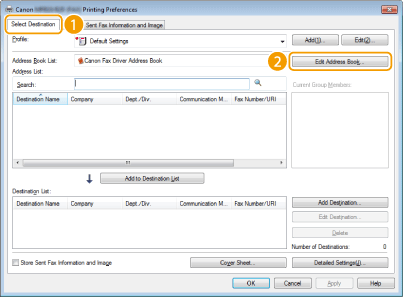
4
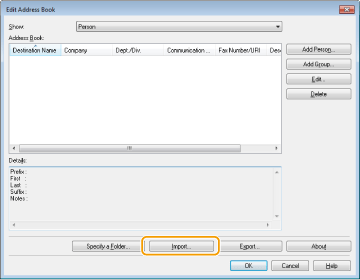
[Edit Address Book] (Adres Defterini Düzenle) iletişim kutusundaki [Import] (İçe Aktar) öğesine tıklayın.
5
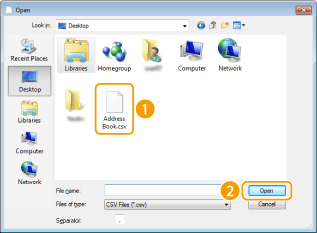
Alınacak dosyayı seçin ve [Open] (Aç) öğesine tıklayın.
CSV dosyası için, dosyada kullanılan ayırıcıları belirtin.
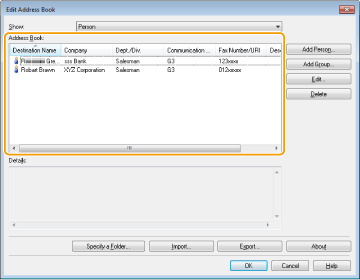
Dosyadan alınan hedefler, [Address Book] (Adres Defteri) içinde görüntülenir.
Adres Defteri Verilerini Aktarma
1
Yazıcı klasörünü açın. Yazıcı Klasörünü Görüntüleme
2
Faks simgenize sağ tıklayın ve [Printing preferences] (Yazdırma tercihleri) öğesine tıklayın.
3
[Select Destination] (Hedef Seç) sekmesi [Edit Address Book] (Adres Defterini Düzenle) seçeneğine tıklayın.
[Edit Address Book] (Adres Defterini Düzenle) seçeneğine tıklayın.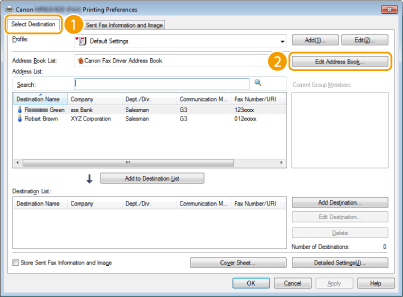
4
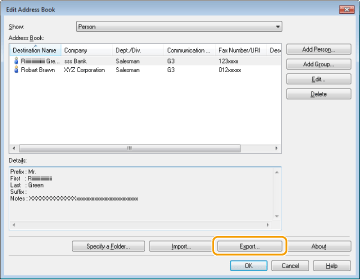
[Edit Address Book] (Adres Defterini Düzenle) iletişim kutusundaki [Export] (Dışa Aktar) öğesini tıklatın.
NOT:
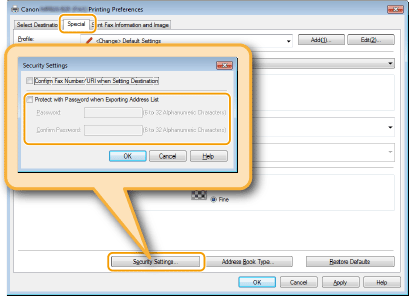
[Export] (Aktar) seçeneğine tıkladığınızda bir parola girmeninizi isteyen bir iletişim kutusu görüntülenirse, [Special] (Özel) sekmesinin [Security Settings] (Güvenlik Ayarları) seçeneğinde [Protect with Password when Exporting Address List] (Adres Listesini Aktarırken Parola İle Koru) seçilidir. Adres Defteri verisine erişmek için parolayı girin. Daha fazla bilgi için, faks sürücüsü ekranında [Help] (Yardım) seçeneğine tıklayın.
5
Dosyanın kaydedileceği konumu, dosya adını ve dosya biçimini belirtip [Save] (Kaydet) öğesini tıklatın.
CSV dosyası için, dosyada kullanılan ayırıcıları belirtin.
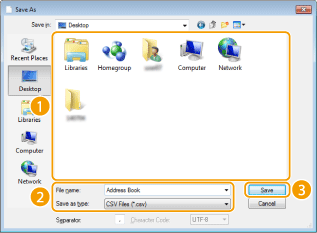
Adres Defteri verileri, belirtilen konuma aktarılır.
Adres Defteri Verilerini Kaydetme Konumunu Değiştirme
1
Yazıcı klasörünü açın. Yazıcı Klasörünü Görüntüleme
2
Faks simgenize sağ tıklayın ve [Printing preferences] (Yazdırma tercihleri) öğesine tıklayın.
3
[Select Destination] (Hedef Seç) sekmesi [Edit Address Book] (Adres Defterini Düzenle) seçeneğine tıklayın.
[Edit Address Book] (Adres Defterini Düzenle) seçeneğine tıklayın.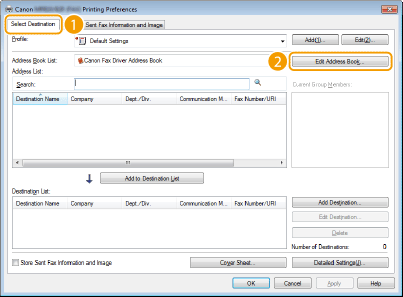
4
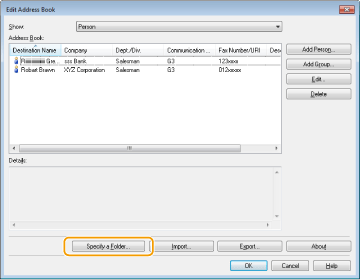
[Edit Address Book] (Adres Defterini Düzenle) iletişim kutusundaki [Specify a Folder] (Adres Defterini Düzenle) öğesini tıklatın.
5
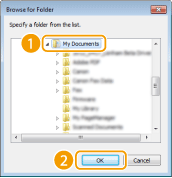
Adres Defteri verilerinin kaydedileceği konumu belirtin ve [OK] (Tamam) tuşunu tıklatın.
NOT:
Adres Defteri verilerini, yazma iznine sahip olduğunuz [My Documents] (Belgelerim) klasörü gibi bir klasöre kaydedin.
6
Bir Adres Defteri oluşturmak istiyorsanız, [New] (Yeni) öğesini tıklatın veya varolan Adres Defterini belirtilen klasöre kopyalamak istiyorsanız [Copy] (Kopyala) öğesini tıklatın.
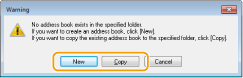
Adres Defteri oluşturulur veya kopyalanır.
NOT:
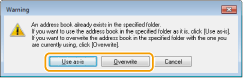
Adım 5'te seçilen klasörde zaten bir Adres Defteri varsa, şu ileti görüntülenir. Varolan Adres Defterini kullanmak istiyorsanız, [Use as-is] (Olduğu gibi kullan) öğesine tıklayın ve faks sürücüsünün Adres Defterini kullanmak istiyorsanız [Overwrite] (Üzerine Yaz) öğesine tıklayın.