Yazıcı Ayarları
 |
|
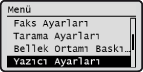
Yazıcı ile ilgili tüm ayarlar, kısa açıklamalarla birlikte listelenir. Varsayılan ayarlar kama ile işaretlenmiştir (
 ). ). |
|
NOT
|
Yıldız işareti (*)
Yıldız işareti (*) ile işaretli ayarlar sadece isteğe bağlı Barkod Yazdırma Kiti etkinleştirildiğinde kullanılabilir.
Ayarların önceliğiBir uygulamada veya yazıcı sürücüsünde belirtilen ayarlar, makinede belirtilen ayarları geçersiz kılar. Bu bölümde açıklanan ayarlar özellikle makinenin yazıcı sürücülerinin kullanılabilir olmadığı UNIX gibi bir işletim sisteminde yazdırma yapıyorsanız kullanışlıdır.
|
Kopyalar 
Yazdırılacak kopya sayısını ayarlayın.
|
1
- 99 (Kopyalar) |
|
NOT
|
|
Bu fonksiyon, PCL5 yazıcı sürücüsünde mevcut değildir.
|

 <Yazıcı Ayarları>
  <Kopyalar> Yazdırılacak kopya sayısını ayarlayın
 2-Taraflı Baskı
2 taraflı çıktılar yapılıp yapılmayacağını seçin.
|
Kapalı
Açık |
<Yazıcı Ayarları> <2-Taraflı Baskı> <Kapalı> veya <Açık> seçeneğini seçin Varsayılan Sayfa
Üzerine yazdırılacak kağıdın boyutu ve türü için varsayılan ayarı seçin.
|
NOT
|
|
<Varsayılan Kğt Boyutu> ve <Varsayılan Kağıt Tipi> ayrı ayrı belirlenemez. <Varsayılan Kğt Boyutu> ekranında kağıt boyutunu belirleyin ve ardından <Varsayılan Kağıt Tipi> ekranında kağıt türünü belirleyin.
|
Varsayılan Kğt Boyutu
Üzerine yazdırılacak kağıdın boyutu için varsayılan ayarı seçin.
|
A4
A5
B5
LTR
LGL STMT EXEC FOOLSCAP
OFICIO
No. 10 (COM10)
Monarch DL ISO-C5
Government-LTR
Government-LGL
AUS-FOOLSCAP
Brazil-OFICIO
Mexico-OFICIO
|
Varsayılan Kağıt Tipi
Üzerine yazdırılacak kağıdın türü için varsayılan ayarı seçin.
|
Düz (64-90 g/m²)
Geri Dönüşümlü
Renkli İnce (60-63 g/m²)
Ağır 1 (91-105 g/m²)
Ağır 2 (106-128 g/m²) Asetat Etiketler Zarf
|
|
NOT
|
|
<Varsayılan Kğt Boyutu> seçeneğinde kağıt boyutu olarak bir zarf (<No. 10 (COM10)>, <Monarch>, <DL>, veya <ISO-C5>) seçerseniz, kağıt türü olarak yalnızca <Zarf> kullanılabilir.
|
<Yazıcı Ayarları> <Varsayılan Sayfa> Kağıt boyutunu seçin Kağıt türünü seçin Kağıt Boyutu Atlama
A4 ve Letter boyutunda kağıtlardan biri yüklenmiş, ancak diğeri yüklenmemişse, A4 ve Letter boyutunda kağıda yazdırma arasında geçiş yapılıp yapılmayacağını seçin. Örneğin, Letter boyutunda bir belge yazdırıyorsanız, ancak makinede yalnızca A4 kağıt yüklüyse, makine belgenizi A4 kağıda yazdıracaktır.
|
Kapalı
Açık |
<Yazıcı Ayarları> <Kağıt Boyutu Atlama> <Kapalı> veya <Açık> seçeneğini seçin 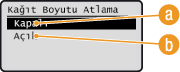
 <Kapalı>
Kağıt boyutu değiştirmeyi gerçekleştirmez. Makinede belirtilen kağıt bittiğinde yazdırma durdurulur ve bir hata mesajı görüntülenir.
 <Açık>
Kağıt boyutu değiştirmeyi gerçekleştirir. Ancak herhangi bir kağıt kaynağında değiştirilecek bir kağıt yüklü değilse, değişiklik gerçekleştirilemez.
Baskı Kalitesi
Toner yoğunluğu ve toner tüketimi gibi baskı kalitesini belirleyin.
Yoğunluk
Baskı yoğunluğunu belirleyin. Değer arttıkça yoğunluk koyulaşır.
|
NOT
|
|
<Toner Tasarrufu> etkinleştirildiğinde, <Yoğunluk> için belirlenen ayarlar etkinleştirilir.
|
Yoğunluk
Çıktıların yoğunluğunu ayarlayın.
|
17 Seviye
|
<Yazıcı Ayarları> <Baskı Kalitesi> <Yoğunluk> <Yoğunluk> Yoğunluğu belirleyin <Uygula> Yoğunluk (Hassas Ayar)
Daha koyu alanlar (<Yüksek>), orta alanlar (<Orta>) ve daha açık alanlar (<Düşük>) için yoğunluğu ayrı ayrı ayarlayabilirsiniz.
|
Yüksek
17 Seviye
Orta
17 Seviye
Düşük
17 Seviye
|
<Yazıcı Ayarları> <Baskı Kalitesi> <Yoğunluk> <Yoğunluk (Hassas Ayar)> <Yüksek>, <Orta>, veya <Düşük> seçeneğini seçin Yoğunluğu belirleyin <Uygula> <Uygula> Toner Tasarrufu
Bir bilgisayardan yazdırma için kullanılan toner miktarından tasarruf edilip edilmeyeceğini belirleyin.
|
Kapalı
Açık |
|
ÖNEMLİ
|
|
Bu ayar etkinleştirildiğinde, daha hafif yazdırma yoğunluğu ile ince çizgiler ve kısımlar bulanıklaşabilir.
|
<Yazıcı Ayarları> <Baskı Kalitesi> <Toner Tasarrufu> <Kapalı> veya <Açık> seçeneğini seçin Görüntü Geliştirme
Metin ve grafiklerde kenarların düzeltilip düzeltilmeyeceğini seçin.
|
Kapalı
Açık
|
<Yazıcı Ayarları> <Baskı Kalitesi> <Görüntü Geliştirme> <Kapalı> veya <Açık> seçeneğini seçin Yerleşim
Ciltleme konumu ve kenar boşluğu değerleri gibi sayfa düzeni ayarlarını belirtin.
Ciltleme Konumu
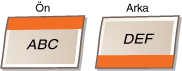
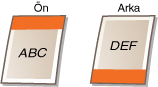
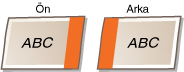
Kağıdın ciltleme konumunu (uzun kenar veya kısa kenar boyunca) seçin. 2-yönlü yazdırma için, doğru düzeni üretmek için görüntü yönü otomatik olarak ayarlanır. Aşağıdaki resimlerde yer alan  kenar boşluklarını temsil eder.
kenar boşluklarını temsil eder.Ciltleme konumu kağıdın uzun kenarında olduğunda:
 |
 |
Ciltleme konumu kağıdın kısa kenarında olduğunda:
 |
 |
|
Uzun Kenar
Kısa Kenar
|
|
NOT
|
|
Yalnızca bu ayarla ciltleme kenar boşluğu oluşturamazsınız. Seçilen ciltleme konumuna ilişkin ciltleme kenar boşluğunu ayarlamak için, bu ayarı <Cilt Payı> ayarı ile birlikte kullanın.
|
<Yazıcı Ayarları> <Yerleşim> <Ciltleme Konumu> <Uzun Kenar> veya <Kısa Kenar> seçeneğini seçin Cilt Payı
<Ciltleme Konumu> ayarında seçilen ciltleme konumuna uygulanacak ciltleme kenar boşluğunu belirleyin.
|
-50.0 ila ±0
ila +50.0 (mm) |
|
ÖNEMLİ
|
|
Bu ayar, yazdırma verilerinin herhangi bir kısmını, yazdırılabilir alanın dışına taşırsa, yazdırılabilir alanın dışındaki kısım yazdırılmaz.
|
<Yazıcı Ayarları> <Yerleşim> <Cilt Payı> Ciltleme kenar boşluğunu belirleyin Kısa Kenar Kaydırma (Ön)
Kağıdın ön tarafındaki kısa kenar için dengeleme değerini ayarlayarak yazdırma konumunu belirtin. Değer artırıldığında, yazdırma konumu sağa taşınır. Değer azaltıldığında, yazdırma konumu sola taşınır.
|
-50.0 ila ±0
ila +50.0 (mm) |
|
ÖNEMLİ
|
|
Bu ayar, yazdırma verilerinin herhangi bir kısmını, yazdırılabilir alanın dışına taşırsa, yazdırılabilir alanın dışındaki kısım yazdırılmaz.
|
|
NOT
|
|
Bu ayarı, <Uzun Kenar Kaydırma (Ön)>, <Kısa Kenar Kaydırma (Arka)>, ve <Uzun Kenar Kaydırma (Arka)> ile birlikte belirleyebilirsiniz. Örneğin, dört ayarın tamamı belirtildiğinde, yazdırma konumu aşağıdaki resimde gösterildiği gibi kaydırılır.
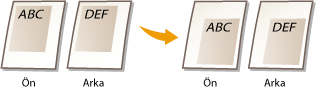 Ofset ayarları, <Cilt Payı> ayarı ile birlikte belirlenirse, belirlenen değerler birbiriyle toplanır.
|
<Yazıcı Ayarları> <Yerleşim> <Kısa Kenar Kaydırma (Ön)> Ofset değerini belirleyin Uzun Kenar Kaydırma (Ön)
Kağıdın ön tarafındaki uzun kenar için dengeleme değerini ayarlayarak yazdırma konumunu belirtin. Değer artırıldığında, yazdırma konumu aşağı taşınır. Değer azaltıldığında, yazdırma konumu yukarı taşınır.
|
-50.0 ila ±0
ila +50.0 (mm) |
|
ÖNEMLİ
|
|
Bu ayar, yazdırma verilerinin herhangi bir kısmını, yazdırılabilir alanın dışına taşırsa, yazdırılabilir alanın dışındaki kısım yazdırılmaz.
|
<Yazıcı Ayarları> <Yerleşim> <Uzun Kenar Kaydırma (Ön)> Ofset değerini belirleyin Kısa Kenar Kaydırma (Arka)
Kağıdın arka tarafındaki kısa kenar için dengeleme değerini ayarlayarak yazdırma konumunu belirtin. Değer artırıldığında, yazdırma konumu sağa taşınır. Değer azaltıldığında, yazdırma konumu sola taşınır.
|
-50.0 ila ±0
ila +50.0 (mm) |
|
ÖNEMLİ
|
|
Bu ayar, yazdırma verilerinin herhangi bir kısmını, yazdırılabilir alanın dışına taşırsa, yazdırılabilir alanın dışındaki kısım yazdırılmaz.
|
<Yazıcı Ayarları> <Yerleşim> <Kısa Kenar Kaydırma (Arka)> Ofset değerini belirleyin Uzun Kenar Kaydırma (Arka)
Kağıdın arka tarafındaki uzun kenar için dengeleme değerini ayarlayarak yazdırma konumunu belirtin. Değer artırıldığında, yazdırma konumu aşağı taşınır. Değer azaltıldığında, yazdırma konumu yukarı taşınır.
|
-50.0 ila ±0
ila +50.0 (mm) |
|
ÖNEMLİ
|
|
Bu ayar, yazdırma verilerinin herhangi bir kısmını, yazdırılabilir alanın dışına taşırsa, yazdırılabilir alanın dışındaki kısım yazdırılmaz.
|
<Yazıcı Ayarları> <Yerleşim> <Uzun Kenar Kaydırma (Arka)> Ofset değerini belirleyin Otomatik Hata Atlama
Yazdırma verileriyle ilgili bir hata oluştuğunda, hataları atlayıp yazdırmaya devam etmek için otomatik olarak hata atlama gerçekleştirilip gerçekleştirilmeyeceğini seçin. <Kapalı> seçilirse, işletim panelini kullanarak hata atlama gerçekleştirebilirsiniz.
|
Kapalı
Açık |
|
NOT
|
|
Hata atlama, yazdırma verilerindeki hataları atlar, bu nedenle belge düzgün şekilde yazdırılmayabilir.
Hata atlamasını manüel olarak gerçekleştirebilirsiniz.
 (Durum Denetleme) <Kopya/Baskı İşi> <İş Durumu> seçeneğine basın hatalar içeren belgeyi seçin <Hatayı Atla> . (Durum Denetleme) <Kopya/Baskı İşi> <İş Durumu> seçeneğine basın hatalar içeren belgeyi seçin <Hatayı Atla> . |
<Yazıcı Ayarları> <Otomatik Hata Atlama> <Kapalı> veya <Açık> seçeneğini seçin Zamanaşımı
Makine eksik yazdırma verilerini bellekten silmeden önce geçecek süreyi ayarlayın. Eksik yazdırma verileri hata içerebileceğinden ve makinenin bir sonraki belgeyi yazdırmasını önleyeceğinden, makine bu eksik yazdırma verilerini siler.
|
5 ila 15
ila 300 (san.) |
|
NOT
|
|
Özellikle büyük miktarda veriler yazdırılırken, bilgisayardan tüm yazdırma verilerini alması için makineye yeterli süre sağlayın. Çok kısa bir süre belirtirseniz makine, yazdırma için tüm verileri zamanında almayabilir.
|
<Yazıcı Ayarları> <Zamanaşımı> Zaman aralığını ayarlayın Kişilik
Baskı verisi veya yazıcı sürücüsüne göre bir sayfa açıklama dili seçin. <Otomatik> seçeneğini seçerseniz, makine veriyi otomatik olarak tespit eder. İstenen dil <Otomatik> ile tespit edilmezse <PS> veya <PCL> seçeneğini seçin.
|
Otomatik
PS
PCL
|
<Yazıcı Ayarları> <Kişilik> <Otomatik>, <PS>, veya <PCL> seçeneğini seçin PCL
Sayfa düzeni ve kağıt boyutu gibi PCL yazdırma ayarlarını belirleyin.
Kağıt Tasarrufu
Belgelerde boş sayfa çıkışı yapmayarak kağıt tasarrufu yapılıp yapılmayacağını belirtin. <Açık> seçeneği seçildiğinde, makine boş sayfaları çıkarmaz. Yazdırma yaparken, belgenize eklediğiniz boş sayfalar da dahil olmak üzere tüm belgelerinizin çıktısını almak için <Kapalı> seçeneğini seçin.
|
Kapalı
Açık |
<Yazıcı Ayarları> <PCL> <Kağıt Tasarrufu> <Kapalı> veya <Açık> seçeneğini seçin Sayfa Yönü
Sayfa yönü için Dikey> (dikey yön) veya <Yatay> (yatay yön) seçeneğini seçin.
|
Dikey
Yatay
|
<Yazıcı Ayarları> <PCL> <Sayfa Yönü> <Dikey> veya <Yatay> seçeneğini seçin Yazı Tipi Sayısı
0 ile 104 arasında karışılık gelen bir yazı tipi kimlik numarasını seçerek kullanılacak yazı tipini belirleyin. İşletim panelinden yazı tipi örnekleri ile PCL yazı tipi listesini yazdırabilirsiniz. PCL Yazı Tipi Listesi
|
0
ila 104 |
<Yazıcı Ayarları> <PCL> <Yazı Tipi Sayısı> Yazı tipi numarasını seçin Punto
Yazı tipi boyutunu, 0,25'lik artışlarla ayarlayarak punto cinsinden ayarlayın. Bu ayarı sadece <Yazı Tipi Sayısı> seçeneğinde orantılı aralıklı ölçeklenebilir bir yazı tipi seçildiğinde belirleyebilirsiniz.
|
4,00 ila 12,00
ila 999,75 (nokta) |
<Yazıcı Ayarları> <PCL> <Punto> Punto boyutunu belirleyin Karakter Sıklığı
Yazı tipi karakter sayısı veya cpi (karakter/inç) değerini 0,01'lik artışlarla ayarlayın. Bu ayarı sadece <Yazı Tipi Sayısı> seçeneğinde sabit aralıklı ölçeklenebilir bir yazı tipi veya bitmap yazı tipi seçildiğinde belirleyebilirsiniz.
|
0,44 ila 10,00
ila 99,99 (cpi) |
<Yazıcı Ayarları> <PCL> <Karakter Sıklığı> Karakter sıklığı değerini belirleyin Sayfa Satırları
Sayfa başına yazdırılan satır sayısını 5 ile 128 arasında bir değere ayarlayın. Bu ayar <Varsayılan Kğt Boyutu> ve <Sayfa Yönü> seçeneğinde belirlenen ayarlara göre otomatik olarak değiştirilir.
|
5 ila 64
ila 128 (hatlar) |
<Yazıcı Ayarları> <PCL> <Sayfa Satırları> Satır sayısını belirleyin Karakter Kodu
İçindeki yazdırma verilerini gönderdiğiniz bilgisayar için en uygun karakter kodunu seçin. Karakter kodu <Yazı Tipi Sayısı> seçeneğinde belirtilen yazı tipi tarafından denetlendiğinde, belirtilen ayar yok sayılır.
|
<Yazıcı Ayarları> <PCL> <Karakter Kodu> Karakter kodunu seçin Özel Kağıt
Özel kağıt boyutunun ayarlanıp ayarlanmayacağını seçin. <X boyutu> ve <Y boyutu> seçeneğinde kağıdın boyutlarını ayarlamak için <Açık> seçeneğini seçin.
|
Kapalı
Açık |
<Yazıcı Ayarları> <PCL> <Özel Kağıt> <Kapalı> veya <Açık> seçeneğini seçin Ölçü Birimi
Özel kağıt boyutu ayarlamak için ölçü birimini seçin.
|
Milimetre
İnç
|
<Yazıcı Ayarları> <PCL> <Ölçü Birimi> <Milimetre> veya <İnç> seçeneğini seçin X boyutu
Özel kağıdın yatay boyutunu (kısa kenar) belirtin.
|
76 ila 216
(mm) |
<Yazıcı Ayarları> <PCL> <X boyutu> Boyutu belirleyin Y boyutu
Özel kağıdın dikey boyutunu (uzun kenar) belirtin.
|
127 ila 356
(mm) |
<Yazıcı Ayarları> <PCL> <Y boyutu> Boyutu belirleyin CR'yi LF'ye Ekle
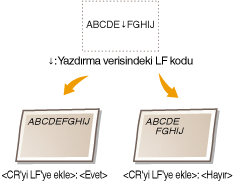
Makine bir satır besleme kodu (LF) aldığında, bir satır başı (CR) eklenip eklenmeyeceğini seçin. <Evet> seçilirse, makine bir LF kodu aldığında, yazdırma konumu sonraki satırın başlangıcına gider. <Hayır> seçilirse, yazdırma konumu alınan LF kodunun hemen altına, bir sonraki satıra gider.
|
Evet
Hayır
|
<Yazıcı Ayarları> <PCL> <CR'yi LF'ye Ekle> <Evet> veya <Hayır> seçeneğini seçin A4 Baskı Enini Büyüt
A4 boyutundaki kağıdın yazdırılabilir alanının genişliğinin dikey yönde LTR boyutununkine genişletilip genişletilmeyeceğini seçin.
|
Kapalı
Açık |
<Yazıcı Ayarları> <PCL> <A4 Baskı Enini Büyüt> <Kapalı> veya <Açık> seçeneğini seçin Yarım tonlar
Yarım tonları (görüntünün daha açık ve daha koyu alanları arasında kalan aralık) üretmek için veri işleme yöntemini belirleyin. Metin, grafikler ve görüntüler için ayrı ayrı <Çözünürlük>, <Renk Tonu>, <Tonlama>, veya <Yüksek Çözünürlük> seçebilirsiniz.
|
Metin
Çözünürlük
Renk Tonu
Tonlama
Yüksek Çözünürlük
Grafikler
Çözünürlük
Renk Tonu
Tonlama
Yüksek Çözünürlük
Görüntü
Çözünürlük
Renk Tonu
Tonlama
Yüksek Çözünürlük
|
<Yazıcı Ayarları> <PCL> <Yarım tonlar> Yarım tonların ayarlarını belirleyin 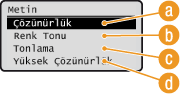
<Çözünürlük>
Metin ve ince çizgileri net kenarlar ile yazdırır.
<Renk Tonu>
Görüntüleri koyu ve açık bölümler arasında geliştirilmiş kontrastla yazdırır.
 <Tonlama>
Fotoğrafik resimler ve grafiktekiler gibi tonlamaları yumuşak yüzey ile yazdırır.
 <Yüksek Çözünürlük>
Metin ve ince çizgileri kenarları <Çözünürlük> seçeneğinden daha net olacak şekilde yazdırır.
BarDIMM *
Bir barkod yazdırma sistemi olan BarDIMM seçeneğini etkinleştirir veya devredışı bırakır.
|
Devredışı Bırak
Etkinleştir
|
<Yazıcı Ayarları> <PCL> <BarDIMM> <Etkinleştir> veya <Devredışı Bırak> seçeneğini seçin FreeScape *
Ana bilgisayar standart Escape Kodunu desteklemediğinde, barkod komutları için kullanılmak üzere AEC (Alternate Escape Code) seçeneğini belirleyin.
|
Kapalı
~
"
#
$
/
\
?
{
}
|
|
|
NOT
|
|
Bu ayar sadece <BarDIMM> seçeneği etkinleştirildiğinde kullanılabilir.
|
<Yazıcı Ayarları> <PCL> <FreeScape> Bir escape kodu seçin PS
Yarım ton ayarlaması ve gri tonlama dönüştürmesi gibi PS yazdırma ayarlarını belirleyin.
İş Süresi Aşıldı
Beklemede olan yazdırma işinin otomatik olarak iptal edileceği zamanı belirleyin. Zamanaşımını etkinleştirmek istemiyorsanız, "0" olarak belirleyin.
|
0
ila 3600 (san.) |
<Yazıcı Ayarları> <PS> <İş Süresi Aşıldı> Zamanı ayarlayın PS Hatalarını Yazdır
Bir PostScript hatası oluştuğunda bir hata raporu yazdırılıp yazdırılmayacağını seçin.
|
Kapalı
Açık
|
<Yazıcı Ayarları> <PS> <PS Hatalarını Yazdır> <Kapalı> veya <Açık> seçeneğini seçin Yarım tonlar
Yarım tonları (görüntünün daha açık ve daha koyu alanları arasında kalan aralık) üretmek için veri işleme yöntemini belirleyin. Metin, grafikler ve görüntüler için ayrı ayrı <Çözünürlük>, <Tonlama>, veya <Yüksek Çözünürlük> seçebilirsiniz.
|
Metin
Tonlama
Çözünürlük
Yüksek Çözünürlük
Grafikler
Tonlama
Çözünürlük
Yüksek Çözünürlük
Görüntü
Tonlama
Çözünürlük
Yüksek Çözünürlük
|
<Yazıcı Ayarları> <PS> <Yarım tonlar> Yarım tonların ayarlarını belirleyin 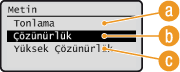
<Tonlama>
Fotoğrafik resimler ve grafiktekiler gibi tonlamaları yumuşak yüzey ile yazdırır.
<Çözünürlük>
Metin ve ince çizgileri net kenarlar ile yazdırır.
<Yüksek Çözünürlük>
Metin ve ince çizgileri kenarları <Çözünürlük> seçeneğinden daha net olacak şekilde yazdırır.
Gri Tonlama Dönüştürmesi
Renkli yazdırma verilerini yazdırırken renk değerlerini gri tonlama değerine dönüştürme yöntemini seçin. Beklenen sonuçlar elde edilemezse, diğer bir dönüştürme yöntemini deneyebilirsiniz.
|
sRGB
NTSC
Uniform RGB
|
|
NOT
|
|
Bu ayar siyah-beyaz veriler için geçersizdir.
|
<Yazıcı Ayarları> <PS> <Gri Tonlama Dönüştürmesi> <sRGB>, <NTSC>, veya <Uniform RGB> seçeneğini seçin 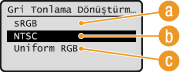
<sRGB>
Renge duyarlı düzgün tonlama oluşturmak için renk değerlerini gri tonlamalı değere dönüştürür.
<NTSC>
Televizyon resimlerine eşdeğer görünümler (NTSC) oluşturmak için renk değerlerini gri tonlamalı değere dönüştürür.
<Uniform RGB>
Tüm RGB seviyelerini sadece parlaklığa bağlı olarak eşitlemek için renk değerlerini gri tonlamalı değere dönüştürür.