Taranan Dosya Hedeflerini Adres Defterine Kaydetme
Bu bölüm Uzak UI kullanarak e-posta ve dosya sunucusu hedefinin nasıl kaydedileceğini anlatmaktadır. Dosya sunucusu hedefleri sadece Uzak UI aracılığıyla kaydedilebilir.
|
NOT
|
|
Yalnızca Sistem Yöneticisi Modunda oturum açtığınızda ayarları değiştirebilirsiniz.
|
1
Uzak Kullanıcı Arabirimi'ni başlatın. Uzak Kullanıcı Arabirimini Başlatma
2
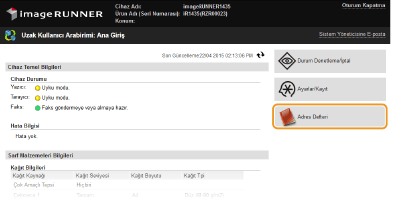
[Adres Defteri] seçeneğine tıklayın.
NOT:
PİN girme sayfası görüntülenirse
PİN girme sayfası görüntülenirse
Adres Defteri bir PIN kodu ile korunur. PİN'i [PIN:] seçeneğine girin ve [Tamam] seçeneğine tıklayın.
3
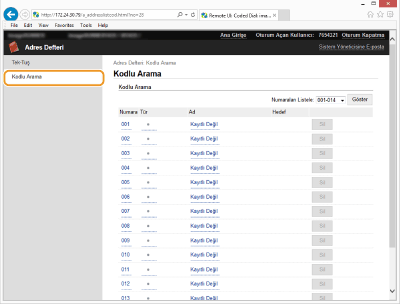
[Kodlu Arama] seçeneğine tıklayın.
Ayrıca tek-tuş tuşlarına da hedefler kaydedebilirsiniz. Bu durumda, [Tek-Tuş] yerine [Kodlu Arama] seçeneğine tıklayın. Adres Defterini Kaydetme
4
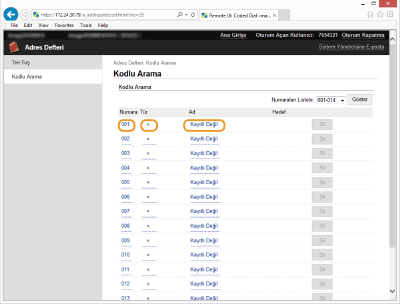
"Kayıtlı Değil" adlı bir öğe için [Numara], [Tür], veya [Ad] altındaki metin bağlantısına tıklayın.
NOT:
[Numara], [Tür], or [Ad] altındaki karşılık gelen metin bağlantısına tıklayarak kayıtlı bir hedefi düzenleyebilirsiniz.
[Sil] seçeneğine tıklayarak kayıtlı bir hedefi silebilirsiniz.
5
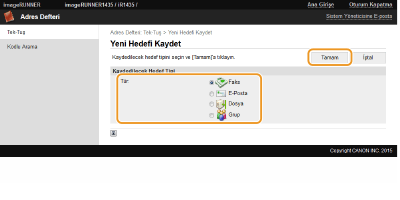
[Kaydedilecek Hedef Tipi] seçeneğinde [E-Posta] veya [Dosya] seçeneğini seçin ve [Tamam] seçeneğine tıklayın.
6
Gerekli ayarları belirleyin ve [Tamam] seçeneğine tıklayın.
 Bir e-posta adresinin kaydedilmesi
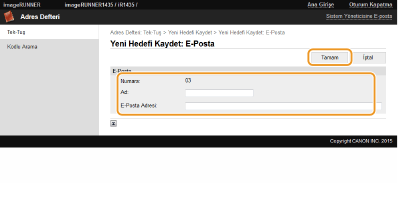
[Ad]
Kaydetmek istediğiniz adı girin.
Kaydetmek istediğiniz adı girin.
[E-Posta Adresi:]
Hedefin e-posta adresini girin.
Hedefin e-posta adresini girin.
Dosya sunucusu adresinin kaydedilmesi
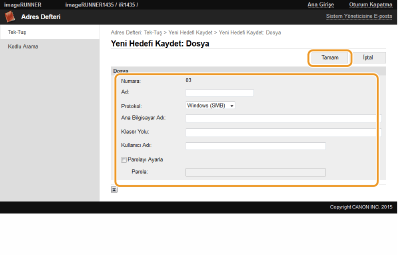
[Ad]
Kaydetmek istediğiniz adı girin.
Kaydetmek istediğiniz adı girin.
[Protokol:]
[Windows (SMB)] veya [FTP] seçeneğini seçin.
[Windows (SMB)] veya [FTP] seçeneğini seçin.
[Ana Bilgisayar Adı:]
Hedefin ana bilgisayar adını veya IP adresini belirleyin.
Hedefin ana bilgisayar adını veya IP adresini belirleyin.
[Klasör Yolu:]
Dosya sunucusunun klasör yolunu girin.
Dosya sunucusunun klasör yolunu girin.
[Kullanıcı Adı:] / [Parola:]
Klasöre erişim kısıtlamaları ayarlanırsa, kullanıcı adı ve parolası gereklidir. Bir parolaya ihtiyacınız varsa, onay kutusunu seçin ve parolayı girin.
Klasöre erişim kısıtlamaları ayarlanırsa, kullanıcı adı ve parolası gereklidir. Bir parolaya ihtiyacınız varsa, onay kutusunu seçin ve parolayı girin.