DNS'yi Yapılandırma
DNS (Etki Alanı Adı Sistemi), bir ana bilgisayar (veya etki alanı) adını bir IP adresi ile ilişkilendiren bir ad çözünürlüğü hizmeti sağlar. DNS, mDNS veya DHCP seçeneği ayarlarını gerektiği gibi yapılandırın. DNS yapılandırma yordamlarının, IPv4 ve IPv6 için farklı olduğunu unutmayın.

1
Uzak Kullanıcı Arabirimi'ni başlatın ve Sistem Yöneticisi Modunda oturum açın. Uzak Kullanıcı Arabirimini Başlatma
2
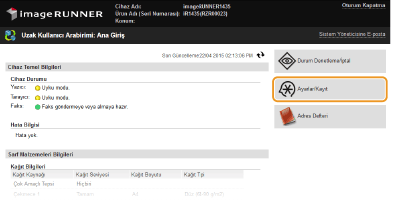
[Ayarlar/Kayıt] seçeneğine tıklayın.
3
[Ağ Ayarları]  [TCP/IP Ayarları] seçeneğine tıklayın.
[TCP/IP Ayarları] seçeneğine tıklayın.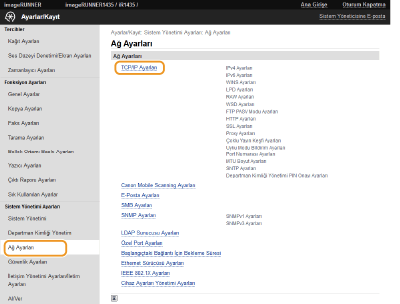
4
DNS ayarlarını yapılandırın.
 IPv4 DNS'yi Yapılandırma
|
1
|
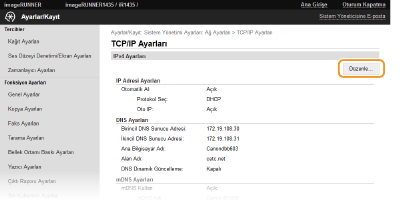
[Düzenle...] seçeneğindeki [IPv4 Ayarları] seçeneğine tıklayın.
 |
|
2
|
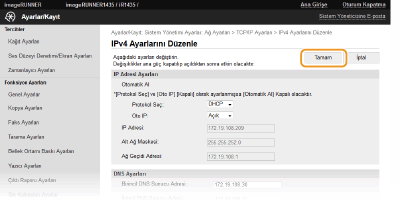
IPv4 DNS ayarlarını yapılandırın.
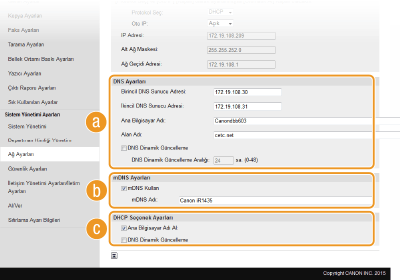  [DNS Ayarları] [DNS Ayarları][Birincil DNS Sunucu Adresi:]
Bir DNS sunucusunun IP adresini girin. [İkincil DNS Sunucu Adresi:]
Varsa ikincil DNS sunucusunun IP adresini girin. [Ana Bilgisayar Adı:]
DNS sunucusuna kaydedilecek makinenin ana bilgisayar adı için en fazla 47 alfasayısal karakter girin. [Alan Adı:]
Makinenin ait olduğu etki alanının adı için en fazla 47 alfasayısal karakter girin, örn. "example.com". [DNS Dinamik Güncelleme:]
Makinenin IP adresi her değiştiğinde DNS kayıtlarını dinamik olarak güncellemek için onay kutusunu işaretleyin. Güncellemeler arasındaki aralığı belirtirken [DNS Dinamik Güncelleme Aralığı:] metin kutusuna zamanı saat cinsinden girin.  [mDNS Ayarları] [mDNS Ayarları][mDNS Kullan:]
Bonjour tarafından kabul edilen mDNS (çok noktaya yayın DNS), DNS kullanmadan ana bilgisayar adını bir IP adresi ile ilişkilendirme protokolüdür. mDNS'yi etkinleştirmek için onay kutusunu seçin ve [mDNS Adı:] metin kutusuna mDNS adını girin.  [DHCP Seçenek Ayarları] [DHCP Seçenek Ayarları][Ana Bilgisayar Adı Al:]
DHCP sunucusundan ana bilgisayar adını almak üzere Option 12'yi etkinleştirmek için onay kutusunu seçin. [DNS Dinamik Güncelleme:]
DHCP sunucusu aracılığıyla DNS kayıtlarını dinamik olarak güncellemek üzere Option 81'i etkinleştirmek için onay kutusunu seçin. |
|
3
|
[Tamam] seçeneğine tıklayın.
 |
IPv6 DNS'yi Yapılandırma
|
1
|
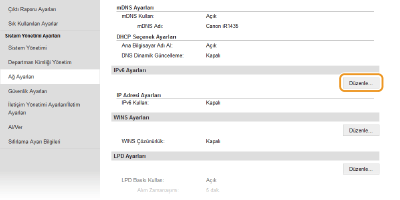
[Düzenle...] seçeneğindeki [IPv6 Ayarları] seçeneğine tıklayın.
 |
|
2
|
IPv6 DNS ayarlarını yapılandırın.
Ayarları yapılandırmak için [IPv6 Kullan] onay kutusu seçilmelidir. IPv6 Adreslerini Ayarlama
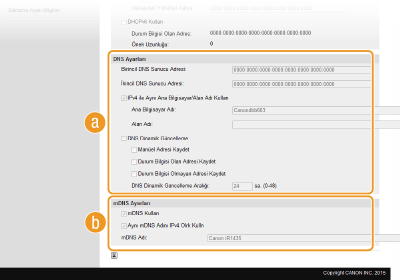 [DNS Ayarları] [DNS Ayarları][Birincil DNS Sunucu Adresi:]
Bir DNS sunucusunun IP adresini girin. "ff" ile başlayan adresler (veya çok noktaya yayın adresi) girilemez. [İkincil DNS Sunucu Adresi:]
Varsa ikincil DNS sunucusunun IP adresini girin. "ff" ile başlayan adresler (veya çok noktaya yayın adresi) girilemez. [IPv4 ile Aynı Ana Bilgisayar/Alan Adı Kullan]
IPv4'tekiyle aynı ana bilgisayar ve alan adlarını kullanmak için onay kutusunu seçin. [Ana Bilgisayar Adı:]
DNS sunucusuna kaydedilecek makinenin ana bilgisayar adı için en fazla 47 alfasayısal karakter girin. [Alan Adı:]
Makinenin ait olduğu etki alanının adı için en fazla 47 alfasayısal karakter girin, örn. "example.com". [DNS Dinamik Güncelleme]
Makinenin IP adresi her değiştiğinde DNS kayıtlarını dinamik olarak güncellemek için onay kutusunu işaretleyin. DNS sunucusuna kaydetmek istediğiniz adres türlerini belirlemek için, [Manüel Adresi Kaydet], [Durum Bilgisi Olan Adresi Kaydet], veya [Durum Bilgisi Olmayan Adresi Kaydet] onay kutusunu seçin. Güncellemeler arasındaki aralığı belirlemek için [DNS Dinamik Güncelleme Aralığı:] metin kutusuna zamanı saat cinsinden girin. [mDNS Ayarları][mDNS Kullan]
Bonjour tarafından kabul edilen mDNS (çok noktaya yayın DNS), DNS kullanmadan ana bilgisayar adını bir IP adresi ile ilişkilendirme protokolüdür. mDNS'yi etkinleştirmek için onay kutusunu seçin. [Aynı mDNS Adını IPv4 Olrk Kulln]
IPv4'tekiyle aynı mDNS adını kullanmak için onay kutusunu seçin. Farklı bir ad ayarlamak için onay kutusunu temizleyin ve [mDNS Adı:] metin kutusuna mDNS adını girin. |
|
3
|
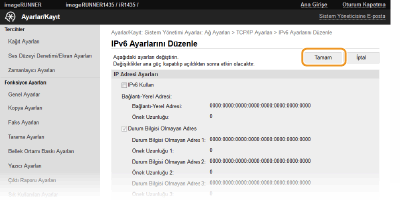
[Tamam] seçeneğine tıklayın.
 |
5
Makineyi yeniden başlatın.
Makineyi kapatın, en az 10 saniye bekleyin ve yeniden açın.
|
NOT
|
 içinden de erişilebilir.