USB Bellekten Yazdırma (USB Yazdırma)
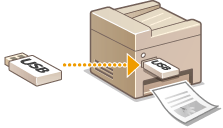
USB bellek cihazını doğrudan makineye bağlayarak, USB bellek cihazına saklanan dosyaları yazdırabilirsiniz. Bu işlevi kullanarak bilgisayar kullanmadan yazdırabilirsiniz. İşlem öncesinde bu fonksiyonun etkinleştirildiğinden emin olun (USB Yazdırma Fonksiyonunu Kısıtlama).
Kullanılabilir Dosya Biçimleri
Şu dosya türlerini yazdırabilirsiniz.
JPEG (DCF/Exif 2.21 veya önceki sürüm/JFIF)
TIFF (JPEG/MH/MR/MMR sıkıştırması)
PDF (1.7)
|
NOT
|
|
JPEG ve TIFF dosyaları için, dosya başına maksimum yazdırılabilir veri boyutu*1 50 MB'dir*2.
*1 Çok sayfalı TIFF dosyaları için maksimum veri boyutu, sayfa başınadır.
*2 Güvenli Baskı etkinleştirildiğinde maksimum veri boyutu 20 MB'dir.
PDF dosyaları için, dosya başına maksimum yazdırılabilir veri boyutu 2 GB'dir.
Yukarıda açıklanan boyuttan küçük bazı dosyaların da düzgün şekilde yazdırılamayabileceğini unutmayın.
|
Kullanılabilir USB Bellek Aygıtları
Aşağıdaki biçim stilleriyle USB bellek aygıtlarını kullanabilirsiniz.
FAT16 (bellek kapasitesi: en fazla 2 GB)
FAT32 (bellek kapasitesi: en fazla 32 GB)
|
ÖNEMLİ
|
|
Standartlara uymayan USB bellek aygıtlarını kullanmayın. Bazı USB bellek cihazlarıyla dosyaları düzgün yazdıramayabilirsiniz.
USB bellek aygıtı dışında herhangi bir şeyi bağlamayın. USB bellek cihazları USB hub veya uzatma kablosuyla bağlanamaz.
Yerleşik güvenlik işlevleri gibi özel işlevler içeren USB bellek aygıtlarını kullanmayın.
|
|
NOT
|
|
USB bellek cihazındaki bir klasör birçok dosya içeriyorsa, yazdırılacak dosyaların taranması daha uzun sürecektir. USB bellek cihazınızdaki gereksiz dosyaları silmek veya bunları farklı bir klasöre taşımak için bilgisayarınızı kullanın.
|
1
USB bellek bağlantı noktasına bir USB bellek aygıtı bağlayın.
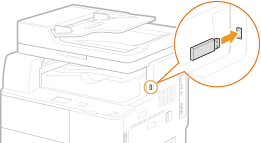
ÖNEMLİ:
Makinenin arka tarafına doğru sağ tarafta USB portu mevcut değildir.
Veri aktarılırken makineyi veya USB bellek cihazını çıkarmayın, oynatmayın veya kapatmayın.
2
 (USB PRINT) seçeneğine basın.
3
 /
/ tuşlarını kullanarak <Dosyayı Seç ve Yazdır> seçeneğini seçin ve
  tuşuna basın.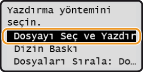
NOT:
Dizin Baskı
Dizin Baskı
USB bellek aygıtında saklanan resim dosyalarının (yalnızca JPEG) küçük resimlerini yazdırabilirsiniz. Görüntüleri küçük resimler halinde yazdırmak için, ekranda <Dizin Baskı> seçeneğini seçin ve sonraki adıma geçin.
 Dosya türü sıralamasını değiştirmek için
USB bellek cihazında dosyaların sıralama düzenini değiştirebilirsiniz.
NOT:
Dosya türü sıralaması için varsayılan ayar olarak <Ad (Artan)> veya <Tarih/Saat (Artan)> gibi bir sıralama ayarı belirleyebilirsiniz. Dosya Sıralama Varsayılan Ayarları
Dosya türü sıralaması için varsayılan ayar olarak <Ad (Artan)> veya <Tarih/Saat (Artan)> gibi bir sıralama ayarı belirleyebilirsiniz. Dosya Sıralama Varsayılan Ayarları
|
1
|
<Dosyaları Sırala> seçeneğini seçin ve
tuşuna basın.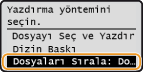 |
|
2
|
Dosya sıralama ölçütlerini seçin ve
tuşuna basın.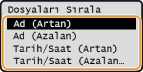 |
|
NOT:
<Tarih/Saat (Artan)> veya <Tarih/Saat (Azalan)> seçtiğinizde, dosyalar dosyaların değişiklik tarihine ve zamanına bağlı olarak sıralanır.
|
4
Yazdırılacak dosyayı seçin ve tuşuna basın.
tuşuna basın.Birden fazla dosya seçebilirsiniz.
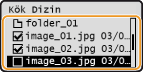
Bir seçimi temizlemek için, seçtiğiniz dosyayı ( olarak işaretli) belirleyin ve tuşuna basın.
olarak işaretli) belirleyin ve tuşuna basın.Bir klasörün içeriklerini görüntülemek için, klasörü seçin ve veya tuşuna basın. Üst seviyedeki klasöre geri dönmek için,
  (Geri) veya
  seçeneğine basın.
veya tuşuna basın. Üst seviyedeki klasöre geri dönmek için, (Geri) veya seçeneğine basın.NOT:
Üçüncü dizinden daha alt dizinlerde yer alan klasörler ve dosyalar görüntülenmez.
Başka bir klasöre gittiğinizde, önceki dosya seçimleri temizlenir.
JPEG/TIFF belgelerini ve PDF belgelerini aynı anda seçemezsiniz.
Tüm dosyaları seçmek için
<Tümünü Seç> seçeneğini seçin ve tuşuna basın. Görüntülenen tüm dosyalar seçilir.
tuşuna basın. Görüntülenen tüm dosyalar seçilir.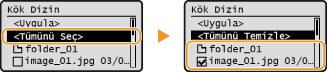
Tüm seçimleri temizlemek için, <Tümünü Temizle> seçeneğini seçin ve tuşuna basın.
tuşuna basın.5
<Uygula> seçeneğini seçin ve tuşuna basın.
tuşuna basın.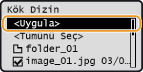
6
Yazdırma ayarlarını gerektiği gibi belirtin.
Tüm dosya formatlarının baskı ayarlarını belirlemek için
Ayarları seçmek için / tuşlarını kullanın ve tuşuna basıp her ayarı belirtin.
/ tuşlarını kullanın ve tuşuna basıp her ayarı belirtin.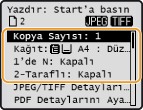
<Kopya Sayısı>
1 ila 99 arasında kopya sayısı belirleyin. Miktarı girmek için/ veya rakam tuşlarını kullanın ve seçeneğine basın.
1 ila 99 arasında kopya sayısı belirleyin. Miktarı girmek için
/ veya rakam tuşlarını kullanın ve seçeneğine basın.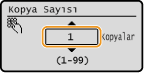
<Kağıt>
Üzerine yazdırılacak kağıdı seçin. Kağıdı seçmek için
/ tuşlarını kullanın ve tuşuna basın.
Üzerine yazdırılacak kağıdı seçin. Kağıdı seçmek için
/
tuşlarını kullanın ve tuşuna basın.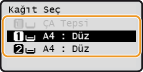
<N sayfa 1 arada>
İki veya dört görüntüyü tek bir yaprak üzerine yazdırabilirsiniz./ tuşlarını kullanarak <2'si 1 arada> veya <4'ü 1 arada> seçeneğini seçin ve seçeneğine basın.
İki veya dört görüntüyü tek bir yaprak üzerine yazdırabilirsiniz.
/ tuşlarını kullanarak <2'si 1 arada> veya <4'ü 1 arada> seçeneğini seçin ve seçeneğine basın.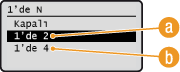
 <2'si 1 arada>
İki resmi tek bir yaprakta yazdırır.
 <4'ü 1 arada>
Dört resmi tek bir yaprakta yazdırır.
NOT:
<N sayfa 1 arada> TIFF dosyalarını yazdırmak için kullanılamaz.
<N sayfa 1 arada> TIFF dosyalarını yazdırmak için kullanılamaz.
<2-Taraflı>
2-yönlü çıktılar yapabilirsiniz. Ciltleme konumunu seçmek için
/ tuşlarını kullanın ve tuşuna basın.
2-yönlü çıktılar yapabilirsiniz. Ciltleme konumunu seçmek için
/
tuşlarını kullanın ve tuşuna basın.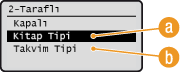
<Kitap Tipi>
Resimleri, yazdırılan sayfalar ciltlendiğinde yatay olarak açılacak şekilde yazdırır.
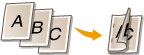
<Takvim Tipi>
Resimleri, yazdırılan sayfalar ciltlendiğinde dikey olarak açılacak şekilde yazdırır.

|
NOT:
<2-Taraflı> bazı kağıt boyutları veya türleri ile kullanılamayabilir. Kağıt
Yukarıda anlatılan prosedürdeki gibi <2-Taraflı> seçeneğini seçmek yerine
 (2-Yönlü/Kml Kartı Kopyalaması) seçeneğine basarak 2-yönlü ayarı belirleyebilirsiniz. (2-Yönlü/Kml Kartı Kopyalaması) seçeneğine basarak 2-yönlü ayarı belirleyebilirsiniz. |
Sadece JPEG/TIFF dosyalarının yazdırma ayarlarını belirlemek için
/ kullanarak <JPEG/TIFF Detaylarını Ayarla> seçeneğini seçin  ayarı belirleyin <Uygula> .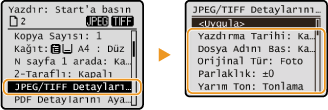
<Yazdırma Tarihi>
Her bir görüntünün altına dosyanın değişiklik tarihini yazdırabilirsiniz.
/ tuşlarını kullanarak <Açık> seçeneğini seçin ve tuşuna basın.
Her bir görüntünün altına dosyanın değişiklik tarihini yazdırabilirsiniz.
/
tuşlarını kullanarak <Açık> seçeneğini seçin ve tuşuna basın.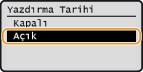
NOT:
<Yazdırma Tarihi> seçeneği İndeks Yazdırma için kullanılamasa da, dosyanın değişiklik tarihi her bir görüntünün altına otomatik olarak yazdırılır.
<Yazdırma Tarihi> seçeneği İndeks Yazdırma için kullanılamasa da, dosyanın değişiklik tarihi her bir görüntünün altına otomatik olarak yazdırılır.
<Dosya Adını Bas>
Her bir görüntünün altına dosya adını yazdırabilirsiniz.
/ tuşlarını kullanarak <Açık> seçeneğini seçin ve tuşuna basın.
Her bir görüntünün altına dosya adını yazdırabilirsiniz.
/
tuşlarını kullanarak <Açık> seçeneğini seçin ve tuşuna basın.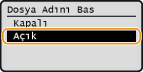
NOT:
<Dosya Adını Bas> İndeks Baskısı için kullanılamasa da, her bir görüntünün altına dosya adı otomatik olarak yazdırılır.
<Dosya Adını Bas> İndeks Baskısı için kullanılamasa da, her bir görüntünün altına dosya adı otomatik olarak yazdırılır.
<Orijinal Tür>
Yazdırılacak görüntüye bağlı olarak orijinalin türünü seçebilirsiniz.
/ tuşlarını kullanarak <Foto Önceliği> veya <Metin Önceliği> seçeneğini seçin ve seçeneğine basın.
Yazdırılacak görüntüye bağlı olarak orijinalin türünü seçebilirsiniz.
/
tuşlarını kullanarak <Foto Önceliği> veya <Metin Önceliği> seçeneğini seçin ve seçeneğine basın.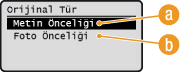
<Metin Önceliği>
Metnin net şekilde yazdırılmasına öncelik verir.
<Foto Önceliği>
Fotoğraf resimlerinin sorunsuz şekilde yazdırılmasına öncelik verir.
<Parlaklık>
Çıktıların parlaklığını ayarlayabilirsiniz. Parlaklığı ayarlamak için/ tuşlarını kullanın ve seçeneğine basın.
Çıktıların parlaklığını ayarlayabilirsiniz. Parlaklığı ayarlamak için
/ tuşlarını kullanın ve seçeneğine basın.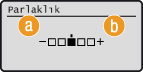
<–>
Resimleri daha koyu yazdırır.
<+>
Resimleri daha açık yazdırır.
NOT:
TIFF dosyalarının parlaklığını yalnızca JPEG-sıkıştırmalı olduğunda ayarlayabilirsiniz.
TIFF dosyalarının parlaklığını yalnızca JPEG-sıkıştırmalı olduğunda ayarlayabilirsiniz.
<Yarım tonlar>
En iyi görüntü kalitesini elde etmek için yarım tonları (görüntünün daha açık ve daha koyu alanları arasında kalan aralık) üretmek üzere yazdırma yöntemini seçebilirsiniz.
/ tuşlarını kullanarak <Tonlama> veya <Hata Ayıklama> seçeneğini seçin ve seçeneğine basın.
En iyi görüntü kalitesini elde etmek için yarım tonları (görüntünün daha açık ve daha koyu alanları arasında kalan aralık) üretmek üzere yazdırma yöntemini seçebilirsiniz.
/
tuşlarını kullanarak <Tonlama> veya <Hata Ayıklama> seçeneğini seçin ve seçeneğine basın.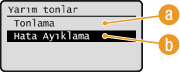
<Tonlama>
Dijital kamera resimleri gibi hassas tonlamalı resimleri yumuşak bir yüzey ile yazdırır.
<Hata Ayıklama>
Küçük metin veya ince çizgiler içeren resimleri net bir yüzey ile yazdırır.
Sadece PDF dosyalarının yazdırma ayarlarını belirlemek için
/ kullanarak <PDF Detaylarını Ayarla> seçeneğini seçin ayarı belirleyin <Uygula> .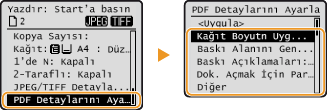
<Kağıt Boyutuna Uyacak Şekilde Büyüt/Küçült>
Orijinal PDF dosyalarını seçili kağıt boyutuna uyacak şekilde otomatik olarak büyültülmüş veya küçültülmüş boyutta yazdırabilirsiniz.
/ tuşlarını kullanarak <Açık> seçeneğini seçin ve tuşuna basın.
Orijinal PDF dosyalarını seçili kağıt boyutuna uyacak şekilde otomatik olarak büyültülmüş veya küçültülmüş boyutta yazdırabilirsiniz.
/
tuşlarını kullanarak <Açık> seçeneğini seçin ve tuşuna basın.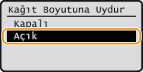
<Baskı Alanını Genişlet>
Kenar boşluğunu kaldırabilir ve yazdırılabilir alanı kağıdın kenarlarına kadar genişletebilirsiniz.
/ tuşlarını kullanarak <Açık> seçeneğini seçin ve tuşuna basın.
Kenar boşluğunu kaldırabilir ve yazdırılabilir alanı kağıdın kenarlarına kadar genişletebilirsiniz.
/
tuşlarını kullanarak <Açık> seçeneğini seçin ve tuşuna basın.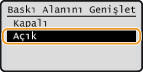
NOT:
<Açık> seçeneğini seçerseniz, orijinale bağlı olarak, görüntünün bazı kısımları kağıdın kenarı yakınında eksik olabilir veya kağıt kısmen bozuk olabilir.
<Açık> seçeneğini seçerseniz, orijinale bağlı olarak, görüntünün bazı kısımları kağıdın kenarı yakınında eksik olabilir veya kağıt kısmen bozuk olabilir.
<Baskı Açıklamaları>
PDF dosyalarını tüm açıklamaları ile yazdırabilirsiniz.
/ tuşlarını kullanarak <Otomatik> seçeneğini seçin ve tuşuna basın.
PDF dosyalarını tüm açıklamaları ile yazdırabilirsiniz.
/
tuşlarını kullanarak <Otomatik> seçeneğini seçin ve tuşuna basın.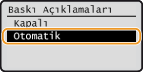
<Dokümanı Açmak İçin Parola>
Dosyayı açmak için parolayı girerek parola korumalı PDF dosyasını yazdırabilirsiniz. Parolayı girin ve seçeneğine basın.
Dosyayı açmak için parolayı girerek parola korumalı PDF dosyasını yazdırabilirsiniz. Parolayı girin ve
seçeneğine basın.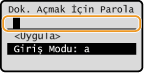
<Diğer>
En iyi baskı sonuçlarını elde etmek için ayarları belirleyebilirsiniz./ kullanarak ayarı seçin ayarı belirleyin <Uygula> .
En iyi baskı sonuçlarını elde etmek için ayarları belirleyebilirsiniz.
/ kullanarak ayarı seçin ayarı belirleyin <Uygula> .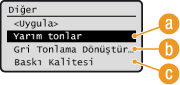
<Yarım tonlar>
Ayarın açıklaması için bkz. Yarım tonlar.
<Gri Tonlama Dönüştürmesi>
Ayarın açıklaması için bkz. Gri Tonlama Dönüştürmesi.
 <Baskı Kalitesi>
Ayarın açıklaması için bkz. Baskı Kalitesi.
7
 seçeneğine basın.
Yazdırma başlar.
Yazdırma işini iptal etmek için, <İptal> <Evet> seçeneğini seçin.
<Evet> seçeneğini seçin.8
USB bellek bağlantı noktasından USB bellek aygıtını çıkarın.
|
1
|
 seçeneğine basın. seçeneğine basın. |
|
2
|
 (Durum Denetleme) seçeneğine basın. (Durum Denetleme) seçeneğine basın. |
|
3
|
/ tuşlarını kullanarak <Cihaz Durumu> seçeneğini seçin ve tuşuna basın. |
|
4
|
<Bellek Ortamını Çıkar> seçeneğini seçin ve
tuşuna basın.<Bellek ortamı güvenle kaldırlblr.> mesajı görüntüleninceye kadar bekleyin.
|
|
5
|
USB bellek aygıtının bağlantısını kesin.
|
|
İPUÇLARI
|
|
Her zaman aynı ayarlarla yazdırma yapmak istiyorsanız: Varsayılan USB Yazdırma Ayarlarını Değiştirme
|