Belgeleri Doğrudan USB Belleğe Tarama
Bu bölümde, belgeleri makineye bağlı olan bir USB bellek aygıtına nasıl doğrudan tarayacağınız açıklanmaktadır. Taranan belgeleri PDF, JPEG veya TIFF biçiminde kaydedebilirsiniz. İşlem öncesinde bu fonksiyonun etkinleştirildiğinden emin olun (USB'ye Tarama Fonksiyonunu Kısıtlama).
Kullanılabilir USB Bellek Aygıtları
Aşağıdaki biçim stilleriyle USB bellek aygıtlarını kullanabilirsiniz.
FAT16 (bellek kapasitesi: en fazla 2 GB)
FAT32 (bellek kapasitesi: en fazla 32 GB)
|
ÖNEMLİ
|
|
Standartlara uymayan USB bellek aygıtlarını kullanmayın. Bazı USB bellek cihazlarıyla verileri düzgün kaydedemeyebilirsiniz.
USB bellek aygıtı dışında herhangi bir şeyi bağlamayın. USB bellek cihazları USB hub veya uzatma kablosuyla bağlanamaz.
Yerleşik güvenlik işlevleri gibi özel işlevler içeren USB bellek aygıtlarını kullanmayın.
|
|
NOT
|
|
USB bellek aygıtındaki bir klasör birçok dosya içeriyorsa, taranan verilerin kaydedilmesi daha uzun sürecektir. USB bellek cihazınızdaki gereksiz dosyaları silmek veya bunları farklı bir klasöre taşımak için bilgisayarınızı kullanın.
|
1
USB bellek bağlantı noktasına bir USB bellek aygıtı bağlayın.
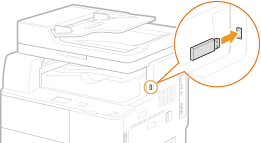
ÖNEMLİ:
Makinenin arka tarafına doğru sağ tarafta USB portu mevcut değildir.
Veri aktarılırken makineyi veya USB bellek cihazını çıkarmayın, oynatmayın veya kapatmayın.
2
Belgeyi yerleştirin. Belgeleri Yerleştirme
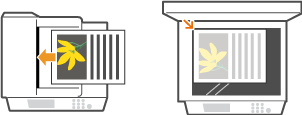
3
 seçeneğine basın.
Giriş ekranı görünürse, bkz. Kimlik Doğrulamalı Gönderime Giriş Yapma.
4
 /
/ tuşlarını kullanarak <USB Belleği> seçeneğini seçin ve
  tuşuna basın.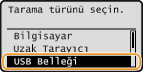
5
Tarama ayarlarını gerektiği gibi belirtin.
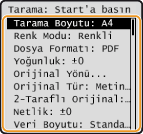
<Dosya Formatı> seçeneğinde JPEG seçtiyseniz, belge baskı camına yerleştirildiğinde yalnızca bir sayfa taranabilir. Tek seferde birden çok belgeyi taramak için belgeleri besleyiciye yerleştirin. Bu belgeler taranır ve ayrı dosyalar olarak kaydedilir. PDF veya TIFF seçtiyseniz, belgelerin baskı camına veya besleyiciye yerleştirilip yerleştirilmediğine bakılmaksızın birden çok belge taranabilir ve bir birleştirilmiş dosyaya kaydedilebilir.
6
 seçeneğine basın.
Tarama başlar.
Tarama işlemini iptal etmek isterseniz, <İptal>  <Evet> seçeneğini seçin
<Evet> seçeneğini seçin Adım 2'de besleyiciye belgeleri yerleştirirken
Tarama tamamlandığında, taranan veriler USB bellek aygıtına kaydedilir.
Adım 2'de baskı camına belgeleri yerleştirirken
Tarama tamamlandığında, aşağıdaki prosedürü izleyin (Adım 5'te dosya biçimi olarak JPEG seçeneğini belirlediğiniz durumlar hariç).
|
1
|
Taranacak ek belge sayfaları varsa, sonraki belgeyi plaka camına yerleştirin ve
tuşuna basın.Tüm sayfaların taramasını bitirinceye kadar bu adımı tekrarlayın.
Taranacak yalnızca bir sayfa olduğunda, sonraki adıma ilerleyin.
|
|
2
|
<Sonlandır> seçeneğini seçin ve
tuşuna basın.Taranan veriler USB bellek aygıtına kaydedilir.
|
NOT:
Taranan verilerin ve dosyaların kaydedileceği klasörlerin adlandırılması
Tarama tamamlandığında, taranan verileri kaydetmek için USB bellek aygıtında otomatik olarak bir klasör oluşturulur. Klasörler ve dosyalar şu şekilde adlandırılır.
Taranan verilerin ve dosyaların kaydedileceği klasörlerin adlandırılması
Tarama tamamlandığında, taranan verileri kaydetmek için USB bellek aygıtında otomatik olarak bir klasör oluşturulur. Klasörler ve dosyalar şu şekilde adlandırılır.
|
Klasör Adı
|
"SCAN_00" klasörü oluşturtulur ve en fazla 100 dosya klasöre kaydedilir. Daha sonra geçerli klasör 100 dosyayla dolduğunda, "SCAN_01" ila "SCAN_99" arasında klasörler oluşturulur.
|
|
Dosya Adı
|
Taranan veri dosyalarına "SCAN0000.XXX" ila "SCAN9999.XXX" arasında dosya adları verilir ("XXX", "JPG" gibi bir dosya biçimi uzantısıdır). İlk iki sayısal basamak için, dosyaların kaydedildiği klasör numarasıyla aynı numara tahsis edilir. Örneğin, "SCAN_01" klasörüne kaydedilen beşinci JPEG dosyası "SCAN0105.JPG" olarak adlandırılır.
|
7
USB bellek bağlantı noktasından USB bellek aygıtını çıkarın.
|
1
|
 seçeneğine basın. seçeneğine basın. |
|
2
|
 (Durum Denetleme) seçeneğine basın. (Durum Denetleme) seçeneğine basın. |
|
3
|
/ tuşlarını kullanarak <Cihaz Durumu> seçeneğini seçin ve tuşuna basın. |
|
4
|
<Bellek Ortamını Çıkar> seçeneğini seçin ve
tuşuna basın.<Bellek ortamı güvenle kaldırlblr.> mesajı görüntüleninceye kadar bekleyin.
|
|
5
|
USB bellek aygıtının bağlantısını kesin.
|
|
İPUÇLARI
|
|
Her zaman aynı ayarlarla tarama yapmak istiyorsanız:
|