Güvenlik Duvarı Kuralları için MAC Adreslerini Belirleme
İletişimi yalnızca belirtilen MAC adreslerine sahip aygıtlarla sınırlayabilir veya belirtilen MAC adreslerine sahip aygıtları engelleyip öte yandan diğer iletişimlere izin verebilirsiniz. En fazla 32 MAC adresi belirtilebilir.
1
Uzak Kullanıcı Arabirimi'ni başlatın ve Sistem Yöneticisi Modunda oturum açın. Uzak Kullanıcı Arabirimini Başlatma
2
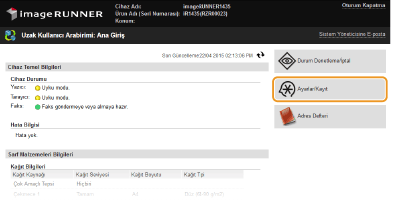
[Ayarlar/Kayıt] seçeneğine tıklayın.
3
[Güvenlik Ayarları]  [MAC Adresi Filtresi] seçeneğine tıklayın.
[MAC Adresi Filtresi] seçeneğine tıklayın.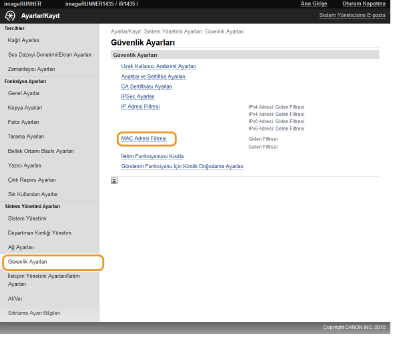
4
Filtre türü için [Düzenle...] seçeneğine tıklayın.
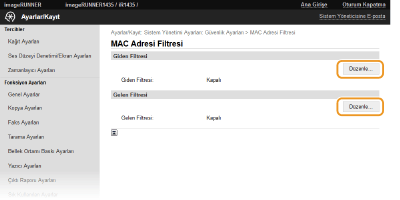
[Giden Filtresi]
MAC adreslerini belirleyerek makineden bilgisayara veri göndermeyi kısıtlamak için seçin.
MAC adreslerini belirleyerek makineden bilgisayara veri göndermeyi kısıtlamak için seçin.
[Gelen Filtresi]
MAC adreslerini belirleyerek makineden bilgisayara veri almayı kısıtlamak için seçin.
MAC adreslerini belirleyerek makineden bilgisayara veri almayı kısıtlamak için seçin.
5
Paket filtreleme ayarlarını belirtin.
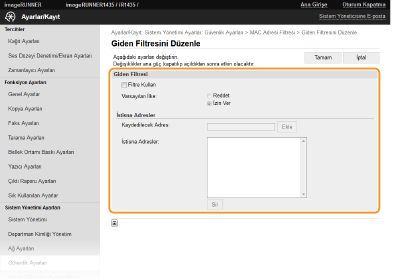
Diğer aygıtların makineyle iletişimine izin vermek veya bu iletişimi sınırlamak için önkoşulu (varsayılan ilkeyi) seçin ve ardından özel durumlar için MAC adreslerini belirtin.
|
1
|
[Filtre Kullan] için [Reddet] onay kutusunu seçin ve [İzin Ver] veya [Varsayılan İlke:] seçenek düğmesine tıklayın.
[Filtre Kullan]
İletişimi sınırlamak için onay kutusunu seçin. Sınırlamayı devre dışı bırakmak için onay kutusunun işaretini kaldırın. [Varsayılan İlke:]
Diğer cihazların makineyle iletişim kurmasına izin verecek veya bu iletişimi reddedecek önkoşulu seçin.
|
||||
|
2
|
Adres özel durumlarını belirtin.
[Kaydedilecek Adres:] metin kutusuna MAC adresini girin ve [Ekle] seçeneğine tıklayın.
Adresi tire veya virgül ile ayırmanız gerekmez.
ÖNEMLİ:
Giriş hatalarını kontrol edin MAC adresleri yanlış şekilde girildiyse, Uzak Kullanıcı Arabirimi'nden makineye erişemeyebilirsiniz ve bu durumda <MAC Adresi Filtresi> seçeneğini <Kapalı> olarak ayarlamanız gerekir. MAC Adresi Filtresi
NOT:
Giden filtresi için [Reddet] seçildiğinde Giden çok noktaya yayın ve yayın paketleri filtrelenemez. Bir MAC adresini istisnalardan silme
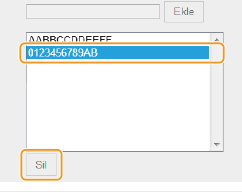
Bir MAC adresi seçin ve [Sil] seçeneğine tıklayın.
 |
||||
|
3
|
[Tamam] seçeneğine tıklayın.
|
6
Makineyi yeniden başlatın.
Makineyi kapatın, en az 10 saniye bekleyin ve yeniden açın.
|
NOT
|
|
IP Adresi Filtresi ayarlarını
 seçeneğinden etkinleştirebilir veya devredışı bırakabilirsiniz. MAC Adresi Filtresi seçeneğinden etkinleştirebilir veya devredışı bırakabilirsiniz. MAC Adresi Filtresi |