Імпорт і експорт даних адресної книги
Дані адресної книги можна імпортувати в апарат у форматі файлу CSV, створеного за допомогою такої програми як Microsoft Excel. Або навпаки — дані адресної книги можна експортувати у файл для використання на інших факсимільних пристроях чи в програмах. Апарат підтримує два формати файлів: файли CSV (*.csv) та файли адресної книги Canon (*.abk).
|
ПРИМІТКА
|
|
Ви не зможете використовувати адресну книгу, якщо у вас немає прав доступу до папки, у якій вона зберігається. Увійдіть під іменем користувача, який має право доступу до папки, або змініть місце зберігання адресної книги.
|
Імпорт даних адресної книги
1
Відкрийте папку принтера. Відображення папки принтера
2
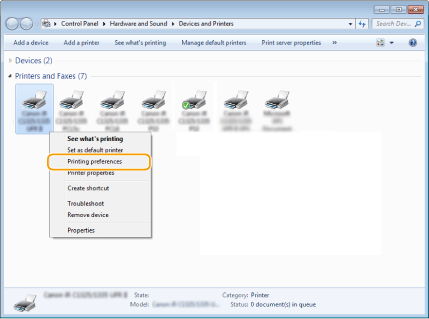
Клацніть правою кнопкою миші піктограму факсу, а тоді виберіть елемент [Printing preferences] (Настройки друку).
3
Послідовно виберіть такі елементи: [Select Destination] (Вибір адресата)  [Edit Address Book] (Редагувати адресну книгу).
[Edit Address Book] (Редагувати адресну книгу).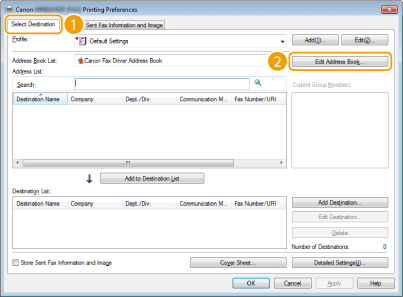
4
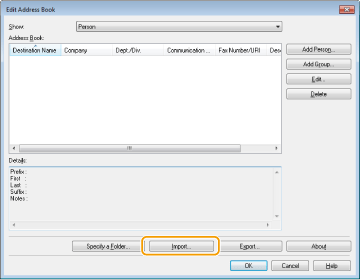
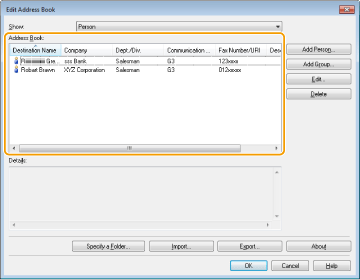
У діалоговому вікні [Edit Address Book] (Редагування адресної книги) натисніть кнопку [Import] (Імпорт).
5
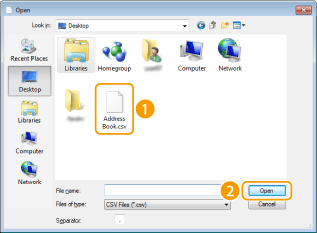
Виберіть файл, який потрібно імпортувати, і клацніть [Open] (Відкрити).
Для файлу формату CSV вкажіть розділювачі, використані у файлі.
Імпортовані з файлу адресати відобразяться в меню [Address Book] (Адресна книга).
Експорт даних адресної книги
1
Відкрийте папку принтера. Відображення папки принтера
2
Клацніть правою кнопкою миші піктограму факсу, а тоді виберіть елемент [Printing preferences] (Настройки друку).
3
Послідовно виберіть такі елементи: [Select Destination] (Вибір адресата) [Edit Address Book] (Редагувати адресну книгу).
[Edit Address Book] (Редагувати адресну книгу).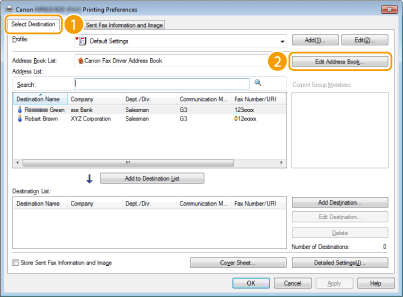
4
У діалоговому вікні [Edit Address Book] (Редагування адресної книги) натисніть кнопку [Export] (Експорт).

ПРИМІТКА.
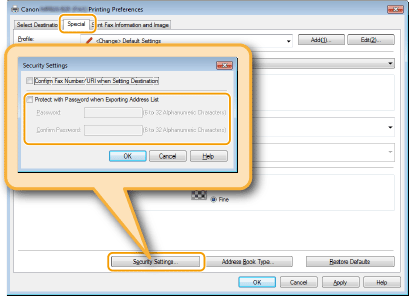
Якщо під час натискання параметра [Export] (Експорт) з’являється діалогове вікно з пропозицією ввести пароль, це означає, що значення [Protect with Password when Exporting Address List] (Захищати паролем під час експорту адресної книги) вибрано для параметра [Security Settings] (Параметри безпеки) на вкладці [Special] (Спеціальні). Введіть пароль для доступу до даних адресної книги. Для отримання докладніших відомостей натисніть [Help] (Довідка) у вікні драйвера факсу.
5
Укажіть розташування для збереження файлу, його ім’я та формат, а тоді натисніть [Save] (Зберегти).
Для файлу формату CSV вкажіть розділювачі, використані у файлі.
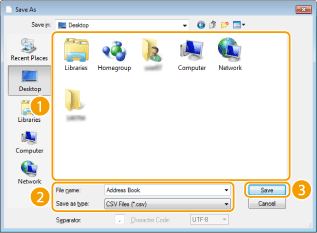
Дані адресної книги буде експортовано у вказане розташування.
Змінення розташування для збереження даних адресної книги
1
Відкрийте папку принтера. Відображення папки принтера
2
Клацніть правою кнопкою миші піктограму факсу, а тоді виберіть елемент [Printing preferences] (Настройки друку).
3
Послідовно виберіть такі елементи: [Select Destination] (Вибір адресата) [Edit Address Book] (Редагувати адресну книгу).
[Edit Address Book] (Редагувати адресну книгу).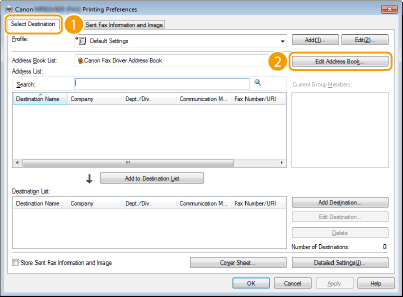
4
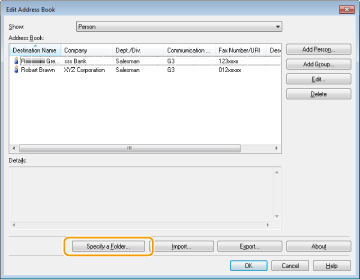
У діалоговому вікні [Edit Address Book] (Редагування адресної книги) натисніть кнопку [Specify a Folder] (Указати папку).
5
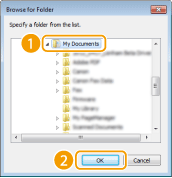
Виберіть розташування для збереження даних адресної книги та натисніть кнопку [OK].
ПРИМІТКА.
Зберігайте дані адресної книги в папці, для якої є дозвіл на записування, наприклад [My Documents] (Мої документи).
6
Якщо потрібно створити адресну книгу, клацніть [New] (Створити). Якщо потрібно скопіювати наявну адресну книгу до вказаної папки, клацніть [Copy] (Копіювання).
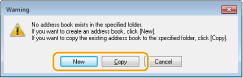
Адресну книгу буде створено або скопійовано.
ПРИМІТКА.
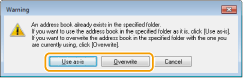
Якщо адресна книга вже існує в папці, вибраній на кроці 5, відобразиться вказане нижче повідомлення. Якщо потрібно використовувати наявну адресну книгу, клацніть [Use as-is] (Використовувати поточні). Якщо потрібно використовувати адресну книгу драйвера факсу, клацніть [Overwrite] (Переписати).