Printer Settings
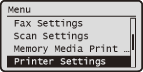 |
|
Усі параметри принтера супроводжуються коротким описом. Параметри за промовчанням мають позначку кинджала (
 ). ). |
|
ПРИМІТКА
|
Зірочки (*)
Параметри, позначені зірочкою (*), доступні, тільки коли приєднано додатковий пристрій комплект для друку штрих-кодів.
Пріоритет параметрівПараметри, указані для програми або для драйвера принтера скасовують параметри, зазначені в апараті. Параметри, описані в цьому розділі, особливо корисні, якщо ви друкуєте на такій операційній системі, як UNIX, на якій драйвери принтера для апарата недоступні.
|
Copies 
Зазначте кількість копій, які потрібно надрукувати.
|
від 1
до 99 (Copies) |
|
ПРИМІТКА
|
|
Ця функція недоступна у драйвері принтера PCL5.
|

 <Printer Settings>
  <Copies> Зазначте кількість копій, які потрібно надрукувати
 2-Sided Printing
Виберіть, чи потрібно робити двосторонні роздруківки.
|
Off
On |
<Printer Settings> <2-Sided Printing> Виберіть пункт <Off> або <On> Default Paper
Для формату й типу паперу виберіть параметри друку за промовчанням.
|
ПРИМІТКА
|
|
Параметри <Default Paper Size> і <Default Paper Type> неможливо вказати окремо. Вкажіть формат паперу на екрані <Default Paper Size>, а потім тип паперу на екрані <Default Paper Type>.
|
Default Paper Size
Для формату паперу виберіть параметри друку за промовчанням.
|
A4
A5
B5
LTR
LGL STMT EXEC FOOLSCAP
OFICIO
No. 10 (COM10)
Monarch DL ISO-C5
Government-LTR
Government-LGL
AUS-FOOLSCAP
Brazil-OFICIO
Mexico-OFICIO
|
Default Paper Type
Для типу паперу виберіть параметри друку за промовчанням.
|
Plain (64–90 г/м²)
Recycled
Color Thin (60–63 г/м²)
Heavy 1 (91–105 г/м²)
Heavy 2 (106–128 г/м²) Transparency Labels Envelope
|
|
ПРИМІТКА
|
|
Якщо вибрати конверт (<No. 10 (COM10)>, <Monarch>, <DL> або <ISO-C5>) як формат паперу в розділі <Default Paper Size>, для типу паперу доступний лише формат <Envelope>.
|
<Printer Settings> <Default Paper> Виберіть формат паперу Виберіть тип паперу Paper Size Override
Виберіть, чи під слід переключати друк на папері формату A4 на друк на папері формату Letter (або навпаки), якщо завантажено папір лише одного з цих форматів. Наприклад, якщо ви друкуєте документ формату Letter, але в апарат завантажено лише папір формату A4, апарат надрукує документ на папері формату A4.
|
Off
On |
<Printer Settings> <Paper Size Override> Виберіть пункт <Off> або <On> 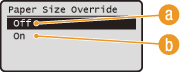
 <Off>
<Off>
Заміна форматів паперу не виконується. Коли в апараті закінчується вибраний папір, друк зупиняється та відображається повідомлення про помилку.
 <On>
<On>
Виконується заміна форматів паперу. Проте, якщо папір для заміни не завантажено в жодне джерело, заміна не виконується.
Print Quality
Укажіть якість друку, наприклад щільність і споживання тонера.
Density
Укажіть насиченість друку. Що більше значення, то насиченіші копії.
|
ПРИМІТКА
|
|
Параметри, указані для <Density>, вимикаються, коли встановлено параметр <Toner Save>.
|
Density
Настройте насиченість роздруківок.
|
17 рівнів
|
<Printer Settings> <Print Quality> <Density> <Density> Укажіть щільність <Apply> Density (Fine Adjust)
Можна також настроїти щільність окремо для темніших (<High>), середніх (<Medium>) і світліших областей (<Low>).
|
High
17 рівнів
Medium
17 рівнів
Low
17 рівнів
|
<Printer Settings> <Print Quality> <Density> <Density (Fine Adjust)> Виберіть пункт <High>, <Medium> або <Low> Укажіть щільність <Apply> <Apply> Toner Save
Укажіть, чи слід заощаджувати тонер під час друку з комп’ютера.
|
Off
On |
|
ВАЖЛИВО!
|
|
Якщо застосовано цей параметр, тонкі лінії та частини документа зі світлішою насиченістю друку можуть розмазатися.
|
<Printer Settings> <Print Quality> <Toner Save> Виберіть значення <Off> або <On> Image Refinement
Виберіть, чи потрібно згладжувати краї тексту та зображень.
|
Off
On
|
<Printer Settings> <Print Quality> <Image Refinement> Виберіть значення <Off> або <On> Layout
Укажіть параметри макета сторінки, наприклад положення оправи й значення полів.
Binding Location
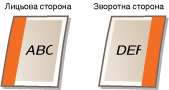
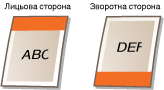
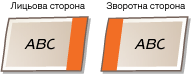
Виберіть положення оправи паперу (уздовж довгого чи короткого краю). Для двостороннього друку орієнтація сторінки встановлюється автоматично згідно з відповідним компонуванням. У наведених нижче ілюстраціях кольором  позначено поля.
позначено поля.Положення оправи розташоване вздовж довгого краю паперу
 |
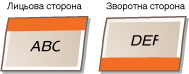 |
Положення оправи розташоване вздовж короткого краю паперу
 |
 |
|
Long Edge
Short Edge
|
|
ПРИМІТКА
|
|
Поле оправи не можна створити, використовуючи лише цей параметр. Використовуйте цей параметр у поєднанні з параметром <Gutter> для встановлення поля оправи вибраного положення оправи.
|
<Printer Settings> <Layout> <Binding Location> Виберіть значення <Long Edge> або <Short Edge> Gutter
Визначте поле оправи, яке слід застосувати до положення оправи в параметрі <Binding Location>.
|
Від -50,0 до ±0
до ±50,0 (mm) |
|
ВАЖЛИВО!
|
|
Якщо цей параметр спричинить зміщення даних друку поза межі області друку, частину області друку не буде надруковано.
|
<Printer Settings> <Layout> <Gutter> Укажіть поле оправи Offset Short Edge (Front)
Укажіть положення друку, встановивши значення зміщення для короткого краю на передній сторінці документа. Збільшення значення переміщує положення друку вправо. Зменшення значення переміщує положення друку вліво.
|
Від -50,0 до ±0
до ±50,0 (mm) |
|
ВАЖЛИВО!
|
|
Якщо цей параметр спричинить зміщення даних друку поза межі області друку, частину області друку не буде надруковано.
|
|
ПРИМІТКА
|
|
Цей параметр можна вказати в поєднанні з параметрами <Offset Long Edge (Front)>, <Offset Short Edge (Back)> і <Offset Long Edge (Back)>. Коли вибрано всі чотири параметри, положення друку зміститься, як це зображено на ілюстрації нижче.
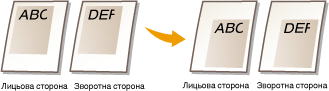 Якщо параметри зміщення вказано в поєднанні з параметром <Gutter>, вибрані значення теж буде додано аналогічно.
|
<Printer Settings> <Layout> <Offset Short Edge (Front)> Укажіть значення зміщення Offset Long Edge (Front)
Укажіть положення друку, встановивши значення зміщення для довгого краю на передній сторінці документа. Збільшення значення переміщує положення друку вниз. Зменшення значення переміщує положення друку вгору.
|
Від -50,0 до ±0
до ±50,0 (mm) |
|
ВАЖЛИВО!
|
|
Якщо цей параметр спричинить зміщення даних друку поза межі області друку, частину області друку не буде надруковано.
|
<Printer Settings> <Layout> <Offset Long Edge (Front)> Укажіть значення зміщення Offset Short Edge (Back)
Укажіть положення друку, встановивши значення зміщення для короткого краю на зворотній сторінці документа. Збільшення значення переміщує положення друку вправо. Зменшення значення переміщує положення друку вліво.
|
Від -50,0 до ±0
до ±50,0 (mm) |
|
ВАЖЛИВО!
|
|
Якщо цей параметр спричинить зміщення даних друку поза межі області друку, частину області друку не буде надруковано.
|
<Printer Settings> <Layout> <Offset Short Edge (Back)> Укажіть значення зміщення Offset Long Edge (Back)
Укажіть положення друку, встановивши значення зміщення для довгого краю на зворотній сторінці документа. Збільшення значення переміщує положення друку вниз. Зменшення значення переміщує положення друку вгору.
|
Від -50,0 до ±0
до ±50,0 (mm) |
|
ВАЖЛИВО!
|
|
Якщо цей параметр спричинить зміщення даних друку поза межі області друку, частину області друку не буде надруковано.
|
<Printer Settings> <Layout> <Offset Long Edge (Back)> Укажіть значення зміщення Auto Error Skip
Укажіть, чи за виникнення помилки під час друку даних слід автоматично активувати функцію пропускання помилок (помилку буде пропущено, а друк продовжено). Якщо вибрано пункт <Off>, можна активувати функцію пропущення помилок за допомогою панелі керування.
|
Off
On |
|
ПРИМІТКА
|
|
Функція пропущення помилок обходить помилки в даних друку, отже документ може бути надруковано неправильно.
Функцію пропущення помилок можна активувати вручну.
Натисніть  (Монітор стану) <Copy/Print Job> <Job Status> виберіть документ, який містить помилки <Skip Error> . (Монітор стану) <Copy/Print Job> <Job Status> виберіть документ, який містить помилки <Skip Error> . |
<Printer Settings> <Auto Error Skip> Виберіть пункт <Off> або <On> Timeout
Визначте проміжок часу для видалення з пам’яті апарата даних, друк яких не завершено. Апарат видаляє з пам’яті дані, друк яких не завершено, оскільки вони можуть містити помилки й перешкоджати друку наступного документа.
|
Від 5 до 15
до 300 (sec.) |
|
ПРИМІТКА
|
|
Майте на увазі, що для отримання всіх даних друку з комп’ютера, особливо під час друку великої кількості даних, апарату може знадобитися чимало часу. Якщо встановити замалий проміжок часу, апарат може не отримати всі дані друку вчасно.
|
<Printer Settings> <Timeout> Визначте проміжок часу Personality
Виберіть мову опису сторінки відповідно до даних друку або драйвера принтера. Якщо вибрано <Auto>, апарат автоматично виявляє дані. Виберіть режим <PS> або <PCL>, якщо потрібна мова не визначається за допомогою параметра <Auto>.
|
Auto
PS
PCL
|
<Printer Settings> <Personality> Виберіть пункт <Auto>, <PS> або <PCL> PCL
Укажіть параметри друку PCL, наприклад компонування сторінки та формат паперу.
Paper Save
Виберіть, чи заощаджувати папір, не виводячи пусті сторінки в документах. Якщо вибрати пункт <On>, апарат не буде видавати пусті сторінки. Виберіть пункт <Off>, щоб виводити всі дані документа під час друку, включно з пустими сторінками, які містить документ.
|
Off
On |
<Printer Settings> <PCL> <Paper Save> Виберіть значення <Off> або <On> Orientation
Виберіть елемент <Portrait> (вертикальна орієнтація) або <Landscape> (горизонтальна орієнтація) для орієнтації сторінки.
|
Portrait
Landscape
|
<Printer Settings> <PCL> <Orientation> Виберіть значення <Portrait> або <Landscape> Font Number
Укажіть, який шрифт потрібно використовувати, вибравши ідентифікаційний номер шрифту від 0 до 104. Список шрифтів PCL зі зразками можна роздрукувати з панелі керування. Список шрифтів PCL
|
Від 0
до 104 |
<Printer Settings> <PCL> <Font Number> Виберіть номер шрифту Point Size
Установіть розмір шрифту в точках із кроком 0,25. Цей параметр можна вказати лише коли для пункту <Font Number> вибрано шрифт із пропорційними пробілами та можливістю змінення масштабу.
|
Від 4,00 до 12,00
до 999,75 (point) |
<Printer Settings> <PCL> <Point Size> Укажіть кегль Pitch
Установіть крок, або кількість знаків на дюйм, з кроком 0,01. Цей параметр можна вказати, лише коли для пункту <Font Number> вибрано точковий шрифт або шрифт із фіксованим кроком і можливістю змінення масштабу.
|
Від 0,44 до 10,00
до 99,99 (cpi) |
<Printer Settings> <PCL> <Pitch> Укажіть значення кроку Form Lines
Укажіть кількість рядків, що друкуються на сторінці (від 5 до 128). Цей параметр автоматично змінюється на параметри, указані в розділах <Default Paper Size> і <Orientation>.
|
Від 5 до 64
до 128 (lines) |
<Printer Settings> <PCL> <Form Lines> Укажіть кількість рядків Character Code
Виберіть код символу, який найбільше відповідає комп’ютеру, з якого надсилалися дані. Коли код символу контролюється шрифтом, установленим у пункті <Font Number>, указаний параметр ігнорується.
|
<Printer Settings> <PCL> <Character Code> Виберіть код символу Custom Paper
Виберіть, чи встановлювати нестандартний формат паперу. Виберіть елемент <On>, щоб установити розміри паперу відносно <X dimension> і <Y dimension>.
|
Off
On |
<Printer Settings> <PCL> <Custom Paper> Виберіть значення <Off> або <On> Unit of Measure
Указує одиницю вимірювання для використання нестандартного формату паперу.
|
Millimeters
Inches
|
<Printer Settings> <PCL> <Unit of Measure> Виберіть значення <Millimeters> або <Inches> X dimension
Укажіть розмір паперу нестандартного формату по горизонталі (для короткого краю).
|
Від 76 до 216
(mm) |
<Printer Settings> <PCL> <X dimension> Укажіть розмір Y dimension
Укажіть розмір паперу нестандартного формату по вертикалі (для довгого краю).
|
Від 127 до 356
(mm) |
<Printer Settings> <PCL> <Y dimension> Укажіть розмір Append CR to LF
Виберіть, чи потрібно застосовувати повернення каретки (CR) під час отримання апаратом коду переведення рядка (LF). Якщо вибрано значення <Yes>, після отримання апаратом коду LF положення друку переміщується на початок наступного рядка. Якщо вибрано значення <No>, положення друку переміщується на наступний рядок, під код LF.
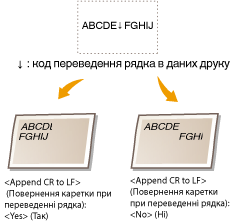
|
Yes
No
|
<Printer Settings> <PCL> <Append CR to LF> Виберіть значення <Yes> або <No> Enlarge A4 Print Width
Виберіть, чи збільшувати по ширині область друку аркуша формату A4 в книжковій орієнтації до формату Letter.
|
Off
On |
<Printer Settings> <PCL> <Enlarge A4 Print Width> Виберіть значення <Off> або <On> Halftones
Укажіть метод обробки даних для відтворення напівтонів (середній показник між яскравістю світліших і темніших областей зображення). Можна окремо вказати параметри <Resolution>, <Color Tone>, <Gradation> або <High Resolution> для тексту, графіки й зображень.
|
Text
Resolution
Color Tone
Gradation
High Resolution
Graphics
Resolution
Color Tone
Gradation
High Resolution
Image
Resolution
Color Tone
Gradation
High Resolution
|
<Printer Settings> <PCL> <Halftones> Укажіть параметри напівтонів 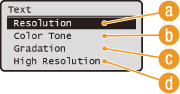
<Resolution>
Друкує текст і тонкі лінії з чіткими краями.
<Color Tone>
Друкує зображення зі збільшеним контрастом між темними та світлими ділянками.
 <Gradation>
Друкує градації, як і на графічних або фотографічних зображеннях із плавним завершенням.
 <High Resolution>
Друкує текст і тонкі лінії з чіткішими краями, ніж <Resolution>.
BarDIMM *
Увімкніть або вимкніть BarDIMM — систему друку штрих-кодів.
|
Disable
Enable
|
<Printer Settings> <PCL> <BarDIMM> Виберіть значення <Enable> або <Disable> FreeScape *
Укажіть AEC (альтернативний керуючий код), який використовуватиметься для команд, пов’язаних зі штрих-кодами, якщо головний комп’ютер не підтримує стандартний керуючий код.
|
Off
~
"
#
$
/
\
?
{
}
|
|
|
ПРИМІТКА
|
|
Цей параметр доступний, лише якщо ввімкнено <BarDIMM>.
|
<Printer Settings> <PCL> <FreeScape> Виберіть керуючий код PS
Укажіть параметри друку PS, наприклад настроювання півтонів і перетворення відтінків сірого.
Job Timeout
Укажіть проміжок часу, після закінчення якого тимчасово зупинене завдання друку автоматично скасовуватиметься. Якщо не потрібно вмикати час очікування, укажіть «0».
|
Від 0
до 3600 (sec.) |
<Printer Settings> <PS> <Job Timeout> Визначте проміжок часу Print PS Errors
Виберіть, чи потрібно друкувати звіт про помилку в разі виникнення помилки PostScript.
|
Off
On
|
<Printer Settings> <PS> <Print PS Errors> Виберіть значення <Off> або <On> Halftones
Укажіть метод обробки даних для відтворення напівтонів (середній показник між яскравістю світліших і темніших областей зображення). Можна окремо вказати параметри <Resolution>, <Gradation> або <High Resolution> для тексту, графіки й зображень.
|
Text
Gradation
Resolution
High Resolution
Graphics
Gradation
Resolution
High Resolution
Image
Gradation
Resolution
High Resolution
|
<Printer Settings> <PS> <Halftones> Укажіть параметри напівтонів 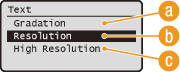
<Gradation>
Друкує градації, як і на графічних або фотографічних зображеннях із плавним завершенням.
<Resolution>
Друкує текст і тонкі лінії з чіткими краями.
<High Resolution>
Друкує текст і тонкі лінії з чіткішими краями, ніж <Resolution>.
Grayscale Conversion
Виберіть спосіб перетворення колірних значень на значення відтінків сірого під час друку даних у кольорі. Якщо не вдалося досягти очікуваних результатів, можна спробувати інший спосіб перетворення.
|
sRGB
NTSC
Uniform RGB
|
|
ПРИМІТКА
|
|
Цей параметр недійсний для чорно-білих даних.
|
<Printer Settings> <PS> <Grayscale Conversion> Виберіть пункт <sRGB>, <NTSC> або <Uniform RGB> 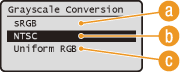
<sRGB>
Перетворює колірні значення в значення відтінків сірого для створення градації відтінків з урахуванням кольорів.
<NTSC>
Перетворює колірні значення в значення відтінків сірого для створення зображення, еквівалентного телевізійному (NTSC).
<Uniform RGB>
Перетворює колірні значення в значення відтінків сірого для урівнювання всіх рівнів RGB тільки на основі яскравості.