Реєстрація адресатів зісканованого файлу в адресній книзі
У цьому розділі описано, як зареєструвати адресатів електронної пошти та файлового сервера за допомогою Remote UI (Інтерфейс віддаленого користувача). Адресатів файлового сервера можна зареєструвати лише через Remote UI (Інтерфейс віддаленого користувача).
|
ПРИМІТКА
|
|
Ці параметри можна змінювати лише після виконання входу в систему в режимі системного адміністратора.
|
1
Запустіть Remote UI (Інтерфейс віддаленого користувача). Запуск Remote UI (Інтерфейс віддаленого користувача)
2
Натисніть [Address Book].
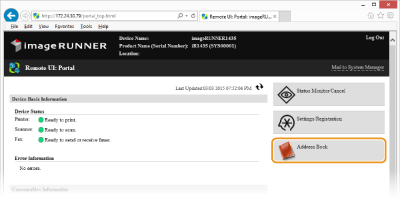
ПРИМІТКА.
Якщо відображається сторінка введення PIN-коду
Якщо відображається сторінка введення PIN-коду
Адресну книгу захищено PIN-кодом. Введіть PIN-код у рядку [PIN:] і натисніть кнопку [OK].
3
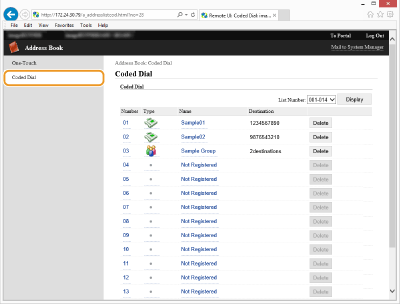
Натисніть [Coded Dial].
Адресати також можна реєструвати клавішами виклику одним дотиком. У такому разі потрібно лише вибрати елемент [One-Touch] замість елемента [Coded Dial]. Реєстрація адресної книги
4
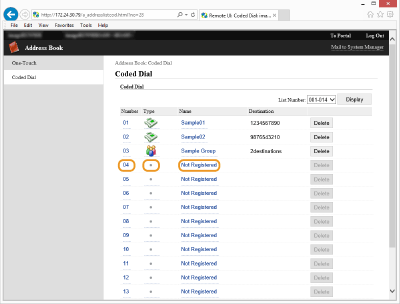
Виберіть текстове посилання в рядку [Number], [Type] або [Name] для елемента, що має назву «Не зареєстровано».
ПРИМІТКА.
Можна редагувати зареєстрованого адресата, вибравши відповідне текстове посилання в рядку [Number], [Type] або [Name].
Зареєстрованого адресата можна видалити, натиснувши кнопку [Delete].
5
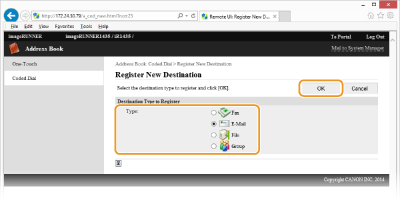
Виберіть [E-Mail] або [File] у розділі [Destination Type to Register] і натисніть [OK].
6
Укажіть необхідні параметри та натисніть кнопку [OK].
 Реєстрація електронної адреси
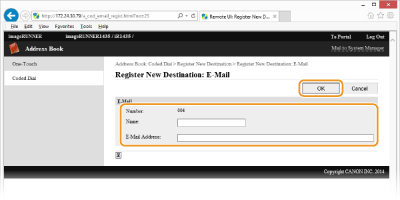
[Name]
Введіть ім’я, яке потрібно зареєструвати.
Введіть ім’я, яке потрібно зареєструвати.
[E-Mail Address:]
Введіть адресу електронної пошти адресата.
Введіть адресу електронної пошти адресата.
Реєстрація адреси файлового сервера
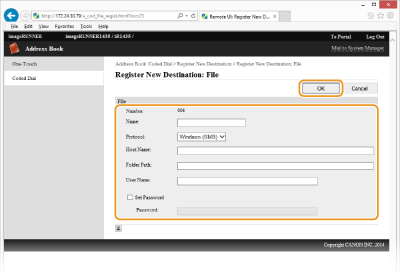
[Name]
Введіть ім’я, яке потрібно зареєструвати.
Введіть ім’я, яке потрібно зареєструвати.
[Protocol:]
Виберіть елемент [Windows (SMB)] або [FTP].
Виберіть елемент [Windows (SMB)] або [FTP].
[Host Name:]
Вкажіть ім’я вузла або IP-адресу адресата.
Вкажіть ім’я вузла або IP-адресу адресата.
[Folder Path:]
Введіть шлях до папки файлового сервера.
Введіть шлях до папки файлового сервера.
[User Name:] / [Password:]
Якщо для папки встановлено обмеження доступу, також потрібні ім’я користувача та пароль. Установіть прапорець і введіть пароль за необхідності.
Якщо для папки встановлено обмеження доступу, також потрібні ім’я користувача та пароль. Установіть прапорець і введіть пароль за необхідності.