تعيين عناوين IPv6
 |
|
يمكن تكوين عناوين IPv6 الخاصة بالجهاز من خلال Remote UI (واجهة المستخدم البعيدة). وقبل تعيين عناوين IPv6، تحقق من صحة إعدادات عناوين IPv4 (عرض إعدادات الشبكة). ويلزم تعيين إعدادات IPv4 الصحيحة لاستخدام عناوين IPv6. ويمكن أن يستخدم الجهاز ما يصل إلى تسعة من عناوين IPv6 التالية:
|
|
النوع
|
العدد الأقصى المسموح به
|
الوصف
|
|
عنوان الارتباط المحلي
|
1
|
هو عبارة عن عنوان يصلح استخدامه فقط داخل الشبكة الفرعية أو الرابط ولا يمكن استخدامه للاتصال مع أجهزة أخرى بخلاف الموجه. ويتم تعيين عنوان ارتباط محلي بشكل تلقائي عند تمكين وظيفة IPv6 الخاصة بالجهاز.
|
|
عنوان يدوي
|
1
|
هو عبارة عن عنوان يتم إدخاله يدويًا. وعند استخدام هذا العنوان، قم بتحديد طول البادئة وعنوان الموجه الافتراضي.
|
|
عنوان بدون حالة
|
6
|
هو عنوان يتم استحداثه تلقائيًا باستخدام عنوان MAC الخاص بالجهاز وبادئة الشبكة التي تم الإعلان عنها بواسطة الموجه. ويتم تجاهل العناوين بدون حالة عند إعادة تشغيل الجهاز (أو تشغيله).
|
|
عنوان ذو حالة
|
1
|
عنوان تم الحصول عليه من خادم DHCP باستخدام DHCPv6.
|
1
قم بتشغيل Remote UI (واجهة المستخدم البعيدة) ثم قم بتسجيل الدخول إلى "وضع إدارة النظام". بدء تشغيل واجهة المستخدم عن بعد
2
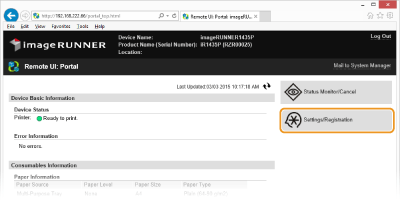
انقر فوق [Settings/Registration].
3
انقر فوق[Network Settings]  [TCP/IP Settings].
[TCP/IP Settings].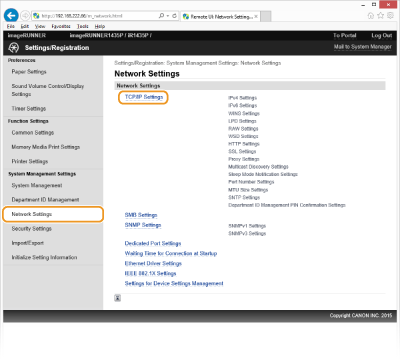
4
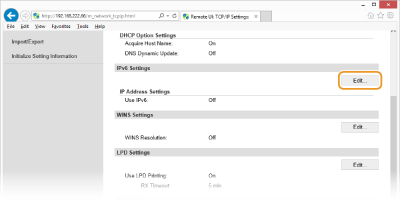
انقر فوق [Edit...] في [IPv6 Settings].
5
حدد مربع اختيار [Use IPv6] وقم بتكوين الإعدادات اللازمة.
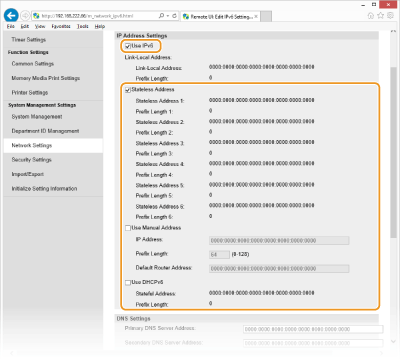
[Use IPv6]
حدد خانة الاختيار لتمكين IPv6 في الجهاز. قم بإلغاء تحديد مربع الاختيار عند عدم استخدام IPv6.
حدد خانة الاختيار لتمكين IPv6 في الجهاز. قم بإلغاء تحديد مربع الاختيار عند عدم استخدام IPv6.
[Stateless Address]
حدد خانة الاختيار في حالة استخدام عنوان بدون حالة. قم بإلغاء تحديد مربع الاختيار عند عدم استخدام عنوان بدون حالة.
حدد خانة الاختيار في حالة استخدام عنوان بدون حالة. قم بإلغاء تحديد مربع الاختيار عند عدم استخدام عنوان بدون حالة.
[Use Manual Address]
عند رغبتك في إدخال عنوان IPv6 يدويًا، حدد خانة الاختيار ثم أدخل عنوان IP، وطول البادئة، وعنوان الموجه الافتراضي في خانات النصوص المقابلة.
عند رغبتك في إدخال عنوان IPv6 يدويًا، حدد خانة الاختيار ثم أدخل عنوان IP، وطول البادئة، وعنوان الموجه الافتراضي في خانات النصوص المقابلة.
[IP Address:]
أدخل عنوان IPv6. ولا يمكن إدخال العناوين التي تبدأ بـ "ff" (أو عناوين البث المتعددة).
أدخل عنوان IPv6. ولا يمكن إدخال العناوين التي تبدأ بـ "ff" (أو عناوين البث المتعددة).
[Prefix Length:]
أدخل رقمًا يشير إلى عدد وحدات البت المتاحة لعنوان الشبكة.
أدخل رقمًا يشير إلى عدد وحدات البت المتاحة لعنوان الشبكة.
[Default Router Address:]
حدد عنوان IPv6 الخاص بالموجه الافتراضي، حسب الاقتضاء. ولا يمكن إدخال العناوين التي تبدأ بـ "ff" (أو عناوين البث المتعددة).
حدد عنوان IPv6 الخاص بالموجه الافتراضي، حسب الاقتضاء. ولا يمكن إدخال العناوين التي تبدأ بـ "ff" (أو عناوين البث المتعددة).
[Use DHCPv6]
حدد خانة الاختيار في حالة استخدام عنوان ذي حالة. قم بإلغاء تحديد مربع الاختيار عند عدم استخدام DHCPv6.
حدد خانة الاختيار في حالة استخدام عنوان ذي حالة. قم بإلغاء تحديد مربع الاختيار عند عدم استخدام DHCPv6.
6
انقر فوق [OK].
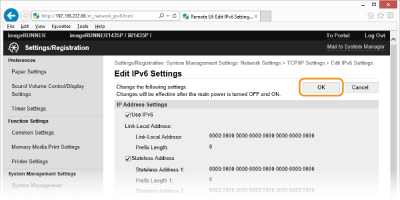
7
قم بإعادة تشغيل الجهاز.
قم بإيقاف تشغيل الجهاز، وانتظر لمدة 10 ثوانٍ على الأقل، ثم قم بتشغيل الجهاز مرة أخرى.
|
ملاحظة
|
التحقق مما إذا كانت الإعدادات صحيحة أم لاتأكد من أن شاشة Remote UI (واجهة المستخدم البعيدة) يمكن عرضها على جهاز الكمبيوتر الخاص بك عن طريق استخدام عنوان IPv6 الخاص بالجهاز. بدء تشغيل واجهة المستخدم عن بعد
استخدام لوحة التشغيليمكن أيضًا الوصول إلى إعدادات IPv6 من
 . IPv6 Settings . IPv6 Settings |