تعيين عنوان IPv4
 |
|
يمكن تعيين عنوان IPv4 للجهاز إما تلقائيًا عن طريق بروتوكول عنونة IP، مثل DHCP، أو يتم إدخاله يدويًا. عند توصيل الجهاز بشبكة محلية (LAN)، فتأكد من إدخال موصلات كابل الشبكة المحلية (LAN) في المنافذ بإحكام (التوصيل بشبكة LAN.). يمكنك اختبار اتصال الشبكة إذا لزم الأمر.
|
تعيين عنوان IPv4
1
اضغط على  .
.
.2
استخدم  /
/ لتحديد <Network Settings>, واضغط
  .
.
/ لتحديد <Network Settings>, واضغط .إذا ظهرت شاشة تسجيل الدخول، فأدخل المعرف ورمز PIN الصحيحين باستخدام مفاتيح الأرقام، ثم اضغط على  . تسجيل الدخول إلى الجهاز
. تسجيل الدخول إلى الجهاز3
حدد <TCP/IP Settings>  <IPv4 Settings> <IP Address Settings>.
<IPv4 Settings> <IP Address Settings>.4
تأكيد إعدادات عنوان IP.
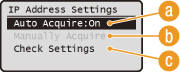
 <Auto Acquire>
حدد هذا الخيار لتعيين عنوان IP تلقائيًا عبر أحد البروتوكولات مثل DHCP. عند عرض <Auto Acquire: On> يتم تمكين العنونة التلقائية.
 <Manually Acquire>
حدد هذا الخيار لتكوين إعدادات عنوان IP عن طريق إدخال عنوان IP يدويًا. ولكي يتسنى لك تحديد هذا الخيار، يجب ضبط <Auto Acquire> على <Off>.
 <Check Settings>
قم بتحديده عندما تريد عرض إعدادات عنوان IP الحالية.
 تعيين عنوان IP تلقائيًا
|
1
|
حدد <Auto Acquire>
<Select Protocol>.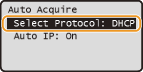 |
|
2
|
حدد <DHCP> واضغط
.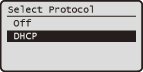 ملاحظة:
إذا كنت لا ترغب في استخدام DHCP لتعيين عنوان IP حدد <Off>. عند تحديد <DHCP> عندما تكون خدمة DHCP غير متاحة, سيبحث الجهاز عما إذا كانت الخدمات متوافرة في الشبكة وسيحدث اتصال غير ضروري. |
|
3
|
تحقق من أن <Auto IP> معينًا إلى <On>.
إذا تم اختيار<Off>, قم بتغيير التعيين إلى <On>.
|
|
4
|
اضغط على
. |
ملاحظة:
يلغي عنوان IP الذي تم تعينه عن طريق DHCP العنوان الذي تم الحصول عليه عن طريق Auto IP.
أدخل عنوان IP يدويًا
|
1
|
تحقق من أن <Auto Acquire> معينًا إلى <Off>.
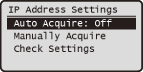 في حالة ظهور <On>، فحدد <Auto Acquire>
، وقم بتعيين كل من <Select Protocol>و <Auto IP> إلى <Off>. |
|
2
|
حدد <Manually Acquire> واضغط
. |
|
3
|
حدد عنوان IP وقناع الشبكة الفرعية وعنوان العبّارة (أو العبّارة الافتراضية).
حدد الإعدادات بالترتيب التالي: <IP Address>
<Subnet Mask> <Gateway Address>.أدخل الإعداد باستخدام المفاتيح الرقمية واضغط على
على كل شاشة. |
5
قم بإعادة تشغيل الجهاز.
قم بإيقاف تشغيل الجهاز، وانتظر لمدة 10 ثوانٍ على الأقل، ثم قم بتشغيل الجهاز مرة أخرى.
|
ملاحظة
|
التحقق مما إذا كانت الإعدادات صحيحة أم لاتأكد من أن شاشة (واجهة المستخدم البعيدة) Remote UI يمكن عرضها على جهاز الكمبيوتر الخاص بك (بدء تشغيل واجهة المستخدم عن بعد). في حالة عدم توفر جهاز كمبيوتر، يمكنك التحقق من الاتصال من خلال استخدام لوحة التشغيل (اختبار اتصال الشبكة).
|
اختبار اتصال الشبكة
1
اضغط على .
.2
استخدم / لتحديد <Network Settings>, واضغط .
/ لتحديد <Network Settings>, واضغط .إذا ظهرت شاشة تسجيل الدخول، فأدخل المعرف ورمز PIN الصحيحين باستخدام مفاتيح الأرقام، ثم اضغط على . تسجيل الدخول إلى الجهاز
. تسجيل الدخول إلى الجهاز3
<TCP/IP Settings> <IPv4 Settings> <PING Command>.
<IPv4 Settings> <PING Command>.4
أدخل عنوان IPv4 لجهاز آخر على الشبكة، واضغط على .
.
في حالة إنشاء اتصال سليم، يتم عرض النتيجة كما هو موضح أعلاه.