الطباعة من خلال الطباعة الآمنة
يشرح هذا القسم كيفية طباعة مستند من تطبيق باعتباره مستند محمي. يشرح الجزء الأول من هذا القسم كيفية إرسال مستند محمي إلى الجهاز، بينما يشرح الجزء الثاني من هذا القسم كيفية طباعة المستند المحمي في الجهاز.
إرسال مستند محمي من الكمبيوتر إلى الجهاز
1
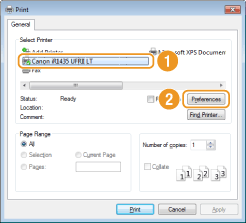
افتح مستندًا في أحد التطبيقات ثم اعرض مربع حوار الطباعة.
تختلف طريقة عرض مربع حوار الطباعة لكل تطبيق. لمزيد من المعلومات، راجع دليل التعليمات الخاص بالتطبيق الذي تستخدمه.
2
حدد برنامج تشغيل الطابعة الخاص بالجهاز، وانقر فوق [Preferences] (تفضيلات) أو [Properties] (خصائص).
3
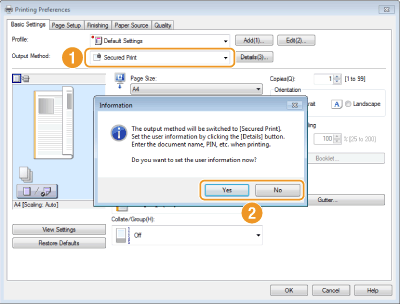
حدد [طباعة محمية] في [طريقة الإخراج].
انقر فوق [نعم] أو [لا] على الشاشة المنبثقة [معلومات].
إذا كنت تريد استخدام نفس اسم المستخدم ورمز PIN كل مرة، فانقر فوق [نعم]. لتغيير اسم المستخدم ورمز PIN كل مرة، انقر فوق [لا].
 في حالة تحديد [نعم]
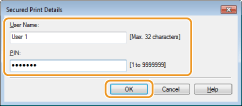
أدخل اسم المستخدم في [اسم المستخدم] ورمز PIN لـ [PIN]، ثم انقر فوق [موافق].
يتم عرض اسم الكمبيوتر (اسم تسجيل الدخول) الخاص بالكمبيوتر في [اسم المستخدم]. إذا كنت تريد تغيير اسم المستخدم، فقم بإدخال ما يصل إلى ٣٢ حرفًا أبجديًا رقميًا لاسم مستخدم جديد.
أدخل رمز PIN يتكون مما يصل إلى سبعة أرقام.
4
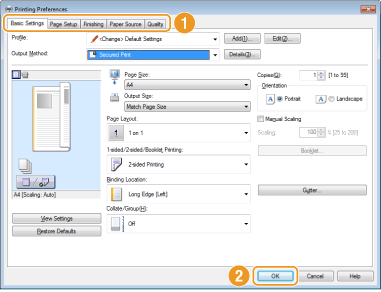
حدد إعدادات الطباعة وانقر فوق [موافق].
انقر فوق علامات التبويب [الإعدادات الأساسية] أو [إعداد الصفحة] أو [الإنهاء] أو [مصدر الورق] أو [الجودة] لتحديد إعدادات الطباعة في كل شاشة حسب الحاجة. إعدادات الطباعة المختلفة
5
انقر فوق [طباعة] (أو [موافق]).
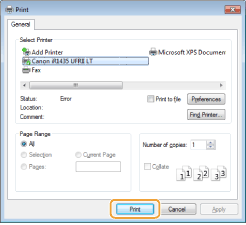
6
تحقق من اسم المستند واسم المستخدم ورمز PIN، ثم انقر فوق [موافق].
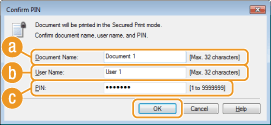
 [اسم المستند]
يتم تعيين اسم المستند تلقائيًا وفقًا للمعلومات الواردة من التطبيق. إذا كنت تريد تغيير اسم المستند، فقم بإدخال ما يصل إلى 32 حرفًا أبجديًا رقميًا لاسم مستند جديد.
 [اسم المستخدم]
إذا كنت قد حددت اسم المستخدم في الخطوة 3
يتم عرض اسم المستخدم المحدد.
يتم عرض اسم المستخدم المحدد.
وإذا لم تكن قد حددت اسم المستخدم في الخطوة 3
يتم عرض اسم الكمبيوتر أو اسم تسجيل الدخول. إذا كنت تريد تغيير اسم المستخدم، فقم بإدخال ما يصل إلى 32 حرفًا أبجديًا رقميًا لاسم مستخدم جديد.
يتم عرض اسم الكمبيوتر أو اسم تسجيل الدخول. إذا كنت تريد تغيير اسم المستخدم، فقم بإدخال ما يصل إلى 32 حرفًا أبجديًا رقميًا لاسم مستخدم جديد.
 [PIN]
[PIN]إذا كنت قد حددت رمز PIN في الخطوة 3
يتم إدخال رمز PIN المحدد بالفعل. يتم عرض رمز PIN على شكل رموز.
يتم إدخال رمز PIN المحدد بالفعل. يتم عرض رمز PIN على شكل رموز.
وإذا لم تكن قد حددت رمز PIN في الخطوة 3
أدخل رمز PIN يتكون من أرقام تصل إلى سبعة أرقام. يتم عرض رمز PIN الذي تم إدخاله على شكل رموز.
أدخل رمز PIN يتكون من أرقام تصل إلى سبعة أرقام. يتم عرض رمز PIN الذي تم إدخاله على شكل رموز.
بعد إرسال المستند المحمي إلى الجهاز، يتم حفظه في ذاكرة الجهاز ليكون قيد انتظار الطباعة.
طباعة المستندات المحمية
بعد إرسال المستند المحمي إلى الجهاز، يجب أن تطبعه خلال 30 دقيقة. فبعد ذلك، سيتم حذف المستند المحمي من ذاكرة الجهاز ولن يعد من الممكن طباعته.
|
ملاحظة
|
|
إذا بقيت المستندات المحمية دون طباعة، فستشغل حيزًا من الذاكرة وقد تحول دون قيام الجهاز بطباعة حتى المستندات العادية (غير المحمية). احرص على طباعة المستندات المحمية بأسرع ما يمكن.
يمكنك التحقق من مقدار الذاكرة المستخدم للمستندات المحمية.
اضغط  (مراقب الحالة) (مراقب الحالة)  <Device Status> <Secure Print Memory Usage>. <Device Status> <Secure Print Memory Usage>.يمكنك تغيير الفترة الزمنية الصالحة للمستندات المحمية. تغيير الفترة الزمنية الصالحة للمستندات المحمية
|
1
اضغط على  .
.
.2
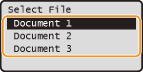
حدد المستند المحمي المراد طباعته، واضغط على  .
.
.
ملاحظة:
عندما يتم عرض شاشة<Select User>
عندما يتم عرض شاشة<Select User>
في حالة وجود مستندات محمية من مستخدمين أو أكثر يتم الاحتفاظ بها في الذاكرة، يتم عرض الشاشة <Select User> قبل الشاشة <Select File>. استخدم  /
/ لتحديد اسم المستخدم واضغط .
/ لتحديد اسم المستخدم واضغط .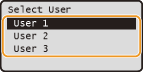
3
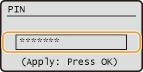
أدخل رمز PIN باستخدام المفاتيح الرقمية، واضغط .
.
تبدأ الطباعة.
لإلغاء وظائف الطباعة، حدد<Cancel> <Yes> .
<Yes> .تغيير الفترة الزمنية الصالحة للمستندات المحمية
يكون الجهاز مضبوطًا عند الشراء على حذف المستندات المحمية بعد مرور 30 دقيقة من استلامها إذا لم تتم طباعتها، ولكن يمكنك تغيير هذا الإعداد.
1
اضغط على  .
.
.2
استخدم /لتحديد System Management Settings>، واضغط .
/لتحديد System Management Settings>، واضغط .إذا ظهرت شاشة تسجيل الدخول، فأدخل المعرف ورمز PIN الصحيحين باستخدام مفاتيح الأرقام، ثم اضغط على  . تسجيل الدخول إلى الجهاز
. تسجيل الدخول إلى الجهاز3
حدد <Secure Print Settings>, واضغط على .
.4
حدد <On>, واضغط على .
.ملاحظة:
تعطيل الطباعة الآمنة
تعطيل الطباعة الآمنة
حدد <Off>، اضغط , وأعد تشغيل الجهاز.
, وأعد تشغيل الجهاز.5
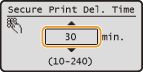
حدد المدة الزمنية لاحتفاظ الجهاز بالمستندات المحمية، ثم اضغط..
.استخدم / أو المفاتيح الرقمية لإدخال الوقت.
/ أو المفاتيح الرقمية لإدخال الوقت.يتم مسح المستند المحمي من ذاكرة الجهاز عندما ينقضي الوقت المحدد هنا.
6
أعد تشغيل الجهاز.
قم بإيقاف تشغيل الجهاز، وانتظر لمدة 10 ثوانٍ على الأقل، ثم قم بتشغيل الجهاز مرة أخرى.