الطباعة من ذاكرة USB (طباعة USB)
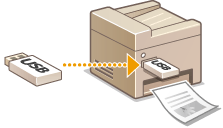
يمكنك طباعة ملفات مخزنة على جهاز ذاكرة USB من خلال توصيله مباشرة بالجهاز. باستخدام هذه الوظيفة، يمكنك الطباعة بدون استخدام كمبيوتر. تأكد من تمكين هذه الوظيفة قبل إجراء عملية (تقييد وظيفة طباعة USB).
تنسيقات الملفات المتاحة
يمكنك طباعة أنواع الملفات التالية.
JPEG (DCF/Exif 2.21 أو الأقدم/JFIF)
TIFF (ضغط JPEG/MH/MR/MMR)
PDF (1.7)
|
ملاحظة
|
|
بالنسبة لملفات الصور JPEG وملفات TIFF، فإن الحد الأقصى لحجم البيانات القابلة للطباعة في الملف*1 هو 50 ميجا بايت*2.
*1 بالنسبة لملفات TIFF متعددة الصفحات، يكون الحد الأقصى لحجم البيانات بحسب الصفحة.
*2 ويكون الحد الأقصى لحجم البيانات هو 20 ميجا بايت عند تمكين الطباعة الآمنة.
بالنسبة لملفات PDF يكون الحد الأقصى لحجم البيانات القابلة للطباعة لكل ملف 20 جيجابايت.
لاحظ أن حتى بعض الملفات الأصغر حجمًا عن الحجم الموضح أعلاه قد لا تتم طباعتها بشكل صحيح.
|
أجهزة ذاكرة USB المتاحة
يمكنك استخدام أجهزة ذاكرة USB ذات أنماط التنسيق التالية.
FAT16 (سعة الذاكرة: تصل إلى 2 جيجا بايت)
FAT32 (سعة الذاكرة: تصل إلى 32 جيجا بايت)
|
هام
|
|
لا تستخدم أجهزة ذاكرة USB غير قياسية. فقد لا تتمكن من طباعة الملفات بشكل صحيح في بعض أجهزة ذاكرة USB.
لا تقم بتوصيل أي شيء آخر غير جهاز ذاكرة USB. لا يمكن توصيل أجهزة ذاكرة USB عبر موزع USB أو كابل إطالة.
لا تستخدم أجهزة ذاكرة USB مع وظائف خاصة مثل وظائف الأمان المدمجة.
|
|
ملاحظة
|
|
في حالة وجود مجلد في جهاز ذاكرة USB يحتوي على ملفات كثيرة، فستستغرق عملية مسح ملفات الصور ضوئيًا للطباعة وقتًا أطول. استخدم الكمبيوتر لحذف الملفات غير الضرورية من على جهاز الذاكرة USB أو نقلها إلى مجلد مختلف.
|
1
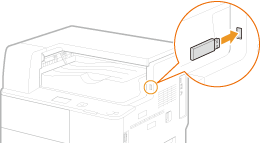
قم بتوصيل جهاز ذاكرة USB بمنفذ ذاكرة USB.
هام:
لا يكون منفذ USB على الجانب الأيمن من الجهاز نحو الجزء الخلفي متاحًا.
لا تفصل الجهاز، أو تصطدم به أو تطفئه سواء هو أو جهاز الذاكرة USB أثناء نقل البيانات.
2
اضغط على  (طباعة USB).
(طباعة USB).3
استخدم  /
/ لتحديد Select File and Print, واضغط
  .
.
/لتحديد Select File and Print, واضغط .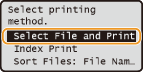
ملاحظة:
طباعة الفهرس
طباعة الفهرس
يمكنك طباعة صور مصغرة لملفات الصور (JPEG فقط) مخزنة في جهاز ذاكرة USB. لطباعة الصور في صور مصغرة، انقر فوق <Index Print> على الشاشة، وتابع إلى الخطوة التالية.
 لتغيير ترتيب فرز الملفات
يمكنك تغيير ترتيب فرز الملفات في جهاز ذاكرة USB.
ملاحظة:
يمكنك تحديد إعداد فرز مثل <Name (Ascending)> أو <Date/Time (Ascending)> كإعداد افتراضي لترتيب فرز الملفات. File Sort Default Settings
يمكنك تحديد إعداد فرز مثل <Name (Ascending)> أو <Date/Time (Ascending)> كإعداد افتراضي لترتيب فرز الملفات. File Sort Default Settings
|
1
|
حدد <فرز الملفات>, واضغط على
.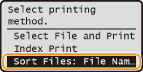 |
|
2
|
حدد معايير فرز الملفات واضغط
.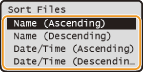 |
|
ملاحظة:
عندما تنقر فوق، <Date/Time (Ascending)> أو <Date/Time (Descending)>, يتم فرز الملفات بحسب تواريخ التعديل ووقت الملفات.
|
4
حدد المستند المراد طباعته، واضغط على .
.يمكنك تحديد العديد من الملفات.
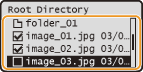
لمسح التحديد، حدد الملف الذي حددته (المميز بالعلامة )  )، واضغط .
)، واضغط .لعرض محتويات المجلد حدد المجلد واضغط أو  . لإرجاع المجلد للمستوى الأعلى، اضغط
  (رجوع) أو
  .
.
أو . لإرجاع المجلد للمستوى الأعلى، اضغط (رجوع) أو .ملاحظة:
لا يتم عرض المجلدات والملفات الأقل من الدليل الثالث.
عندما تنتقل إلى مجلد آخر، سيتم مسح تحديدات الملف السابقة.
لا يمكنك تحديد مستندات JPEG/TIFF ومستندات PDF في نفس الوقت.
لتحديد كل الملفات
حدد <<Select All>>، واضغط على . يتم تحديد جميع الملفات المعروضة.
. يتم تحديد جميع الملفات المعروضة.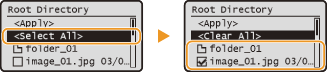
لحذف جميع التحديدات، حدد<Clear All>, واضغط .
.5
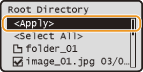
حدد <<Apply>>، واضغط على .
.
6
حدد إعدادات الطباعة حسب الحاجة.
لتحديد إعدادات الطباعة لجميع تنسيقات الملفات
استخدم / لتحديد الإعدادات، واضغط وحدد كل إعداد.
/ لتحديد الإعدادات، واضغط وحدد كل إعداد.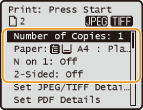
<Number of Copies>
حدد عدد النسخ من 1 إلى 99. استخدم/ أو المفاتيح الرقمية لإدخال العدد، واضغط .
حدد عدد النسخ من 1 إلى 99. استخدم
/ أو المفاتيح الرقمية لإدخال العدد، واضغط .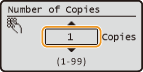
<Paper>
انقر فوق الورق المراد الطباعة عليه. استخدم/ لتحديد الورق واضغط .
انقر فوق الورق المراد الطباعة عليه. استخدم
/ لتحديد الورق واضغط .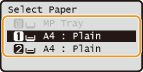
<N on 1>
يمكنك طباعة صورتين أو أربع صور على ورقة واحدة. استخدم/ لتحديد <2 on 1> أو <4 on 1>, واضغط على .
يمكنك طباعة صورتين أو أربع صور على ورقة واحدة. استخدم
/ لتحديد <2 on 1> أو <4 on 1>, واضغط على .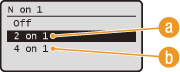
 <2 on 1>
لطباعة صورتين على ورقة واحدة.
 <4 on 1>
لطباعة أربع صور على ورقة واحدة.
ملاحظة:
<N on 1> غير متاح لطباعة ملفات TIFF.
<N on 1> غير متاح لطباعة ملفات TIFF.
<على وجهين>
يمكنك عمل مطبوعات ذات وجهين. استخدم/ لتحديد موضع التجليد واضغط .
يمكنك عمل مطبوعات ذات وجهين. استخدم
/ لتحديد موضع التجليد واضغط .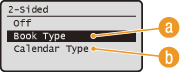
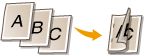
<Book Type>
لطباعة صور بطريقة يتم من خلالها فتح الصفحات المطبوعة أفقيًا عندما يتم تجليدها.
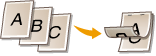
<Calendar Type>
لطباعة صور بطريقة يتم من خلالها فتح الصفحات المطبوعة رأسيًا عندما يتم تجليدها.
|
ملاحظة:
<على وجهين> قد لا يكون متاحًا مع بعض أحجام أو أنواع الورق. الورق
لا يمكنك تحديد إعداد الوجهين بالضغط على
 (على وجهين)، بدلاً من تحديد <على وجهين> كما هو موضح بالإجراء المذكور أعلاه. (على وجهين)، بدلاً من تحديد <على وجهين> كما هو موضح بالإجراء المذكور أعلاه. |
لتحديد إعدادات الطباعة لملفات JPEG/TIFF
استخدم / لتحديد <Set JPEG/TIFF Details>  حدد الإعداد <Apply> .
/ لتحديد <Set JPEG/TIFF Details> حدد الإعداد <Apply> .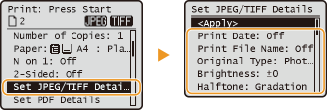
<Print Date>
يمكنك طباعة تاريخ تعديل الملف أسفل كل صورة. استخدم/ لتحديد <On>, واضغط .
يمكنك طباعة تاريخ تعديل الملف أسفل كل صورة. استخدم
/ لتحديد <On>, واضغط .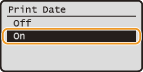
ملاحظة:
بالرغم من أن <Print Date> غير متاح لطباعة الفهرس، تتم طباعة تاريخ تعديل الملف تلقائيًا أسفل كل صورة.
بالرغم من أن <Print Date> غير متاح لطباعة الفهرس، تتم طباعة تاريخ تعديل الملف تلقائيًا أسفل كل صورة.
<طباعة اسم الملف>
يمكنك طباعة اسم الملف أسفل كل صورة. استخدم
/ لتحديد <On>, واضغط .
يمكنك طباعة اسم الملف أسفل كل صورة. استخدم
/
لتحديد <On>, واضغط .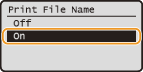
ملاحظة:
بالرغم من أن <طباعة اسم الملف> غير متاح لطباعة الفهرس، تتم طباعة اسم الملف تلقائيًا أسفل كل صورة.
بالرغم من أن <طباعة اسم الملف> غير متاح لطباعة الفهرس، تتم طباعة اسم الملف تلقائيًا أسفل كل صورة.
<Original Type>
يمكنك تحديد نوع المستند الأصلي بحسب الصورة المراد طباعتها. استخدم/لتحديد <Photo Priority> أو <Text Priority>, واضغط على .
يمكنك تحديد نوع المستند الأصلي بحسب الصورة المراد طباعتها. استخدم
/لتحديد <Photo Priority> أو <Text Priority>, واضغط على .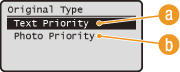
<Text Priority>
لإعطاء الأولوية لطباعة النص بوضوح.
<Photo Priority>
لإعطاء الأولوية لطباعة الصور الفوتوغرافية بسلاسة.
<Brightness>
يمكنك ضبط سطوع المطبوعات. استخدم/ لتعديل السطوع واضغط .
يمكنك ضبط سطوع المطبوعات. استخدم
/ لتعديل السطوع واضغط .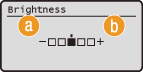
<–>
لطباعة الصور داكنة أكثر.
<+>
لطباعة الصور أفتح.
ملاحظة:
يمكنك ضبط سطوع ملفات TIFF فقط عندما تكون مضغوطة بتنسيق JPEG.
يمكنك ضبط سطوع ملفات TIFF فقط عندما تكون مضغوطة بتنسيق JPEG.
<Halftones>
يمكنك تحديد طريقة الطباعة أو إعادة إنتاج ألوان نصفية (النطاق الوسيط بين المناطق الأفتح والداكنة أكثر في الصورة) للحصول على جودة صورة مثالية. استخدم/ لتحديد <Gradation> أو <Error Diffusion>, واضغط على .
يمكنك تحديد طريقة الطباعة أو إعادة إنتاج ألوان نصفية (النطاق الوسيط بين المناطق الأفتح والداكنة أكثر في الصورة) للحصول على جودة صورة مثالية. استخدم
/ لتحديد <Gradation> أو <Error Diffusion>, واضغط على .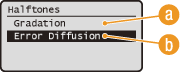
<Gradation>
لطباعة صور ذات تدرج دقيق، مثل صور الكاميرا الرقمية، بلمسة نهائية مصقولة.
<Error Diffusion>
لطباعة صور ذات نصوص صغيرة أو خطوط دقيقة بلمسة نهائية واضحة.
لتحديد إعدادات الطباعة فقط لملفات PDF
استخدم / لتحديد <Set PDF Details> حدد الإعداد <Apply> .
/ لتحديد <Set PDF Details> حدد الإعداد <Apply> .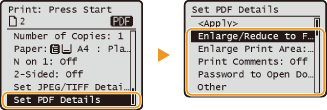
<تكبير/تصغير لملاءمة حجم الورق>
يمكنك طباعة ملفات PDF الأصلية بالحجم الكبير أو الصغير بشكل تلقائي لتناسب حجم الورقة المُحدد. استخدم/ لتحديد On>، واضغط .
يمكنك طباعة ملفات PDF الأصلية بالحجم الكبير أو الصغير بشكل تلقائي لتناسب حجم الورقة المُحدد. استخدم
/ لتحديد On>، واضغط .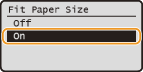
<تكبير منطقة الطباعة>
يمكنك حذف الهامش ومد المنطقة القابلة للطباعة إلى حواف الورقة. استخدم
/ لتحديد On>، واضغط .
يمكنك حذف الهامش ومد المنطقة القابلة للطباعة إلى حواف الورقة. استخدم
/
لتحديد On>، واضغط .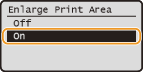
ملاحظة:
عند تحديد <On>, قد يتم فقدان بعض أجزاء الصورة القريبة من حافة الورقة أو قد تفسد الورقة بشكل جزئي بحسب الأصل.
عند تحديد <On>, قد يتم فقدان بعض أجزاء الصورة القريبة من حافة الورقة أو قد تفسد الورقة بشكل جزئي بحسب الأصل.
<Print Comments>
يمكنك طباعة ملفات PDF بكل التعليقات. استخدم
/ لتحديد Auto>، واضغط .
يمكنك طباعة ملفات PDF بكل التعليقات. استخدم
/
لتحديد Auto>، واضغط .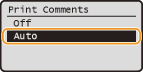
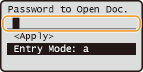
<Password to Open Document>
يمكنك طباعة ملف PDF محمي بكلمة مرور.من خلال إدخال كلمة المرور لفتح الملف. أدخل كلمة المرور واضغط.
يمكنك طباعة ملف PDF محمي بكلمة مرور.من خلال إدخال كلمة المرور لفتح الملف. أدخل كلمة المرور واضغط
.
<Other>
يمكنك تحديد الإعدادات لتحقيق نتائج طباعة مثالية. استخدم/ لتحديد الإعداد حدد الإعداد <Apply> .
يمكنك تحديد الإعدادات لتحقيق نتائج طباعة مثالية. استخدم
/ لتحديد الإعداد حدد الإعداد <Apply> .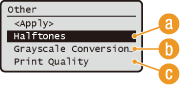
<Halftones>
راجع Halftones لوصف الإعداد.
<Grayscale Conversion>
راجع Grayscale Conversion لوصف الإعداد.
 <Print Quality>
راجع Print Quality لوصف الإعداد.
7
اضغط على  .
.
.تبدأ الطباعة.
لإلغاء وظائف الطباعة، حدد<Cancel> <Yes> .
<Yes> .8
افصل جهاز ذاكرة USB عن منفذ ذاكرة USB.
|
1
|
اضغط على
 . . |
|
2
|
اضغط على
 (مراقب الحالة). (مراقب الحالة). |
|
3
|
استخدم
/لتحديد Device Status, واضغط . |
|
4
|
حدد <Remove Memory Media>, واضغط على
.انتظر حتى يتم عرض الرسالة <Memory media can be safely removed.>.
|
|
5
|
افصل جهاز ذاكرة USB.
|
|
تلميحات
|
|
إذا كنت تريد دائمًا الطباعة باستخدام نفس الإعدادات: تغيير الإعدادات الافتراضية للطباعة باستخدام USB
|