تقييد وظائف USB
تعد تقنية USB طريقة سهلة لتوصيل الأجهزة الطرفية وتخزين البيانات أو تغيير موقعها، ولكن قد تكون أيضًا مصدرًا لتسريب المعلومات إذا لم تتم إدارتها بشكل صحيح. لذا، توخ الحرص الشديد عند التعامل مع أجهزة ذاكرة USB. يوضح هذا القسم كيفية تقييد التوصيل عبر منفذ USB للجهاز وكيفية حظر استخدام أجهزة ذاكرة USB.
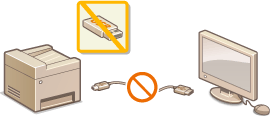
تقييد توصيل جهاز USB بجهاز كمبيوتر
يمكنك تعطيل منفذ USB للاتصال بالكمبيوتر. إذا تم تعطيل هذا المنفذ، فلن يتمكن الجهاز من الاتصال بالكمبيوتر عبر USB. لا يؤثر هذا الإعداد على منافذ USB الأخرى الجزء الخارجي.
1
اضغط على  .
.
.2
استخدم  /
/ لتحديد System Management Settings, واضغط
  .
.
/لتحديد System Management Settings, واضغط .إذا ظهرت شاشة تسجيل الدخول، فأدخل المعرف ورمز PIN الصحيحين باستخدام مفاتيح الأرقام، ثم اضغط على  . تسجيل الدخول إلى الجهاز
. تسجيل الدخول إلى الجهاز3
حدد <Use as USB Device>, واضغط على .
.4
حدد <Off>, واضغط على .
.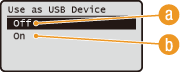
 <Off>
<Off>لتعطيل منفذ USB للاتصال بالكمبيوتر.
 <On>
<On>لتمكين منفذ USB للاتصال بالكمبيوتر.
5
أعد تشغيل الجهاز.
قم بإيقاف تشغيل الجهاز، وانتظر لمدة 10 ثوانٍ على الأقل، ثم قم بتشغيل الجهاز مرة أخرى.
تقييد وظيفة طباعة USB
يمكنك تعطيل طباعة البيانات من جهاز ذاكرة USB. لا يمكن طباعة البيانات المخزنة في جهاز ذاكرة USB.
1
اضغط على .
.2
استخدم /لتحديد System Management Settings, واضغط .
/لتحديد System Management Settings, واضغط .إذا ظهرت شاشة تسجيل الدخول، فأدخل المعرف ورمز PIN الصحيحين باستخدام مفاتيح الأرقام، ثم اضغط على . تسجيل الدخول إلى الجهاز
. تسجيل الدخول إلى الجهاز3
حدد <Memory Media Print>, واضغط على .
.4
حدد <Off>, واضغط على .
.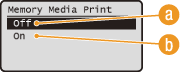 <Off>
<Off>لتعطيل الوظيفة المخصصة لقراءة البيانات من جهاز ذاكرة USB. لا يمكن طباعة البيانات المخزنة في جهاز ذاكرة USB.
<On>لتمكين الوظيفة المخصصة لطباعة البيانات المخزنة في جهاز ذاكرة USB.
5
أعد تشغيل الجهاز.
قم بإيقاف تشغيل الجهاز، وانتظر لمدة 10 ثوانٍ على الأقل، ثم قم بتشغيل الجهاز مرة أخرى.