إعداد معرف مدير النظام
قم بتسجيل معرف مدير النظام، المعرف المخصص للمديرين بشكل حصري. علاوة على أنه يمكنك تحديد رمز "PIN" لكل معرف مدير نظام. يمكنك الوصول في حالة تمكين هذا المعرف<Network Settings> و <System Management Settings> وفقط عندما يتم إدخال معرف مدير النظام ورمز PIN بشكل صحيح. يُحدد كل من رمز PIN والمعرف برقم "7654321" كرقم افتراضي. وعليك تغييرها لأغراض الأمان. تعد معلومات إعدادات معرف مدير النظام مهمة لأمان الجهاز، لذا احرص على ألا يعرف أحد معرف مدير النظام ورمز PIN إلا المسئولين.
1
اضغط على  .
.
.2
استخدم  /
/ لتحديد <System Management Settings>, واضغط
  .
.
/لتحديد <System Management Settings>, واضغط .ملاحظة:
إذا تم تعيين معرف مدير النظام بالفعل
إذا تم تعيين معرف مدير النظام بالفعل
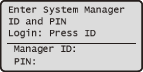
إذا ظهرت شاشة تسجيل الدخول، فأدخل المعرف ورمز PIN الصحيحين باستخدام مفاتيح الأرقام، ثم اضغط على  . تسجيل الدخول إلى الجهاز
. تسجيل الدخول إلى الجهاز3
حدد <System Manager Information Settings>  <System Manager ID and PIN>.
<System Manager ID and PIN>.المعرف ورمز PIN الافتراضيان هما "7654321".
4
قم بتحديد معرف مدير النظام ورمز PIN.
حدد <System Manager ID>, ثم حدد <System Manager PIN>.
أدخل رقمًا يصل إلى سبعة أرقام باستخدام المفاتيح الرقمية، ثم اضغط على .
.عندما يتم عرض<PIN (Confirm)> ، أدخل رمز PIN مرة أخرى للتأكيد..

ملاحظة:
لا يمكنك تسجيل معرف أو رمز PIN يتكون من أصفار فقط، مثل "00" أو "0000000".
إذا كنت تريد إلغاء إعدادات معرف مدير النظام ورمز PIN، فامسح مربع النص، ثم اضغط على .
. إعداد اسم مدير النظام
|
1
|
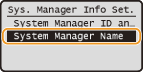
حدد <System Manager Name>, واضغط على
. |
|
2
|
أدخل حتى ٣٢ حرفًا لاسم مدير النظام، حدد<Apply>, ثم اضغط على
. إدخال نص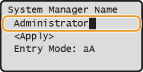 |
|
ملاحظة
|
|||
تهيئة الإعدادات عبر Remote UI (واجهة المستخدم البعيدة)قم بتشغيل Remote UI (واجهة المستخدم البعيدة) ثم قم بتسجيل الدخول إلى "وضع إدارة النظام". انقر[Settings/Registration]
[System Management] [Edit...] وحدد الإعدادات الضرورية على الشاشة المعروضة.باستخدام Remote UI (واجهة المستخدم البعيدة)، يمكنك تسجيل مجموعة من المعلومات، بما في ذلك معلومات جهة الاتصال وتعليقات المسؤول وموقع التثبيت بالإضافة إلى الإعدادات التي يمكنك تسجيلها باستخدام لوحة التشغيل. يمكن عرض المعلومات المسجلة على صفحة[Device Information] الخاصة بـ Remote UI (واجهة المستخدم البعيدة). . التحقق من معلومات مدير النظام
تسجيل الدخول إلى الجهاز
|