Работен панел
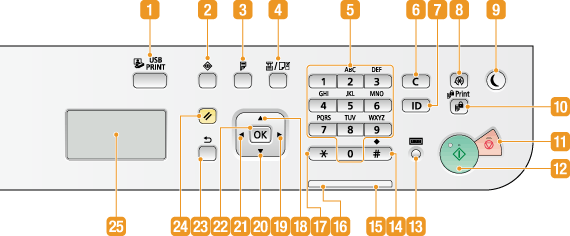
 Бутон [ПЕЧАТ ОТ USB ПАМЕТ]
Натиснете, за да активирате функцията за USB печат. Дисплей
 Бутон [Екран за състоянието]
Натиснете, за да проверите статуса на отпечатване, да прегледате историята на използване или настройките на мрежата (например IP адреса на устройството). Можете също така да проверите статуса на устройството, като например оставащи количества хартия и тонер, или дали са възниквали грешки. Дисплей
 Бутон [2-странно]
Натиснете, за да зададете настройки за 2-странен USB печат.
 Бутон [Избор на хартия/Настройки]
Натиснете, за да изберете хартията, която желаете да използвате, или да зададете формат и тип на хартията, заредена в източника на хартия. Задаване на формат и тип на хартията
 Бутони с цифри (бутони [0]-[9])
Натиснете, за да въвеждате цифри и текст. Въвеждане на текст
 Бутон [Изчистване]
Натиснете, за да изтриете въведени цифри и текст.
 Бутон [ID]
Натиснете бутона, след като въведете данните си за вход, като например ID и PIN. След като приключите с използването на устройството, натиснете отново този бутон, за да излезете от системата. Вход в системата на машината
 Бутон [Меню]
Натиснете, за да зададете много от настройките за машината, като напр. <Настройки на таймер> или <Предпочитания>. Настройки от менюто
 Бутон [Пестене на енергия]
Натиснете, за да поставите машината в режим "Покой". Бутонът светва в жълто и зелено, когато устройството е в режима на покой. Натиснете бутона отново, за да прекратите режима на покой. Активиране на режим "Покой"
 Бутон [Защитен печат]
Натиснете, когато стартирате печат на защитени документи. За да отпечатате поверителен документ, натиснете бутона, изберете поверителен документ за отпечатване и въведете PIN кода, зададен чрез компютъра. Отпечатване на защитен чрез ПИН код документ (Защитен печат)
 Бутон [Стоп]
Натиснете, за да отмените печата.
 Бутон [Старт]
Натиснете, за да стартирате отпечатване на файлове от USB запаметяващо устройство.
 Бутон [Проверка на брояча]
Натиснете, за да видите стойността на брояча, както и списък на оборудването, което е монтирано или налично. Преглед на стойността на брояча Дисплей
 Бутон [#]
Натиснете, за да въведете символи, като "@" или "/".
 Индикатор [Грешка]
Мига или свети, когато възникне грешка, като напр. заседнала хартия.
 Индикатор [Обработване/Данни]
Мига по време на изпълнение на задачи, като напр. печат. Светва при наличие на документи, които чакат да бъдат обработени.
 Бутон [*]
Натиснете, за да превключите типа на въведения текст.
 Бутон [
 ]
]
При задаване на настройки, натиснете, за да изберете елемента над текущо избрания елемент.
При промяна на стойностите на настройките, натиснете, за да увеличите стойността.
 Бутон [
 ]
]
При задаване на настройки, натиснете, за да преминете към следващия екран.
При въвеждане на текст, натиснете, за да преместите курсора надясно.
Натиснете, за да увеличите стойност на настройка, като например яркост на дисплея и т.н.
 Бутон [
 ]
]
При задаване на настройки, натиснете, за да изберете елемента под текущо избрания елемент.
При промяна на стойностите на настройките, натиснете, за да намалите стойността.
 Бутон [
 ]
]
При задаване на настройки, натиснете, за да се върнете към предходния екран.
При въвеждане на текст, натиснете, за да преместите курсора наляво.
Натиснете, за да намалите стойност на настройка, като например яркост на дисплея и т.н.
 Бутон [OK]
Натиснете, за да приложите настройки или детайли.
 Бутон [Назад]
Натиснете, за да се върнете към предходния екран. Ако натиснете този бутон, когато задавате настройки, настройките не се прилагат и се извежда предходният екран.
 Бутон [Нулиране]
Натиснете, за да отмените настройките и да възстановите зададени по-рано настройки.
 Дисплей
Извежда работните екрани и статуса на функцията за USB печат, както и статуса на машината и информация за грешки. Също така, наблюдавайте екрана, когато задавате настройките на машината. Дисплей