[Start] (Inicia)
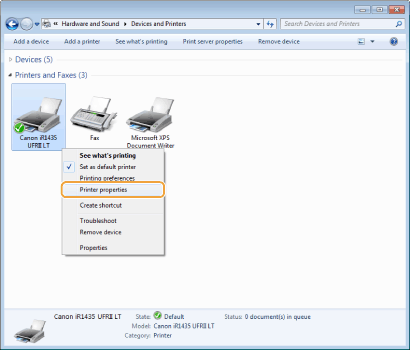
 seleccioneu [My Computer] (El meu ordinador). seleccioneu [My Computer] (El meu ordinador). seleccioneu [Computer] (Ordinador). seleccioneu [File Explorer] (Explorador de fitxers) [Computer] (Ordinador). seleccioneu [File Explorer] (Explorador de fitxers) [Computer] (Ordinador) o [This PC] (Aquest ordinador). seleccioneu [Printers and Faxes] (Impressores i faxos). seleccioneu [Control Panel] (Tauler de control) [Printers and Other Hardware] (Impressores i altre maquinari) [Printers and Faxes] (Impressores i faxos). seleccioneu [Control Panel] (Tauler de control) [Printer] (Impressora). seleccioneu [Devices and Printers] (Dispositius i impressores). seleccioneu [Control Panel] (Tauler de control) feu doble clic a [Printers] (Impressores). seleccioneu [Control Panel] (Tauler de control) [View devices and printers] (Visualitza dispositius i impressores). seleccioneu [Control Panel] (Tauler de control) [View devices and printers] (Visualitza dispositius i impressores). seleccioneu [All Programs](Tots els programes) (o [Programs] (Programes)) [Accessories] (Accessoris) [Windows Explorer] (Explorador del Windows). seleccioneu [File Explorer] (Explorador de fitxers). seleccioneu [File Explorer] (Explorador de fitxers).
|
1
|
[Start] (Inicia)
seleccioneu [Run] (Executa). |
|
2
|
Escriviu "D:\Minst.exe" i després feu clic a [OK] (D'acord).
|
|
1
|
[Start] (Inicia)
escriviu "D:\Minst.exe" a [Search programs and files] (Cerca programes i fitxers) (o [Start Search] (Inicia la cerca)). |
|
2
|
Premeu la tecla [ENTER] (Retorn) del teclat.
|
|
1
|
Feu clic amb el botó dret a la cantonada inferior esquerra de la pantalla
seleccioneu [Run] (Executa). |
|
2
|
Escriviu "D:\Minst.exe" i després feu clic a [OK] (D'acord).
|
|
1
|
Feu clic a [Start] (Inicia)
seleccioneu [Run] (Executa). |
|
2
|
Escriviu "D:\Minst.exe" i després feu clic a [OK] (D'acord).
|
 seleccioneu [Control Panel] (Tauler de control). seleccioneu [Control Panel] (Tauler de control). seleccioneu [Control Panel] (Tauler de control). [System] (Sistema).
|
1
|
[Start] (Inicia)
seleccioneu [Control Panel] (Tauler de control). |
|
2
|
Obriu la pantalla [System] (Sistema).
Feu clic a [Performance and Maintenance] (Rendiment i manteniment)
[System] (Sistema). |
|
3
|
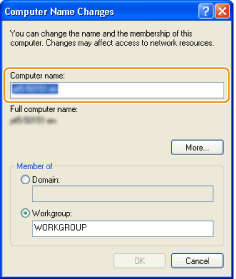
Feu clic a la pestanya [Computer Name] (Nom de l'ordinador) (o [Network ID] (Identificador de xarxa)).
|
|
4
|
Feu clic a [Change] (Canvia) (o [Properties] (Propietats)).
 |
|
1
|
Visualitzeu [Control Panel] (Tauler de control).
Windows Vista/7/Server 2008/Server 2008 R2
[Start] (Inicia) seleccioneu [Control Panel] (Tauler de control).Windows 8/Server 2012
Feu clic amb el botó dret a la cantonada inferior esquerra de la pantalla seleccioneu [Control Panel] (Tauler de control).Windows 8.1/Server 2012 R2
Feu clic amb el botó dret a [Start] (Inicia) seleccioneu [Control Panel] (Tauler de control). |
|
2
|
Visualitzeu [System] (Sistema).
Windows Vista/7/8/8.1/Server 2008 R2/Server 2012/Server 2012 R2
Feu clic a [System and Security] (Sistema i seguretat) o [System and Maintenance] (Sistema i manteniment) [System] (Sistema).Windows Server 2008
Feu doble clic a [System] (Sistema). |
