Opcions d'impressora
 |
|
Es mostra una llista de totes les opcions de la impressora amb descripcions breus. Les opcions predeterminades estan marcades amb una daga (
 ). ). |
|
NOTA
|
Asteriscs (*)
Les opcions marcades amb un asterisc (*) només són per quan el Accessori d'impressió de codis de barres opcional està instal·lat.
Prioritat de les opcionsLes opcions especificades en una aplicació o al controlador d'impressora prevaldran sobre les especificades a l'equip. Les opcions descrites en aquesta secció resulten especialment útils si imprimiu en un sistema operatiu com ara UNIX, per al qual no hi ha disponibles controladors de la impressora per a l'equip.
|
Còpies 
Establiu el nombre de còpies que cal imprimir.
|
D'1
a 99 (Còpies) |
|
NOTA
|
|
Aquesta funció no està disponible al controlador d’impressora PCL5.
|

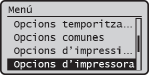
 <Opcions d'impressora>
  <Còpies> Establiu el nombre de còpies que cal imprimir.
 Impressió a doble cara
Seleccioneu si cal fer impressions a dues cares.
|
Off
On |
<Opcions d'impressora> <Impressió a doble cara> Seleccioneu <Off> o <On> Paper predeterminat
Seleccioneu l'opció predeterminada per a la mida i el tipus de paper en què s'ha d'imprimir.
|
NOTA
|
|
<Mida paper predeter.> i <Tipus paper predeterm.> no es poden especificar per separat. Especifiqueu la mida del paper a la pantalla <Mida paper predeter.> i després especifiqueu el tipus de paper a la pantalla <Tipus paper predeterm.>.
|
Mida paper predeter.
Seleccioneu l'opció predeterminada per a la mida del paper en què s'ha d'imprimir.
|
A4
A5
B5
LTR
LGL STMT EXEC FOOLSCAP
OFICIO
Núm. 10 (COM10)
Monarch DL ISO-C5
Government-LTR
Government-LGL
AUS-FOOLSCAP
Brazil-OFICIO
Mexico-OFICIO
|
Tipus paper predeterm.
Seleccioneu l'opció predeterminada per al tipus del paper en què s'ha d'imprimir.
|
Normal (64-90 g/m²)
Reciclat
Color Fi (60-63 g/m²)
Gruixut 1 (91-105 g/m²)
Gruixut 2 (106-128 g/m²) Transparència Etiquetes Sobre
|
|
NOTA
|
|
Si seleccioneu un sobre (<Núm. 10 (COM10)>, <Monarch>, <DL>, o <ISO-C5>) com a mida de paper o <Mida paper predeter.> només està disponible <Sobre> com a tipus de paper.
|
<Opcions d'impressora> <Paper predeterminat> Seleccioneu la mida de paper Seleccioneu el tipus de paper Substituir mida de paper
Seleccioneu si s'ha de canviar entre la impressió en paper de mida A4 i Carta si s'ha carregat paper d'una d'aquestes mides però no de l'altra. Per exemple, si imprimiu un document de mida Carta però només hi ha paper A4 carregat a l'equip, l'equip imprimirà el document en paper A4.
|
Off
On |
<Opcions d'impressora> <Substituir mida de paper> Seleccioneu <Off> o <On> 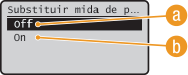
 <Off>
<Off>
No porta a terme la substitució de la mida de paper. La impressió s'atura i es mostra un missatge d'error quan l'equip es queda sense el paper que s'ha especificat.
 <On>
<On>
Porta a terme la substitució de la mida de paper. No obstant això, si no hi ha paper per substituir carregat en cap origen el paper, la substitució no es pot portar a terme.
Qualitat d'impressió
Especifiqueu la qualitat d'impressió, com ara la densitat del tòner i el consum de tòner.
Densitat
Especifiqueu la densitat d'impressió. Com més augmenta el valor, més fosca és la densitat.
|
NOTA
|
|
Les opcions especificades per a <Densitat> es desactiven quan l'opció <Estalvi de tòner> està activada.
|
Densitat
Ajusteu la densitat per a les impressions.
|
17 nivells
|
<Opcions d'impressora> <Qualitat d'impressió> <Densitat> <Densitat> Especifiqueu la densitat <Aplicar> Densitat (Ajust fi)
Podeu ajustar la densitat per separat per a les zones més fosques (<Alta>), les zones intermèdies (<Mitjana>) i les zones més clares (<Baix>).
|
Alta
17 nivells
Mitjana
17 nivells
Baix
17 nivells
|
<Opcions d'impressora> <Qualitat d'impressió> <Densitat> <Densitat (Ajust fi)> Seleccioneu <Alta>, <Mitjana>, o <Baix> Especifiqueu la densitat <Aplicar> <Aplicar> Estalvi de tòner
Especifiqueu si voleu estalviar el tòner utilitzat per a les impressions des d'un ordinador.
|
Off
On |
|
IMPORTANT
|
|
Quan aquesta opció està activada, pot ser que les línies fines i les parts amb densitat d'impressió més clara quedin borroses.
|
<Opcions d'impressora> <Qualitat d'impressió> <Estalvi de tòner> Seleccioneu <Off> o <On> Millora d'imatges
Seleccioneu si voleu suavitzar els contorns del text i els gràfics.
|
Off
On
|
<Opcions d'impressora> <Qualitat d'impressió> <Millora d'imatges> Seleccioneu <Off> o <On> Disseny
Especifiqueu les opcions de presentació de la pàgina, com ara la posició d'enquadernació i els valors dels marges.
Posició d'enquadernació
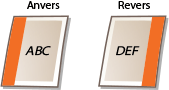
Seleccioneu la posició d'enquadernació del paper (a la vora llarga o curta). Per a la impressió a doble cara, l'orientació de les imatges s'ajusta automàticament per obtenir un disseny correcte.  a les il·lustracions següents representa els marges.
a les il·lustracions següents representa els marges.Quan la posició d'enquadernació és a la vora llarga del paper:
 |
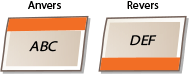 |
Quan la posició d'enquadernació és a la vora curta del paper:
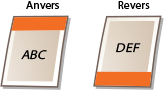 |
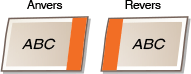 |
|
Costat llarg
Costat curt
|
|
NOTA
|
|
No podeu crear un marge d'impressió només amb aquesta opció. Utilitzeu aquesta opció en combinació amb l'opció <Marge d'enquadernació> per crear un marge d'enquadernació per a la posició d'enquadernació seleccionada.
|
<Opcions d'impressora> <Disseny> <Posició d'enquadernació> Seleccioneu <Costat llarg> o <Costat curt> Marge d'enquadernació
Especifiqueu el marge d'enquadernació per aplicar la posició d'enquadernació seleccionada a l'opció <Posició d'enquadernació>.
|
-50,0 a ±0
a +50,0 (mm) |
|
IMPORTANT
|
|
Si aquesta opció desplaça les dades d'impressió fora de l'àrea imprimible, la part que quedi fora no s'imprimirà.
|
<Opcions d'impressora> <Disseny> <Marge d'enquadernació> Especifiqueu el marge d'enquadernació Desplaçar costat curt (anvers)
Especifiqueu la posició d'impressió establint el valor de desplaçament per a la vora curta a l'anvers del paper. Si s'augmenta el valor, la posició d'impressió es desplaça cap a la dreta. Si es redueix el valor, la posició d'impressió es desplaça cap a l'esquerra.
|
-50,0 a ±0
a +50,0 (mm) |
|
IMPORTANT
|
|
Si aquesta opció desplaça les dades d'impressió fora de l'àrea imprimible, la part que quedi fora no s'imprimirà.
|
|
NOTA
|
|
Podeu especificar aquesta opció en combinació amb <Desplaçar costat llarg (anvers)>, <Desplaçar costat curt (Revers)> i <Desplaçar costat llarg (Revers)>. Si especifiqueu totes quatre opcions, per exemple, la posició d'impressió es desplaça tal com es mostra a la il·lustració següent.
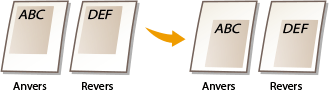 Si les opcions de desplaçament s'especifiquen en combinació amb l'opció <Marge d'enquadernació>, els valors especificats se sumen.
|
<Opcions d'impressora> <Disseny> <Desplaçar costat curt (anvers)> Especifiqueu el valor de desplaçament Desplaçar costat llarg (anvers)
Especifiqueu la posició d'impressió establint el valor de desplaçament per a la vora llarga a l'anvers del paper. Si s'augmenta el valor, la posició d'impressió es desplaça cap avall. Si es redueix el valor, la posició d'impressió es desplaça cap amunt.
|
-50,0 a ±0
a +50,0 (mm) |
|
IMPORTANT
|
|
Si aquesta opció desplaça les dades d'impressió fora de l'àrea imprimible, la part que quedi fora no s'imprimirà.
|
<Opcions d'impressora> <Disseny> <Desplaçar costat llarg (anvers)> Especifiqueu el valor de desplaçament Desplaçar costat curt (Revers)
Especifiqueu la posició d'impressió establint el valor de desplaçament per a la vora curta al revers del paper. Si s'augmenta el valor, la posició d'impressió es desplaça cap a la dreta. Si es redueix el valor, la posició d'impressió es desplaça cap a l'esquerra.
|
-50,0 a ±0
a +50,0 (mm) |
|
IMPORTANT
|
|
Si aquesta opció desplaça les dades d'impressió fora de l'àrea imprimible, la part que quedi fora no s'imprimirà.
|
<Opcions d'impressora> <Disseny> <Desplaçar costat curt (Revers)> Especifiqueu el valor de desplaçament Desplaçar costat llarg (Revers)
Especifiqueu la posició d'impressió establint el valor de desplaçament per a la vora llarga al revers del paper. Si s'augmenta el valor, la posició d'impressió es desplaça cap avall. Si es redueix el valor, la posició d'impressió es desplaça cap amunt.
|
-50,0 a ±0
a +50,0 (mm) |
|
IMPORTANT
|
|
Si aquesta opció desplaça les dades d'impressió fora de l'àrea imprimible, la part que quedi fora no s'imprimirà.
|
<Opcions d'impressora> <Disseny> <Desplaçar costat llarg (Revers)> Especifiqueu el valor de desplaçament Ometre error automàtic
Seleccioneu si s'ha de portar a terme automàticament l'omissió d'errors per ometre els errors i continuar imprimint quan es produeix un error amb les dades d'impressió. Si hi ha seleccionat <Off>, podeu portar a terme l'omissió d'errors utilitzant el tauler de control.
|
Off
On |
|
NOTA
|
|
L'omissió d'error només omet els errors de les dades d'impressió, de manera que pot ser que el document no s'imprimeixi correctament.
Podeu portar a terme l'omissió d'errors manualment.
Premeu  (Monitor estat) <Treball d'impressió> <Estat de treball> seleccioneu el document que contingui errors <Ometre error> . (Monitor estat) <Treball d'impressió> <Estat de treball> seleccioneu el document que contingui errors <Ometre error> . |
<Opcions d'impressora> <Ometre error automàtic> Seleccioneu <Off> o <On> Temps d'espera
Establiu el període de temps després del qual l'equip elimina les dades d'impressió incompletes de la memòria. L'equip elimina les dades d'impressió incompletes perquè poden tenir errors i impedir que l'equip imprimeixi el document següent.
|
5 a 15
a 300 (s) |
|
NOTA
|
|
Doneu prou temps a l'equip per rebre totes les dades d'impressió de l'ordinador, especialment quan imprimiu grans quantitats de dades. Si especifiqueu un període de temps massa curt, pot ser que l'equip no rebi totes les dades d'impressió a temps per imprimir.
|
<Opcions d'impressora> <Temps d'espera> Establiu el període de temps Emulació
Seleccioneu l'idioma de descripció de la pàgina en funció de les dades d'impressió o del controlador de la impressora. Si seleccioneu [Automàtic], l'equip detectarà automàticament les dades. Seleccioneu <PS> o <PCL> si l'idioma que preferiu no es detecta amb <Automàtic>.
|
Automàtic
PS
PCL
|
<Opcions d'impressora> <Emulació> Seleccioneu <Automàtic>, <PS>, o <PCL> PCL
Especifiqueu les opcions d'impressió PCL com ara la presentació de la pàgina i la mida del paper.
Estalvi pap
Seleccioneu si voleu estalviar paper rebutjant la impressió de pàgines en blanc als documents. Si seleccioneu <On>, l'equip no imprimirà pàgines en blanc. Per imprimir totes les dades del document, incloses les pàgines en blanc que hi hàgiu inserit, seleccioneu <Off>.
|
Off
On |
<Opcions d'impressora> <PCL> <Estalvi pap> Seleccioneu <Off> o <On> Orientació
Seleccioneu <Vertical> (orientació vertical) o <Apaïsat> (orientació horitzontal) per a l'orientació de la pàgina.
|
Vertical
Apaïsat
|
<Opcions d'impressora> <PCL> <Orientació> Seleccioneu <Vertical> o <Apaïsat> Número de font
Especifiqueu la font que vulgueu utilitzar seleccionant un número d'ID de font del 0 al 104. Podeu imprimir la llista de fonts PCL amb mostres de fonts des del tauler de control. Llista de fonts PCL
|
0
a 104 |
<Opcions d'impressora> <PCL> <Número de font> Seleccioneu el número de font Mida en punts
Establiu la mida de la font en punts, que es pot configurar en increments de 0,25. Només podeu especificar aquesta opció quan se selecciona una font redimensionable amb espais proporcionals a <Número de font>.
|
4,00 a 12,00
a 999,75 (punt) |
<Opcions d'impressora> <PCL> <Mida en punts> Especifiqueu la mida en punts Pas
Establiu la densitat de la font o cpp (caràcters per polzada), que es pot configurar en increments de 0,01. Només podeu especificar aquesta opció quan se selecciona una font redimensionable amb densitat fixa a <Número de font>.
|
0,44 a 10,00
a 99,99 (cpp) |
<Opcions d'impressora> <PCL> <Pas> Especifiqueu el valor de densitat Línies per pàgina
Establiu el nombre de línies impreses per pàgina de 5 a 128. Aquesta opció canvia automàticament en funció de les opcions especificades a <Mida paper predeter.> i <Orientació>.
|
5 a 64
a 128 (línies) |
<Opcions d'impressora> <PCL> <Línies per pàgina> Especifiqueu el nombre de línies Codi de caràcters
Seleccioneu el mode de caràcter més adequat per a l'ordinador des del qual envieu dades d'impressió. L'opció especificada es passa per alt quan el codi de caràcter es controla mitjançant la font especificada a <Número de font>.
|
<Opcions d'impressora> <PCL> <Codi de caràcters> Seleccioneu el codi de caràcter Paper personalitzat
Seleccioneu si voleu establir una mida de paper personalitzada. Seleccioneu <On> per configurar les dimensions del paper a <Dimensió X> i <Dimensió Y>.
|
Off
On |
<Opcions d'impressora> <PCL> <Paper personalitzat> Seleccioneu <Off> o <On> Unitat de mesura
Seleccioneu la unitat de mesura que cal utilitzar per establir una mida de paper personalitzada.
|
Mil·límetres
Polzades
|
<Opcions d'impressora> <PCL> <Unitat de mesura> Seleccioneu <Mil·límetres> o <Polzades> Dimensió X
Configureu la dimensió horitzontal (vora curta) del paper personalitzat.
|
76 a 216
(mm) |
<Opcions d'impressora> <PCL> <Dimensió X> Especifiqueu la dimensió Dimensió Y
Configureu la dimensió vertical (vora llarga) del paper personalitzat.
|
127 a 356
(mm) |
<Opcions d'impressora> <PCL> <Dimensió Y> Especifiqueu la dimensió Afegir CR a LF
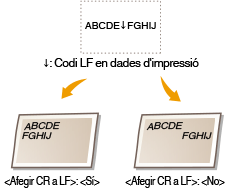
Seleccioneu si voleu afegir un retorn de carro (CR) quan l'equip rebi un codi de salt de línia (LF). Si se selecciona <Sí>, la posició d'impressió es mou cap al principi de la línia següent quan l'equip rep un codi LF. Si se selecciona <No>, la posició d'impressió es mou cap a la línia següent, just a sota del codi LF rebut.
|
Sí
No
|
<Opcions d'impressora> <PCL> <Afegir CR a LF> Seleccioneu <Sí> o <No> Ampliar amplada d'impressió A4
Seleccioneu si cal expandir l'amplada de l'àrea imprimible del paper de mida A4 en orientació vertical a la de la mida LTR.
|
Off
On |
<Opcions d'impressora> <PCL> <Ampliar amplada d'impressió A4> Seleccioneu <Off> o <On> Tons mitjans
Especifiqueu el mètode de processament de dades per reproduir els tons mitjans (el rang intermedi entre les zones més clares i més fosques d'una imatge). Podeu seleccionar Resolució>, <Tòner de color>, <Gradació> o <Alta resolució> per separat a text, gràfics i imatges.
|
Text
Resolució
Tòner de color
Gradació
Alta resolució
Gràfics
Resolució
Tòner de color
Gradació
Alta resolució
Imatge
Resolució
Tòner de color
Gradació
Alta resolució
|
<Opcions d'impressora> <PCL> <Tons mitjans> Especifiqueu les opcions de tons mitjans 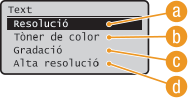
<Resolució>
Imprimeix els textos i les línies fines amb vores nítides.
<Tòner de color>
Imprimeix les imatges amb un contrast millorat entre les parts més fosques i les més clares.
 <Gradació>
Imprimeix les gradacions amb un acabat suau, com ara les de les imatges fotogràfiques o els gràfics.
 <Alta resolució>
Imprimeix els textos i les línies fines amb vores més nítides que Resolució>.
BarDIMM *
Permet activar o desactivar BarDIMM, un sistema d'impressió de codis de barres.
|
Desactivar
Activar
|
<Opcions d'impressora> <PCL> <BarDIMM> Seleccioneu <Activar> o <Desactivar> FreeScape *
Especifiqueu l'AEC (Alternate Escape Code) que cal utilitzar per a les ordres de codis de barres quan l'ordinador amfitrió no sigui compatible amb el codi d'escapament estàndard.
|
Off
~
"
#
$
/
\
?
{
}
|
|
|
NOTA
|
|
Aquesta opció només està disponible si <BarDIMM> està activat.
|
<Opcions d'impressora> <PCL> <FreeScape> Seleccioneu un codi d'escapament PS
Especifiqueu les opcions d'impressió PS com ara l'ajust de tons mitjans i la conversió en escala de gris.
Temps per a treballs
Especifiqueu el període de temps per cancel·lar automàticament el treball d'impressió suspès. Si no voleu activar el temps d'espera, especifiqueu "0".
|
0
a 3600 (s) |
<Opcions d'impressora> <PS> <Temps per a treballs> Establiu el període de temps Imprimir errors PS
Seleccioneu si voleu imprimir un informe d'error quan es produeixi un error de PostScript.
|
Off
On
|
<Opcions d'impressora> <PS> <Imprimir errors PS> Seleccioneu <Off> o <On> Tons mitjans
Especifiqueu el mètode de processament de dades per reproduir els tons mitjans (el rang intermedi entre les zones més clares i més fosques d'una imatge). Podeu seleccionar <Resolució>, <Gradació>, o <Alta resolució> per separat a text, gràfics i imatges.
|
Text
Gradació
Resolució
Alta resolució
Gràfics
Gradació
Resolució
Alta resolució
Imatge
Gradació
Resolució
Alta resolució
|
<Opcions d'impressora> <PS> <Tons mitjans> Especifiqueu les opcions de tons mitjans 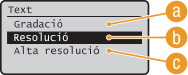
<Gradació>
Imprimeix les gradacions amb un acabat suau, com ara les de les imatges fotogràfiques o els gràfics.
<Resolució>
Imprimeix els textos i les línies fines amb vores nítides.
<Alta resolució>
Imprimeix els textos i les línies fines amb vores més nítides que Resolució>.
Conversió d'escala de grisos
Seleccioneu un mètode per convertir els valors de color en un valor d'escala de gris quan imprimiu dades de color. Si no aconseguiu els resultats esperats, podeu provar un altre mètode de conversió.
|
sRGB
NTSC
RGB uniforme
|
|
NOTA
|
|
Aquesta opció no és vàlida per dades en blanc i negre.
|
<Opcions d'impressora> <PS> <Conversió d'escala de grisos> Seleccioneu <sRGB>, <NTSC>, o <RGB uniforme> 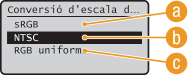
<sRGB>
Converteix els valors de color en un valor d'escala de gris per generar una gradació suau centrada en el color.
<NTSC>
Converteix els valors de color en un valor d'escala de gris per generar imatges amb un aspecte equivalent a imatges de televisió (NTSC).
<RGB uniforme>
Converteix els valors de color en un valor d'escala de gris per equalitzar tots els nivells RGB basant-se només en la lluminositat.