Fer servir l’equip a través d’aplicacions
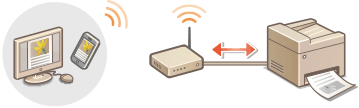
Podeu imprimir fent servir aplicacions des d’un dispositiu mòbil connectat a l’equip. Són compatibles diverses aplicacions, incloent les exclusives de Canon. Seleccioneu l’aplicació que s’adapti millor al vostre dispositiu, objectiu i situació.
Imprimir a través de Canon PRINT Business
Podeu imprimir des de dispositius mòbils compatibles amb iOS/Android. Quan imprimiu, no cal fer res a l'equip. Per obtenir més informació sobre els sistemes operatius compatibles, els mètodes de configuració detallats i les operacions, visiteu el lloc web de Canon (http://www.canon.com/).
Imprimir a través de Canon Print Service
Podeu imprimir fàcilment des del menú de les aplicacions compatibles amb el subsistema d’impressió d’Android. Per a obtenir més informació sobre els sistemes operatius compatibles i opcions i procediments detallats, vegeu el lloc web de Canon (http://www.canon.com/).
Ús d’AirPrint
Podeu imprimir sense utilitzar controladors enviant les dades d’impressió des de dispositius Apple. Ús d’AirPrint
Ús de Google Cloud Print
Podeu imprimir des d’una aplicació o servei compatible amb Google Cloud Print. Podeu imprimint fent servir l’equip remotament en qualsevol moment i des de qualsevol lloc, per exemple, de viatge. Ús de Google Cloud Print
Impressió mitjançant Mopria®
Aquest equip també admet Mopria®. Amb Mopria®, podeu imprimir amb impressores de diversos models de diferents fabricants mitjançant l'ús de les operacions i les opcions més comunes. Per exemple, suposem que hi ha impressores compatibles amb Mopria®, de diversos models i de diferents fabricants, instal·lades a la seva oficina, a la seva llar o als llocs que visita habitualment. En aquest cas, podeu imprimir amb qualsevol de les impressores mitjançant Mopria® sense haver d'instal·lar les aplicacions dedicades corresponents. Per obtenir més informació sobre els models compatibles amb Mopria® i els requisits del sistema, visiteu http://www.mopria.org.

Visualització de les opcions de Mopria®
Inicieu sessió a l’IU remot al mode d’administració del sistema (Inici de Remote UI (IU remot))  [Settings/Registration] [Network Settings] [Mopria Settings] [Edit...] Comproveu que la casella de verificació [Use Mopria] està seleccionanda [OK]
[Settings/Registration] [Network Settings] [Mopria Settings] [Edit...] Comproveu que la casella de verificació [Use Mopria] està seleccionanda [OK]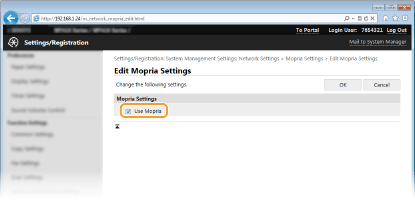
Imprimir des de Windows Phone (Windows 10 Mobile i posterior)
Podeu imprimir des d’un dispositiu Windows Phone sense haver de descarregar cap aplicació o instal·lar cap controlador. Assegureu-vos que les opcions <Usar impressió WSD>, <Usar navegació WSD> i <Usar detecció multidifusió> a <Opcions de WSD> estàn activades. Opcions de WSD