Ús de Google Cloud Print
Google Cloud Print és un servei que permet que un usuari amb un compte de Google pugui imprimir des d’aplicacions, com ara Google Docs™ o Gmail™, mitjançant un smartphone, tauleta o ordinador connectat a Internet. A diferència de la impressió convencional des d’un ordinador, Google Cloud Print us permet imprimir sense utilitzar cap controlador d’impressora. Per exemple, si voleu imprimir un correu electrònic o fitxers adjunts a un correu, podeu imprimir mitjançant Gmail per a mòbil. Trobarà les impressions a l’equip.
IMPORTANT |
|
Quan registreu l’equip o utilitzeu Google Cloud Print per imprimir documents, heu de poder connectar l’equip a Internet. Sou responsable de pagar totes les tarifes de connexió a Internet.
És possible que no pugueu utilitzar aquesta funció en alguns països o regions.
No podeu utilitzar Google Cloud Print des d’una adreça IPv6.
|
NOTA |
|
Per utilitzar Google Cloud Print, necessiteu un compte de Google. Si no en teniu, visiteu el lloc web de Google i creeu un compte.
|
Comprovació de les opcions de l’equip
Abans de configurar Google Cloud Print, comproveu el següent:
Assegureu-vos que una adreça IPv4 s’ha assignat a l’equip i que està connectat a un ordinador a través d’una xarxa.
Connexió a una LAN
Connexió a una LAN
Assegureu-vos que les opcions de data i zona horària són correctes. Ajusts de data/hora
Si la gestió d’ID de departaments està activada, assegureu-vos que l’equip està configurat per permetre imprimir des d’un ordinador quan no ha estat introduït cap ID de departaments o PIN. Bloqueig de treballs quan la ID de departament és desconeguda
Canvi de les opcions de Google Cloud Print
Activeu la funció Google Cloud Print de l’equip.
1
Premeu  .
.
.2
Utilitzeu  /
/ per seleccionar <Opcions de gestió del sistema> i premeu
  .
.
/ per seleccionar <Opcions de gestió del sistema> i premeu .Si apareix la pantalla d'inici de sessió, introduïu la ID i el PIN correctes amb les tecles numèriques i, a continuació, premeu  . Iniciar sessió a l'equip
. Iniciar sessió a l'equip3
Seleccioneu <Opcions de Google Cloud Print>  <Activa Google Cloud Print>.
<Activa Google Cloud Print>.4
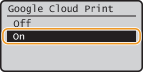
Seleccioneu <On> i premeu .
.Si voleu desactivar la funció Google Cloud Print, seleccioneu <Off>.
Registre de l’equip amb Google Cloud Print
Registrar l’equip amb Google Cloud Print us permet imprimir des de qualsevol lloc.
1
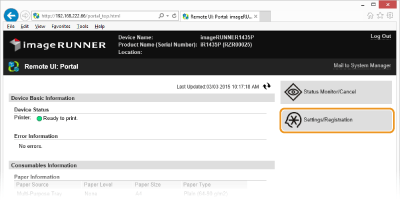
Inicieu Remote UI (IU remot) i inicieu sessió al mode d'administració del sistema. Inici de Remote UI (IU remot)
2
Feu clic a [Settings/Registration].
3
Feu clic a [Network Settings] [Google Cloud Print Settings].
[Google Cloud Print Settings].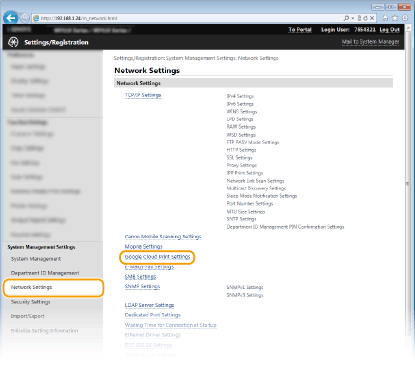
4
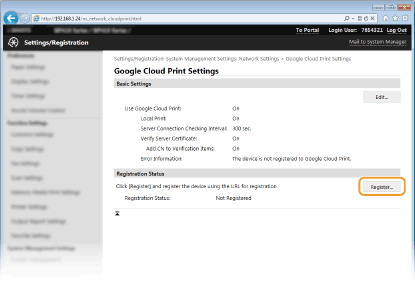
Feu clic a [Register] a [Registration Status].
NOTA:
Si [Register] no està disponible
Heu d’activar Google Cloud Print. Feu clic a [Edit...], seleccioneu la casella [Use Google Cloud Print] i feu clic a [OK].
Tornar a registrar l’equip
Per tornar a registrar l’equip, si el propietari ha canviat o per altres motius, doneu de baixa l’equip i torneu-lo a registrar.
5
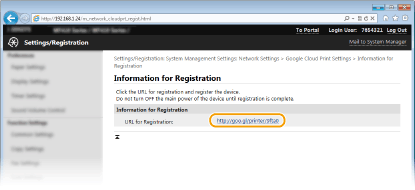
Feu clic a l’enllaç de l’URL per a [URL for Registration:].
6
Seguiu les instruccions de la pantalla per registrar l’equip.
Podeu imprimir des d’una aplicació compatible amb Google Cloud Print, com ara Google Chrome™, Gmail o Google Docs.
NOTA:
Visiteu el lloc web de Google Clud Print per obtenir més informació sobre les darreres aplicacions compatibles amb Google Cloud Print.
|
NOTA
Registre a través d’un dispositiu mòbil o Google Chrome |
|
També podeu registrar l’equip des d’un dispositiu mòbil o des de Google Chrome*. La pantalla de l’equip mostra aquesta pantalla de confirmació abans de completar el registre. Premeu <Sí> per completar el registre.
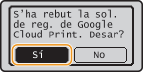 * Per a obtenir més informació sobre el procediment de registre, vegeu el manual d’instruccions del dispositiu mòbil o el lloc web de Google Cloud Print.
|