Configuració de l'adreça IPv4
 |
|
L'adreça IPv4 de l'equip es pot assignar automàticament mitjançant un protocol d'adreces IP dinàmiques, com ara DHCP, o es pot introduir manualment. Quan connecteu l'equip a una LAN, assegureu-vos que els connectors del cable LAN estiguin correctament introduïts als ports (Connexió a una LAN). Si cal, podeu provar la connexió de xarxa.
|
Configuració de l'adreça IPv4
1
Premeu  .
.
.2
Utilitzeu  /
/ per seleccionar <Opcions de xarxa>, i premeu
  .
.
/ per seleccionar <Opcions de xarxa>, i premeu .Si apareix la pantalla d'inici de sessió, introduïu la ID i el PIN correctes amb les tecles numèriques i, a continuació, premeu  . Iniciar sessió a l'equip
. Iniciar sessió a l'equip3
Seleccioneu <Opcions de TCP/IP>  <Opcions d'IPv4> <Opcions d'adreça IP>.
<Opcions d'IPv4> <Opcions d'adreça IP>.4
Configureu les opcions d'adreça IP.
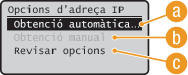
 <Obtenció automàtica>
Seleccioneu aquesta opció per assignar una adreça IP automàticament mitjançant un protocol com ara DHCP. Si apareix <Obtenció automàtica: On>, l'assignació d'adreces automàtica està activada.
 <Obtenció manual>
Seleccioneu aquesta opció per configurar les opcions de l'adreça IP introduint manualment una adreça IP. Per seleccionar aquesta opció, cal establir l'opció <Obtenció automàtica> a <Off>.
 <Revisar opcions>
Seleccioneu aquesta opció si voleu veure les opcions d'adreça IP actuals.
 Assignació automàtica d'una adreça IP
|
1
|
Seleccioneu <Obtenció automàtica>
<Seleccionar protocol>.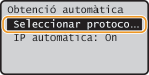 |
|
2
|
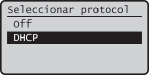
Seleccioneu <DHCP> i premeu
. NOTA:
Si no voleu utilitzar DHCP per assignar una adreça IP Seleccioneu <Off>. Si seleccioneu <DHCP> quan el servei DHCP no estigui disponible, l'equip cercarà si els serveis es proporcionen a la xarxa i es produirà una comunicació innecessària. |
|
3
|
Comproveu que <IP automàtica> s'hagi establert a <On>.
Si s'ha seleccionat <Off>, canvieu-ho per <On>.
|
|
4
|
Premeu
. |
NOTA:
L'adreça IP assignada mitjançant DHCP preval sobre l'adreça obtinguda mitjançant IP auto.
Introducció manual d'una adreça IP
|
1
|
Comproveu que <Obtenció automàtica> s'hagi establert a <Off>.
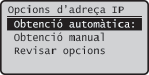 Si apareix <On>, seleccioneu <Obtenció automàtica>
i establiu <Seleccionar protocol> i <IP automàtica> a <Off>. |
|
2
|
Seleccioneu <Obtenció manual> i premeu
. |
|
3
|
Especifiqueu l'adreça IP, la màscara de subxarxa i l'adreça de porta d'enllaç (o la porta d'enllaç predeterminada).
Indiqueu les opcions en l'ordre següent: <Adreça IP>
<Màscara de subxarxa> <Adreça de la porta d'enllaç>.Introduïu l'opció amb les tecles numèriques i premeu
a cada pantalla. |
5
Reinicieu l'equip.
Apagueu l'equip, espereu 10 segons com a mínim i torneu a engegar-lo.
|
NOTA
|
Comproveu que les opcions siguin les correctes.Assegureu-vos que la pantalla de Remote UI (IU remot) es pugui veure al vostre ordinador (Inici de Remote UI (IU remot)). Si no hi ha cap ordinador disponible, podeu comprovar la connexió utilitzant el tauler de control (Comprovació de la connexió de xarxa).
|
Comprovació de la connexió de xarxa
1
Premeu .
.2
Utilitzeu / per seleccionar <Opcions de xarxa> i premeu .
/ per seleccionar <Opcions de xarxa> i premeu .Si apareix la pantalla d'inici de sessió, introduïu la ID i el PIN correctes amb les tecles numèriques i, a continuació, premeu . Iniciar sessió a l'equip
. Iniciar sessió a l'equip3
<Opcions de TCP/IP> <Opcions d'IPv4> <Ordre PING>.
<Opcions d'IPv4> <Ordre PING>.4
Introduïu l'adreça IPv4 d'un altre dispositiu de la xarxa i premeu .
.
Si s'ha establert una connexió correcta, el resultat apareixerà tal com es mostra més amunt.