Impressió mitjançant la impressió segura
En aquesta secció es descriu com imprimir un document des d'una aplicació com a document segur. La primera part d'aquesta secció descriu com enviar un document segur a l'equip, i la segona part d'aquesta secció descriu com imprimir el document protegit a l'equip.
Enviament d'un document segur d'un ordinador a l'equip
1
Obriu un document en una aplicació i visualitzeu el quadre de diàleg d'impressió.
La manera de visualitzar el quadre de diàleg d'impressió és diferent per a cada aplicació. Per obtenir més informació, vegeu el manual d'instruccions de l'aplicació que utilitzeu.
2
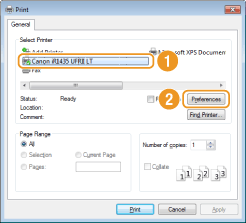
Seleccioneu el controlador d'impressora de l'equip i feu clic a [Preferences] (Preferències) (o [Properties] (Propietats)).
3
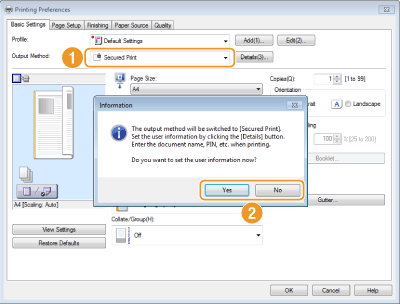
Seleccioneu [Secured Print] (Impressió segura) a [Output Method] (Mètode d'impressió).
Feu clic a [Yes] (Sí) o [No] a la pantalla emergent [Information] (Informació).
Si voleu utilitzar el mateix nom d'usuari i el mateix PIN cada vegada, feu clic a [Yes] (Sí). Per canviar el nom d'usuari i el PIN cada vegada, feu clic a [No].
 Si heu seleccionat [Yes] (Sí)
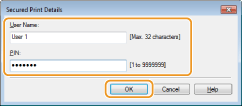
Introduïu el nom d'usuari per a [User Name] (Nom d'usuari) i el PIN per a [PIN] i feu clic a [OK] (D'acord).
El nom del vostre ordinador (nom d'inici de sessió) apareix a [User Name] (Nom d'usuari). Si voleu canviar el nom d'usuari, introduïu fins a 32 caràcters alfanumèrics per a un nom d'usuari nou.
Introduïu el PIN de set dígits com a màxim.
4
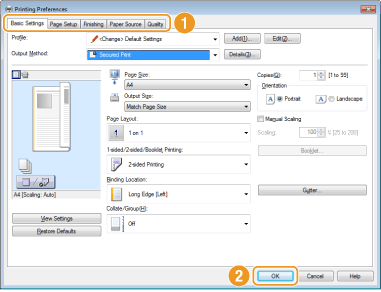
Especifiqueu les opcions d'impressió i feu clic a [OK] (D'acord).
Feu clic a les pestanyes [Basic Settings] (Opcions bàsiques), [Page Setup] (Format de pàgina), [Finishing] (Acabat), [Paper Source] (Origen del paper) o [Quality] (Qualitat) per especificar les opcions d'impressió en cada pantalla com calgui. Diverses opcions d'impressió
5
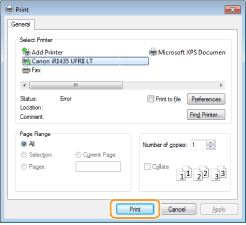
Feu clic a [Print] (Imprimir) (o [OK] (D'acord)).
6
Comproveu el nom del document, el nom de l'usuari i el PIN i feu clic a [OK] (D'acord).
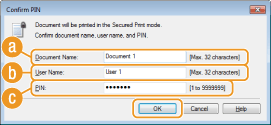
 [Document Name] (Nom de document)
El nom del document s'estableix automàticament d'acord amb la informació de l'aplicació. Si voleu canviar el nom del document, introduïu fins a 32 caràcters alfanumèrics per a un nom de document nou.
 [User Name] (Nom d'usuari)
Si heu especificat el nom d'usuari al pas 3
Es mostra el nom d'usuari especificat.
Es mostra el nom d'usuari especificat.
Si no heu especificat el nom d'usuari al pas 3
Es mostra el nom de l'ordinador o d'inici de sessió. Si voleu canviar el nom d'usuari, introduïu fins a 32 caràcters alfanumèrics per a un nom d'usuari nou.
Es mostra el nom de l'ordinador o d'inici de sessió. Si voleu canviar el nom d'usuari, introduïu fins a 32 caràcters alfanumèrics per a un nom d'usuari nou.
 [PIN]
[PIN]Si heu especificat el PIN al pas 3
El PIN especificat ja està introduït. El PIN es mostra en símbols.
El PIN especificat ja està introduït. El PIN es mostra en símbols.
Si no heu especificat el PIN al pas 3
Introduïu el PIN de fins a set dígits. El PIN introduït es mostra en símbols.
Introduïu el PIN de fins a set dígits. El PIN introduït es mostra en símbols.
Després que el document segur s'hagi enviat a l'equip, es conserva a la memòria de l'equip en espera de ser imprès.
Impressió de documents segurs
Després d'enviar el document segur a l'equip, imprimiu-lo en un termini de 30 minuts. Després d'això, el document segur s'esborrarà de la memòria de l'equip i no es podrà tornar a imprimir.
|
NOTA
|
|
Si queden documents segurs sense imprimir, ocupen memòria i poden impedir que l'equip imprimeixi fins i tot documents ordinaris (no segurs). Assegureu-vos que imprimiu els documents segurs tan aviat com pugueu.
Podeu comprovar la quantitat de memòria que s'utilitza per als documents segurs.
Premeu  (Monitor estat) (Monitor estat)  <Estat del dispositiu> <Ús de memòria per a impressió segura>. <Estat del dispositiu> <Ús de memòria per a impressió segura>.Podeu canviar el període de temps vàlid per als documents segurs. Canvi del període de temps vàlid per als documents segurs
|
1
Premeu  .
.
.2
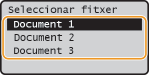
Seleccioneu el document segur que voleu imprimir i premeu  .
.
.
NOTA:
Si apareix la pantalla <Seleccionar usuari>
Si apareix la pantalla <Seleccionar usuari>
Si es conserven a la memòria documents segurs de dos o més usuaris, apareix la pantalla <Seleccionar usuari> abans que la pantalla <Seleccionar fitxer>. Useu  /
/ per seleccionar el vostre nom d'usuari i premeu .
/ per seleccionar el vostre nom d'usuari i premeu .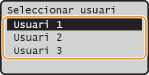
3
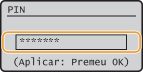
Introduïu el PIN amb les tecles numèriques i premeu .
.
La impressió comença.
Per cancel·lar els treballs d'impressió, seleccioneu <Cancel·lar> <Sí> .
<Sí> .Canvi del període de temps vàlid per als documents segurs
En el moment de la compra, l'equip està configurat per eliminar els documents segurs 30 minuts després de rebre'ls, llevat que s'imprimeixin, però podeu canviar aquesta opció.
1
Premeu  .
.
.2
Utilitzeu / per seleccionar <Opcions de gestió del sistema> i premeu .
/ per seleccionar <Opcions de gestió del sistema> i premeu .Si apareix la pantalla d'inici de sessió, introduïu la ID i el PIN correctes amb les tecles numèriques i, a continuació, premeu  . Iniciar sessió a l'equip
. Iniciar sessió a l'equip3
Seleccioneu <Opcions d'impressió segura> i premeu .
.4
Seleccioneu <On> i premeu .
.NOTA:
Desactivació de la impressió segura
Desactivació de la impressió segura
Seleccioneu <Off>, premeu i reinicieu l'equip.
i reinicieu l'equip.5
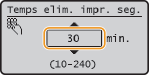
Especifiqueu durant quant temps conserva l'equip els documents segurs i premeu .
.Useu / o les tecles numèriques per introduir l'hora.
/ o les tecles numèriques per introduir l'hora.El document segur s'esborra de la memòria de l'equip quan transcorre el temps especificat aquí.
6
Reinicieu l'equip.
Apagueu l'equip, espereu 10 segons com a mínim i torneu a engegar-lo.