Impressió des d'una memòria USB (impressió USB)
Podeu imprimir fitxers desats en un dispositiu de memòria USB connectant-lo directament a l'equip. Amb aquesta funció, podeu imprimir sense utilitzar un ordinador. Assegureu-vos d'activar aquesta funció abans d'utilitzar-la (Restricció de la funció d'impressió des d'USB).
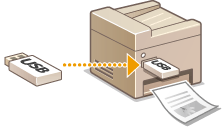
Formats de fitxer disponibles
Podeu imprimir els tipus de fitxers següents.
JPEG (DCF/Exif 2.21 o inferior/JFIF)
TIFF (compressió JPEG/MH/MR/MMR)
PDF (1.7)
|
NOTA
|
|
En el cas de fitxers JPEG i TIFF, la mida màxima de dades que es poden imprimir per fitxer*1 és de 50 MB*2.
*1 Per a fitxers TIFF de diverses pàgines, la mida màxima de dades és per pàgina.
*2 La mida màxima és de 20 MB si està activada la impressió segura.
La mida màxima de dades imprimibles per fitxer és de 2 GB.
Tingueu en compte que pot ser que fins i tot alguns fitxers amb una mida inferior a la descrita abans no s'imprimeixin correctament.
|
Dispositius de memòria USB disponibles
Podeu utilitzar dispositius de memòria USB amb els estils de format següents.
FAT16 (capacitat de memòria: fins a 2 GB)
FAT32 (capacitat de memòria: fins a 32 GB)
|
IMPORTANT
|
|
No utilitzeu dispositius de memòria USB que no siguin estàndard. Pot ser que no pugueu imprimir els fitxers correctament en alguns dispositius de memòria USB.
No connecteu res que no sigui un dispositiu de memòria USB. Els dispositius de memòria USB no es poden connectar amb un concentrador USB ni un cable de connexió.
No utilitzeu dispositius de memòria USB amb funcions especials com ara funcions de seguretat incorporades.
|
|
NOTA
|
|
Si una carpeta d'un dispositiu de memòria USB té molts fitxers, la lectura de fitxers per imprimir costarà més temps. Utilitzeu l'ordinador per eliminar fitxers innecessaris al dispositiu de memòria USB o moure'ls a una carpeta diferent.
|
1
Connecteu un dispositiu de memòria USB al port de memòria USB.
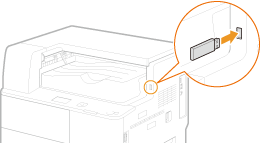
IMPORTANT:
El port USB situat al cantó dret cap al darrera de l'equip no està disponible.
No desconnecteu, bellugueu o apagueu l'equip o el dispositiu de memòria USB mentre s'estiguin transferint dades.
2
Premeu  (Impressió USB).
(Impressió USB).3
Utilitzeu  /
/ per seleccionar <Seleccioneu els fitxers per imprimir>, i premeu
  .
.
/ per seleccionar <Seleccioneu els fitxers per imprimir>, i premeu .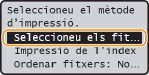
NOTE:
Impressió de l'índex
Impressió de l'índex
Podeu imprimir miniatures dels fitxers d'imatge (només JPEG) desats en un dispositiu de memòria USB. Per imprimir les imatges en miniatures, seleccioneu <Impressió de l'índex> a la pantalla i aneu al pas següent.
 Per canviar l'ordre de classificació dels fitxers
Podeu canviar l'ordre de classificació dels fitxers en un dispositiu de memòria USB.
NOTA:
Podeu especificar una opció d'ordenació com ara <Nom (ascendent)> o <Data/hora (ascendent)> com a opció predeterminada per a l'ordenació de fitxers. Opcions predet. per ordenar fitxers
Podeu especificar una opció d'ordenació com ara <Nom (ascendent)> o <Data/hora (ascendent)> com a opció predeterminada per a l'ordenació de fitxers. Opcions predet. per ordenar fitxers
|
1
|
Seleccioneu <Ordenar fitxers> i premeu
.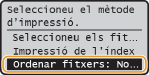 |
|
2
|
Seleccioneu els criteris per ordenar els fitxers i premeu
.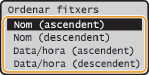 |
|
NOTA:
Quan seleccioneu <Data/hora (ascendent)> o <Data/hora (descendent)>, els fitxers s'ordenen d'acord amb les dates i hores de modificació dels fitxers.
|
4
Seleccioneu el fitxer que voleu imprimir i premeu .
.Podeu seleccionar més d'un fitxer.
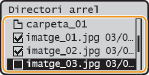
Per esborrar una selecció, seleccioneu el fitxer que heu seleccionat (marcat com a  ) i premeu .
) i premeu .Per veure el contingut d'una carpeta, seleccioneu-la i premeu o  . Per tornar a la carpeta del nivell superior, premeu (Anterior) o .
o . Per tornar a la carpeta del nivell superior, premeu (Anterior) o .NOTA:
Les carpetes i els fitxers per sota del tercer directori no es mostren.
Quan passeu a una altra carpeta, les seleccions de fitxers anteriors s'esborraran.
No podeu seleccionar documents JPEG/TIFF i documents PDF alhora.
Per seleccionar tots els fitxers
Seleccioneu <Seleccionar tot> i premeu . Es seleccionen tots els fitxers visualitzats.
. Es seleccionen tots els fitxers visualitzats.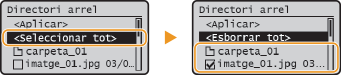
Per esborrar totes les seleccions, seleccioneu <Esborrar tot> i premeu .
.5
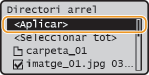
Seleccioneu <Aplicar> i premeu .
.
6
Especifiqueu les opcions d'impressió que calgui.
Per especificar les opcions d'impressió per a tots els formats de fitxer
Useu / per seleccionar les opcions, premeu i especifiqueu cada opció.
/ per seleccionar les opcions, premeu i especifiqueu cada opció.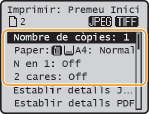
<Nombre de còpies>
Especifiqueu el nombre de còpies entre 1 i 99. Useu/ o les tecles numèriques per introduir una quantitat i premeu .
Especifiqueu el nombre de còpies entre 1 i 99. Useu
/ o les tecles numèriques per introduir una quantitat i premeu .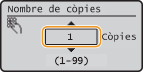
<Paper>
Seleccioneu el paper on voleu imprimir. Useu
/ per seleccionar el paper i premeu .
Seleccioneu el paper on voleu imprimir. Useu
/
per seleccionar el paper i premeu .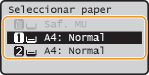
<N en 1>
Podeu imprimir dues o quatre imatges en un sol full. Useu
/ per seleccionar <2 en 1> o <4 en 1> i premeu .
Podeu imprimir dues o quatre imatges en un sol full. Useu
/
per seleccionar <2 en 1> o <4 en 1> i premeu .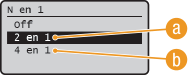
 <2 en 1>
Imprimeix dues imatges en un sol full.
 <4 en 1>
Imprimeix quatre imatges en un sol full.
NOTA:
<N en 1> no està disponible per imprimir fitxers TIFF.
<N en 1> no està disponible per imprimir fitxers TIFF.
<2 cares>
Podeu configurar les impressions a doble cara. Useu
/ per seleccionar la posició d'enquadernació i premeu .
Podeu configurar les impressions a doble cara. Useu
/
per seleccionar la posició d'enquadernació i premeu .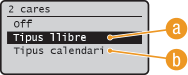
<Tipus llibre>
Imprimeix les imatges de manera que les pàgines impreses s'obrin horitzontalment quan s'enquadernen.
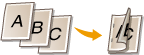
<Tipus calendari>
Imprimeix les imatges de manera que les pàgines impreses s'obrin verticalment quan s'enquadernen.
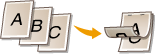
|
NOTA:
<2 cares> pot ser que no estigui disponible amb algunes mides o tipus de paper. Paper
Podeu especificar l'opció de doble cara prement
 (2 cares), en lloc de seleccionar <2 cares> com es descriu en el següent procediment. (2 cares), en lloc de seleccionar <2 cares> com es descriu en el següent procediment. |
Per especificar les opcions d'impressió només per a fitxers JPEG/TIFF
Useu / per seleccionar <Establir detalls JPEG/TIFF>  especifiqueu l'opció <Aplicar> .
/ per seleccionar <Establir detalls JPEG/TIFF> especifiqueu l'opció <Aplicar> .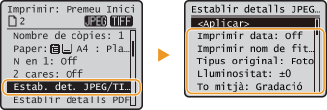
<Imprimir data>
Podeu imprimir la data de modificació del fitxer a sota de cada imatge. Useu
/ per seleccionar <On> i premeu .
Podeu imprimir la data de modificació del fitxer a sota de cada imatge. Useu
/
per seleccionar <On> i premeu .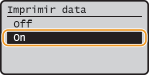
NOTA:
Tot i que <Imprimir data> no està disponible per a la impressió d'índex, la data de modificació del fitxer s'imprimeix automàticament baix de cada imatge.
Tot i que <Imprimir data> no està disponible per a la impressió d'índex, la data de modificació del fitxer s'imprimeix automàticament baix de cada imatge.
<Imprimir nom de fitxer>
Podeu imprimir el nom del fitxer a sota de cada imatge. Useu
/ per seleccionar <On> i premeu .
Podeu imprimir el nom del fitxer a sota de cada imatge. Useu
/
per seleccionar <On> i premeu .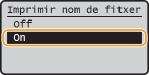
NOTA:
Tot i que <Imprimir nom de fitxer> no està disponible per a la impressió de l'índex, el nom del fitxer s'imprimeix automàticament a sota de cada imatge.
Tot i que <Imprimir nom de fitxer> no està disponible per a la impressió de l'índex, el nom del fitxer s'imprimeix automàticament a sota de cada imatge.
<Tipus original>
Podeu seleccionar el tipus d'original en funció de la imatge que calgui imprimir. Useu
/ per seleccionar <Prioritzar foto> o <Prioritzar text> i premeu .
Podeu seleccionar el tipus d'original en funció de la imatge que calgui imprimir. Useu
/
per seleccionar <Prioritzar foto> o <Prioritzar text> i premeu .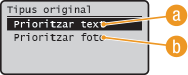
<Prioritzar text>
Dóna prioritat a la impressió clara de text.
<Prioritzar foto>
Dóna prioritat a la impressió suau d'imatges fotogràfiques.
<Lluminositat>
Podeu ajustar la lluminositat de les impressions. Useu
/ per ajustar la lluminositat i premeu .
Podeu ajustar la lluminositat de les impressions. Useu
/
per ajustar la lluminositat i premeu .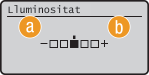
<–>
Imprimeix les imatges més fosques.
<+>
Imprimeix les imatges més clares.
NOTA:
Podeu ajustar la lluminositat dels fitxers TIFF només quan estan comprimits en format JPEG.
Podeu ajustar la lluminositat dels fitxers TIFF només quan estan comprimits en format JPEG.
<Tons mitjans>
Podeu seleccionar el mètode d'impressió per reproduir tons mitjans (el rang intermedi entre les zones més clares i més fosques d'una imatge) per a aconseguir una qualitat d'imatge òptima. Useu
/ per seleccionar <Gradació> o <Difusió d'error> i premeu .
Podeu seleccionar el mètode d'impressió per reproduir tons mitjans (el rang intermedi entre les zones més clares i més fosques d'una imatge) per a aconseguir una qualitat d'imatge òptima. Useu
/
per seleccionar <Gradació> o <Difusió d'error> i premeu .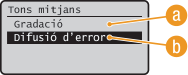
<Gradació>
Imprimeix imatges amb gradació fina, com ara imatges de càmeres digitals, amb un acabat suau.
<Difusió d'error>
Imprimeix imatges amb textos petits o les línies fines amb un acabat nítid.
Per especificar les opcions d'impressió només per a fitxers PDF
Useu / per seleccionar <Establir detalls PDF> especifiqueu l'opció <Aplicar> .
/ per seleccionar <Establir detalls PDF> especifiqueu l'opció <Aplicar> .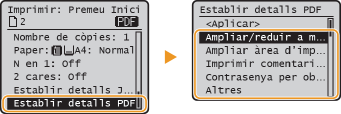
<Ampliar/reduir a mida de paper: On>
Podeu imprimir fitxers PDF originals amb la mida ampliada o reduïda automàticament perquè càpiguen dins la mida del paper seleccionat. Utilitzeu
/ per seleccionar <On> i premeu .
Podeu imprimir fitxers PDF originals amb la mida ampliada o reduïda automàticament perquè càpiguen dins la mida del paper seleccionat. Utilitzeu
/
per seleccionar <On> i premeu .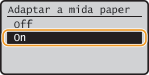
<Ampliar àrea impressió>
Podeu eliminar el marge i ampliar l'àrea imprimible fins les vores del paper. Utilitzeu
/ per seleccionar <On> i premeu .
Podeu eliminar el marge i ampliar l'àrea imprimible fins les vores del paper. Utilitzeu
/
per seleccionar <On> i premeu .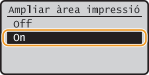
NOTA:
Si seleccioneu <On>, potser es perdin algunes parts de la imatge tocant la vora del paper o, depenent de l'original, potser es taqui el paper.
Si seleccioneu <On>, potser es perdin algunes parts de la imatge tocant la vora del paper o, depenent de l'original, potser es taqui el paper.
<Imprimir comentaris>
Podeu imprimir el fitxer PDF i tots els comentaris. Utilitzeu
/ per seleccionar <Automàtic> i premeu .
Podeu imprimir el fitxer PDF i tots els comentaris. Utilitzeu
/
per seleccionar <Automàtic> i premeu .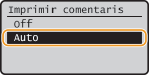
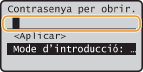
<Contrasenya per obrir document>
Podeu imprimir el fitxer PDF protegit amb una contrasenya introduint-ne una per obrir-lo. Introduïu la contrasenya i premeu
.
Podeu imprimir el fitxer PDF protegit amb una contrasenya introduint-ne una per obrir-lo. Introduïu la contrasenya i premeu
.
<Altres>
Podeu especificar les opcions per aconseguir resultats d'impressió òptims. Useu
/ per seleccionar l'opció especifiqueu l'opció <Aplicar> .
Podeu especificar les opcions per aconseguir resultats d'impressió òptims. Useu
/
per seleccionar l'opció especifiqueu l'opció <Aplicar> .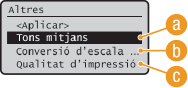
<Tons mitjans>
Vegueu Tons mitjans per obtenir una descripció de l'opció.
<Conversió d'escala de grisos>
Vegueu Conversió d'escala de grisos per obtenir una descripció de l'opció.
 <Qualitat d'impressió>
Vegueu Qualitat d'impressió per obtenir una descripció de l'opció.
7
Premeu  .
.
.La impressió comença.
Per cancel·lar els treballs d'impressió, seleccioneu <Cancel·lar> <Sí> .
<Sí> .8
Desconnecteu el dispositiu de memòria USB del port de memòria USB.
|
1
|
Premeu
 . . |
|
2
|
Premeu
 (Monitor estat). (Monitor estat). |
|
3
|
Useu
/ per seleccionar <Estat del dispositiu> i premeu . |
|
4
|
Seleccioneu <Treure dispositiu de memòria> i premeu
.Espereu-vos fins que aparegui el missatge <Podeu retirar el dispositiu de memò-ria amb seguretat.>.
|
|
5
|
Desconnecteu el dispositiu de memòria USB.
|
|
CONSELLS
|
|
Si sempre voleu imprimir amb les mateixes opcions: Canvi de les opcions d'impressió USB predeterminades
|