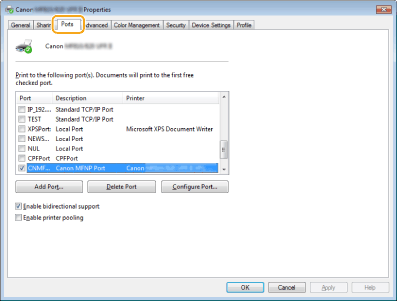
Na izborniku [Start]
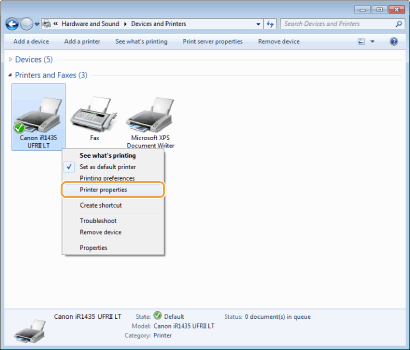
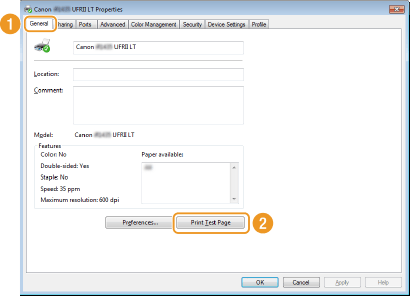
 odaberite [My Computer] (Moje računalo). odaberite [My Computer] (Moje računalo). odaberite [Computer]. odaberite [File Explorer] (Eksplorer za datoteke) [Computer] (Računalo). odaberite [File Explorer] [Computer] ili [This PC]. odaberite [Printers and Faxes] (Pisači i faksovi). odaberite [Control Panel] (Upravljačka ploča) [Printers and Other Hardware] (Pisači i ostali hardver) [Printers and Faxes] (Pisači i faksovi). odaberite [Control Panel] (Upravljačka ploča) [Printer] (Pisač). odaberite [Devices and Printers] (Uređaji i pisači). odaberite [Control Panel] (Upravljačka ploča) dvokliknite [Printers] (Pisači). odaberite [Control Panel] (Upravljačka ploča) [View devices and printers] (Prikaz uređaja i pisača). odaberite [Control Panel] [View devices and printers]. odaberite [All Programs] (ili [Programs]) [Accessories] [Windows Explorer]. odaberite [File Explorer] (Eksplorer za datoteke). odaberite [File Explorer].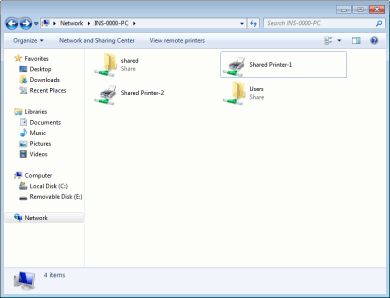
|
1
|
[Start]
odaberite [Run]. |
|
2
|
Unesite "D:\MInst.exe", a zatim kliknite [OK].
|
|
1
|
[Start]
upišite "D:\MInst.exe" u [Search programs and files] (ili [Start Search]). |
|
2
|
Na tipkovnici pritisnite tipku [Enter].
|
|
1
|
Desnom tipkom miša kliknite donji lijevi kut zaslona
odaberite [Run] (Pokreni). |
|
2
|
Unesite "D:\MInst.exe", a zatim kliknite [OK].
|
|
1
|
Desnom tipkom miša kliknite [Start]
odaberite [Run] (Pokreni). |
|
2
|
Unesite "D:\MInst.exe", a zatim kliknite [OK].
|
 odaberite [Control Panel]. odaberite [Control Panel]. odaberite [Control Panel]. [System].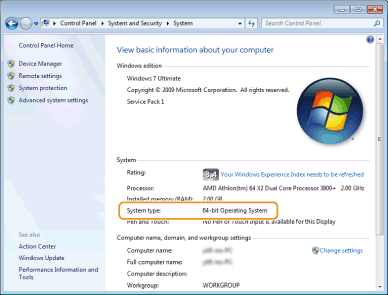
|
1
|
Na izborniku [Start]
odaberite [Control Panel] (Upravljačka ploča). |
|
2
|
Prikažite zaslon [System] (Sustav).
Kliknite [Performance and Maintenance] (Rad i održavanje)
[System] (Sustav). |
|
3
|
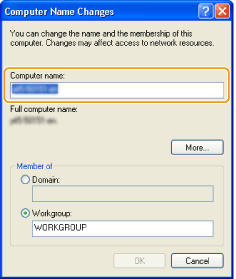
Kliknite karticu [Computer Name] (Naziv računala) (ili [Network ID] (ID mreže)).
|
|
4
|
Kliknite [Change] (Promijeni) (ili [Properties] (Svojstva)).
 |
|
1
|
Prikažite mapu [Control Panel] (Upravljačka ploča).
Windows Vista/7/Server 2008/Server 2008 R2
[Start] odaberite [Control Panel].Windows 8/Server 2012
Desnom tipkom miša kliknite donji lijevi kut zaslona odaberite [Control Panel].Windows 8.1/Server 2012 R2
Desnom tipkom miša kliknite na [Start] odaberite [Control Panel]. |
|
2
|
Otvorite odjeljak [System] (Sustav).
Windows Vista/7/8/8.1/Server 2008 R2/Server 2012/Server 2012 R2
Kliknite na [System and Security] (ili [System and Maintenance]) [System].Windows Server 2008
Dvokliknite na [System]. |