Postavljanje IPv4 adrese
 |
|
IPv4 adresa uređaja može se dodijeliti automatski protokolom za dinamično dodjeljivanje IP adresa, kao što je DHCP, ili se pak može unijeti ručno. Kada uređaj povezujete s LAN-om, provjerite jesu li konektori LAN kabela čvrsto umetnuti u priključke (Spajanje na LAN). Mrežnu vezu možete prema potrebi testirati.
|
Postavljanje IPv4 adrese
1
Pritisnite  .
.
.2
Upotrijebite  /
/ kako biste odabrali <Mrežne postavke> i pritisnite
  .
.
/ kako biste odabrali <Mrežne postavke> i pritisnite .Ako se pojavi zaslon za prijavu, pomoću numeričkih tipki unesite ispravan ID i PIN, a zatim pritisnite  . Prijava na uređaj
. Prijava na uređaj3
Odaberite <TCP/IP postavke>  <IPv4 postavke> <Postavke IP adrese>.
<IPv4 postavke> <Postavke IP adrese>.4
Konfigurirajte postavke IP adrese.
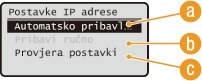
 <Automatsko pribavljanje>
Odaberite da biste automatski dodijelili IP adresu putem protokola kao što je DHCP. Ako je prikazano <Automatsko pribavljanje: Uključeno>, aktivno je automatsko adresiranje.
 <Pribavi ručno>
Odaberite da biste postavke IP adrese konfigurirali ručno unošenjem IP adrese. Da biste odabrali tu opciju, <Automatsko pribavljanje> mora biti postavljeno na <Isključeno>.
 <Provjera postavki>
Odaberite kada želite pogledati trenutne postavke IP adrese.
 Automatska dodjela IP adrese
|
1
|
Odaberite <Automatsko pribavljanje>
<Odabir protokola>.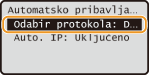 |
|
2
|
Odaberite <DHCP>, a zatim pritisnite
.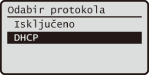 NAPOMENA:
Ako ne želite IP adresu dodjeljivati pomoću protokola DHCP Odaberite <Isključeno>. Odaberete li <DHCP> dok je DHCP servis nedostupan, uređaj će tražiti jesu li servisi dostupni na mreži i doći će do nepotrebne komunikacije. |
|
3
|
Provjerite je li <Auto. IP> podešeno na <Uključeno>.
Ako je odabrano <Isključeno>, promijenite postavku u <Uključeno>.
|
|
4
|
Pritisnite
. |
NAPOMENA:
IP adresa dodijeljena pomoću protokola DHCP nadjačava adrese dobavljene putem protokola Auto IP.
Ručni unos IP adrese
|
1
|
Provjerite je li <Automatsko pribavljanje> podešeno na <Isključeno>.
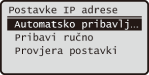 Ako je prikazano <Uključeno>, odaberite <Automatsko pribavljanje>
i podesite <Odabir protokola> i <Auto. IP> na <Isključeno>. |
|
2
|
Odaberite <Pribavi ručno> a zatim pritisnite
. |
|
3
|
Odredite IP adresu, masku podmreže i adresu pristupnika (ili zadani pristupnik).
Postavke odredite sljedećim redoslijedom: <IP adresa>
<Maska podmreže> <Adresa pristupnika>.Unesite postavke pomoću numeričkih tipki te na svakom zaslonu pritisnite
. |
5
Ponovo pokrenite uređaj.
Isključite uređaj pa pričekajte barem deset sekundi prije nego ga ponovno uključite.
|
NAPOMENA
|
Provjera ispravnosti postavkiProvjerite je li na računalu moguće prikazati zaslon sučelja Remote UI (Pokretanje sučelja Remote UI). Ako računalo nije dostupno, provjerite vezu putem upravljačke ploče (Testiranje mrežne veze).
|
Testiranje mrežne veze
1
Pritisnite .
.2
Upotrijebite / kako biste odabrali <Mrežne postavke> a zatim pritisnite .
/ kako biste odabrali <Mrežne postavke> a zatim pritisnite .Ako se pojavi zaslon za prijavu, pomoću numeričkih tipki unesite ispravan ID i PIN, a zatim pritisnite . Prijava na uređaj
. Prijava na uređaj3
<TCP/IP postavke> <IPv4 postavke> <Naredba PING>.
<IPv4 postavke> <Naredba PING>.4
Unesite IPv4 adresu drugog uređaja na mreži i pritisnite .
.
Ako je uspostavljena prava veza, rezultat će se prikazati kao na gornjem prikazu.