Konfiguriranje postavki za softver za upravljanje uređajima
|
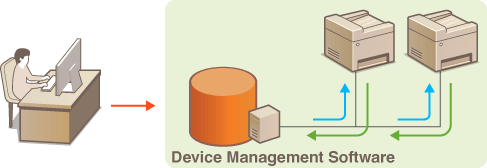
Implementiranjem na mrežu softvera za upravljanje uređajima, kao što je iW Management Console*, možete omogućiti prikupljanje različitih informacija o umreženim uređajima i upravljanje njima. Podaci kao što su postavke uređaja i zapisnici o pogreškama dohvaćaju se i raspoređuju putem poslužiteljskog računala. Ako je uređaj povezan s takvom mrežom, softver za upravljenje uređajem traži uređaj na mreži pomoću protokola kao što je protokol za otkrivanje servisa (SLP) da bi od uređaja dobio podatke. Ovaj dio opisuje postupke za podešavanje SLP postavaka i postavaka komunikacije između uređaja i plug-inova za iW Management Console. Ove postavke možete podesiti preko Remote UI.
|
|
* Za više informacija o iW Management Console, obratite se ovlaštenom distributeru Canonovih proizvoda.
|
|
NAPOMENA
|
Korištenje iW Management Console plug-inovaMorate podesiti sljedeće postavke.
Aktivirajte postavku namjenskog porta. (Postavke namjenskog priključka )
Aktivirajte SNMPv1 ili SNMPv3 i odaberite [Čitanje/pisanje] za pravo pristupa. (Nadzor nad uređajem i upravljanje njime pomoću protokola SNMP)
|
Konfiguriranje SLP komunikacije pomoću softvera za upravljanje uređajima
1
Pokrenite Remote UI (Korisničko sučelje za daljinski pristup), a zatim se prijavite u načinu rada za upravitelja sustava. Pokretanje sučelja Remote UI
2
Kliknite na [Settings/Registration].
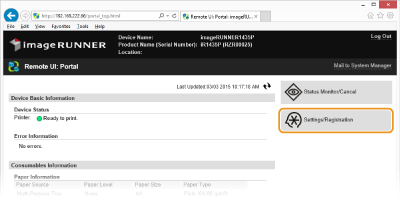
3
Kliknite na [Network Settings]  [TCP/IP Settings].
[TCP/IP Settings].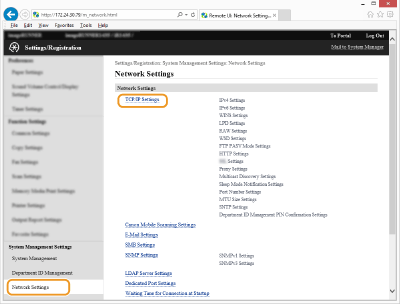
4
Definirajte postavke SLP-a.
 Definiranje otkrivanja višesmjernih uređaja
|
1
|
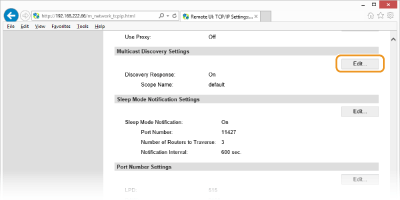
Kliknite na [Edit...] u [Multicast Discovery Settings].
 |
|
2
|
Odaberite potvrdni okvir [Respond to Discovery] i podesite potrebne postavke.
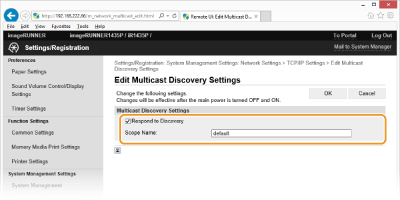 [Respond to Discovery]
Potvrdite okvir da biste uređaj postavili da odgovara na pakete višesmjernog otkrivanja softvera za upravljanje uređajima i omogućili nadzor pomoću softvera za upravljanje uređajima. [Scope Name:]
Da biste uređaj uvrstili u određeni raspon, unesite najviše 32 znaka za naziv raspona. |
|
3
|
Kliknite na [OK].
|
|
NAPOMENA
|
|
Informacije o promjeni broja priključka za višesmjerno otkrivanje potražite u odjeljku Promjena brojeva priključaka.
|
Obavještavanje softvera za upravljanje uređajima o stanju napajanja uređaja
|
1
|
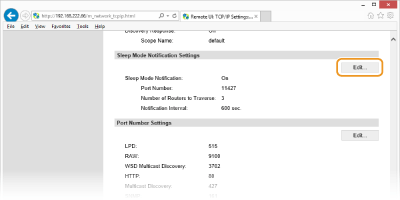
Kliknite na [Edit...] u [Sleep Mode Notification Settings].
 |
|
2
|
Odaberite potvrdni okvir [Notify] i podesite potrebne postavke.
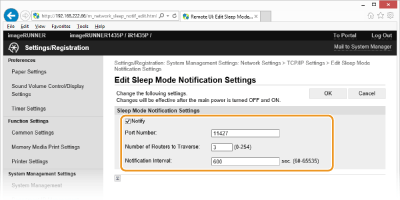 [Notify]
Potvrdite okvir da biste softver za upravljanje uređajima obavijestili o stanju napajanja uređaja. Kada je odabrana mogućnost [Notify], možete očekivati da će uređaj izbjegavati nepotrebnu komunikaciju tijekom stanja mirovanja i smanjiti ukupni utrošak energije. [Port Number:]
Promijenite broj priključka za tu funkciju u skladu s mrežnim okruženjem. [Number of Routers to Traverse:]
Definirajte kroz koliko usmjerivača mogu proći paketi obavijesti. Unesite broj između 0 i 254. [Notification Interval:]
Definirajte učestalost kojom će uređaj obavještavati softver za upravljanje uređajima o stanju napajanja. Unesite broj između 60 i 65535 u sekundama. |
|
3
|
Kliknite na [OK].
|
5
Ponovo pokrenite uređaj.
Isključite uređaj pa pričekajte barem deset sekundi prije nego ga ponovno uključite.
Konfiguriranje postavki za iW Management Console plug-inove
Možete podesiti postavke za aktiviranje komunikacije između uređaja i plug-inova iW Management Console Plug-in za konfiguriranje uređaja koji se koriste za upravljanje vrijednostima postavaka uređaja.
1
Pokrenite Remote UI (Korisničko sučelje za daljinski pristup), a zatim se prijavite u načinu rada za upravitelja sustava. Pokretanje sučelja Remote UI
2
Kliknite na [Settings/Registration].
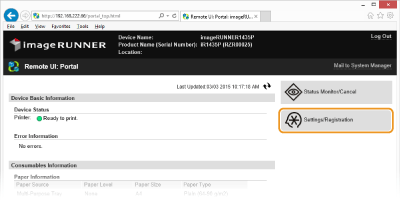
3
Kliknite na [Network Settings] [Settings for Device Settings Management].
[Settings for Device Settings Management].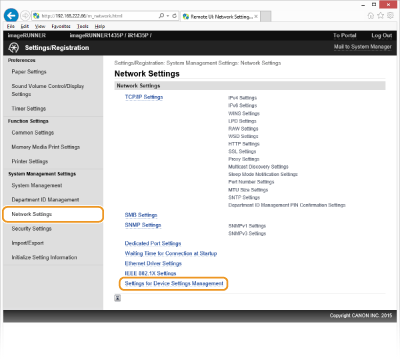
4
Kliknite na [Edit...].
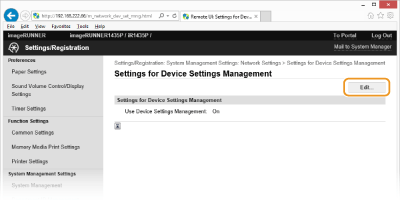
5
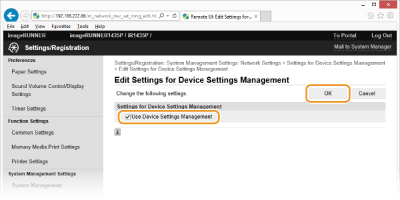
Odaberite [Use Device Settings Management] [OK].
[OK].