Ispis knjižice
 |
|
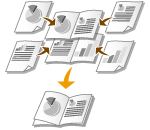
Dvije stranice dokumenta možete ispisati obostrano, a zatim presaviti ispisane stranice na pola da biste dobili knjižicu. Upravljački program pisača upravlja redoslijedom ispisa tako da brojevi stranica budu pravilno raspoređeni.
|
|
NAPOMENA
|
|
Ispis knjižice možda nije dostupan za neke formate i vrste papira. Papir koji je dostupan za obostrani ispis dostupan je i za ispis knjižice. Pogledajte Papir.
|
Kartica [Basic Settings] (Osnovne postavke)  odaberite [Booklet Printing] (Ispis knjižice) u odjeljku [1-sided/2-sided/Booklet Printing] (Jednostrani ispis / Obostrani ispis / Ispis knjižice) kliknite [Booklet] (Knjižica) da biste prema potrebi definirali detaljne postavke [OK] (U redu) [OK] (U redu)
odaberite [Booklet Printing] (Ispis knjižice) u odjeljku [1-sided/2-sided/Booklet Printing] (Jednostrani ispis / Obostrani ispis / Ispis knjižice) kliknite [Booklet] (Knjižica) da biste prema potrebi definirali detaljne postavke [OK] (U redu) [OK] (U redu)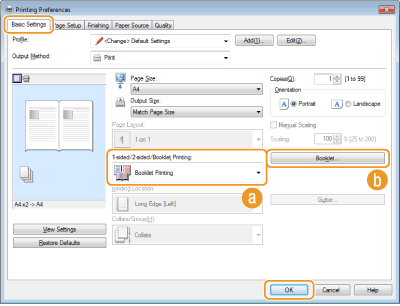
 [1-sided/2-sided/Booklet Printing]
Odaberite [Booklet Printing] (Ispis knjižice).
NAPOMENA:
Za [1-sided Printing] i [2-sided Printing] pogledajte Prijelaz s jednostranog na obostrani ispis i obratno.
 [Booklet]
Prikazuje se sljedeći zaslon.
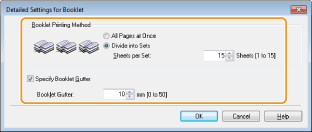
[Booklet Printing Method]
[All Pages at Once] (Sve stranice odjedanput): ispisuje sve stranice odjedanput kao snop da biste presavijanjem ispisanih stranica na pola mogli izraditi knjižicu.
[Divide into Sets] (Podjela na skupove): ispisuje u više snopova podijeljenih prema broju stranica navedenih u odjeljku [Sheets per Set] (Listovi po skupu). Uvežite sve snopove, a zatim ih povežite u jednu knjižicu. Tu mogućnost odaberite kada dokument ima toliko stranica da ih nije moguće uvezati u jednu knjižicu.

[Specify Booklet Gutter] (Navedi uveznu marginu knjižice)
Ako koristite klamericu ili druge alate za uvezivanje, navedite širinu margine za uvezivanje knjižice. Potvrdite okvir [Specify Booklet Gutter] (Navedi uveznu marginu knjižice) te u odjeljku [Booklet Gutter] (Uvezna margina knjižice) navedite širinu margine.
Ako koristite klamericu ili druge alate za uvezivanje, navedite širinu margine za uvezivanje knjižice. Potvrdite okvir [Specify Booklet Gutter] (Navedi uveznu marginu knjižice) te u odjeljku [Booklet Gutter] (Uvezna margina knjižice) navedite širinu margine.