Ispis pomoću zaštićenog ispisa
U ovom se odjeljku opisuje kako dokument ispisati iz aplikacije kao zaštićeni dokument. U prvom dijelu odjeljka opisuje se kako poslati zaštićeni dokument na uređaj, a u drugom kako ga na uređaju ispisati.
Slanje zaštićenog dokumenta s računala na uređaj
1
Otvorite dokument u aplikaciji i prikažite dijaloški okvir za ispis.
Postupak prikaza dijaloškog okvira za ispis ovisi o aplikaciji. Dodatne informacije potražite u uputama za aplikaciju koju koristite.
2
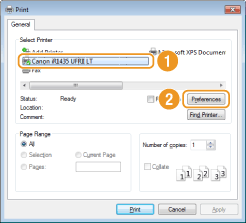
Odaberite upravljački program pisača za uređaj te kliknite [Preferences] (Vaše postavke) (ili [Properties] (Svojstva)).
3
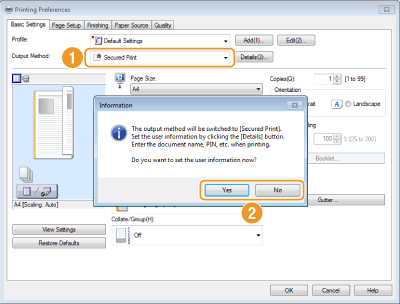
Odaberite [Secured Print] (Zaštićeni ispis) u odjeljku [Output Method] (Metoda izlaza).
Kliknite [Yes] (Da) ili [No] (Ne) u skočnom prozoru [Information] (Podaci).
Ako svaki put želite koristiti isto korisničko ime i PIN, kliknite [Yes] (Da). Da biste svaki put promijenili korisničko ime i PIN, kliknite [No] (Ne).
 Ako ste odabrali [Yes]
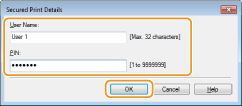
Upišite korisničko ime u odjeljak [User Name] (Korisničko ime) i PIN u odjeljak [PIN] te kliknite [OK] (U redu).
Naziv računala (ime za prijavu) prikazano je u odjeljku [User Name] (Korisničko ime). Ako želite promijeniti korisničko ime, unesite najviše 32 alfanumerička znaka kao novo korisničko ime.
Upišite PIN duljine do sedam znamenki.
4
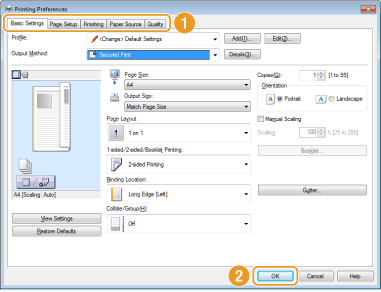
Definirajte postavke ispisa i kliknite [OK] (U redu).
Kliknite kartice [Basic Settings] (Osnovne postavke), [Page Setup] (Postavljanje stranice), [Finishing] (Dorađivanje), [Paper Source] (Izvor papira) ili [Quality] (Kvaliteta) da biste na svakom zaslonu definirali postavke ispisa prema potrebi. Razne postavke ispisa
5
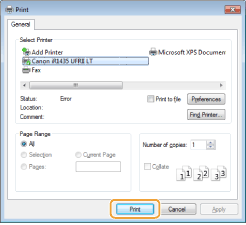
Kliknite [Print] (Ispis) (ili [OK] (U redu)).
6
Unesite naziv dokumenta, korisničko ime i PIN te kliknite [OK] (U redu).
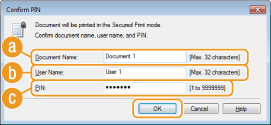
 [Document Name]
Naziv dokumenta postavlja se automatski na temelju podataka iz aplikacije. Ako želite promijeniti naziv dokumenta, unesite najviše 32 alfanumerička znaka kao novi naziv dokumenta.
 [User Name]
Ako ste u 3. koraku naveli korisničko ime
Prikazuje se navedeno korisničko ime.
Prikazuje se navedeno korisničko ime.
Ako u 3. koraku niste naveli korisničko ime
Prikazuje se naziv računala ili ime za prijavu. Ako želite promijeniti korisničko ime, unesite najviše 32 alfanumerička znaka kao novo korisničko ime.
Prikazuje se naziv računala ili ime za prijavu. Ako želite promijeniti korisničko ime, unesite najviše 32 alfanumerička znaka kao novo korisničko ime.
 [PIN]
[PIN]Ako ste u 3. koraku naveli PIN
Navedeni je PIN već unesen. PIN se prikazuje u simbolima.
Navedeni je PIN već unesen. PIN se prikazuje u simbolima.
Ako u 3. koraku niste naveli PIN
Upišite PIN duljine do sedam znamenki. PIN koji upišete prikazuje se u simbolima.
Upišite PIN duljine do sedam znamenki. PIN koji upišete prikazuje se u simbolima.
Kada se zaštićeni dokument pošalje na uređaj, ostaje u memoriji uređaja dok se ne ispiše.
Ispis zaštićenih dokumenata
Kada zaštićeni dokument pošaljete na uređaj, ispišite ga u roku od 30 minuta. Nakon toga zaštićeni će se dokument izbrisati iz memorije uređaja i više ga nećete moći ispisati.
|
NAPOMENA
|
|
Ako ne ispišete zaštićene dokumente, oni zauzimaju memoriju i mogu spriječiti ispis čak i običnih (nezaštićenih) dokumenata. Zaštićene dokumente ispišite što prije.
Možete provjeriti koliko se memorije koristi za zaštićene dokumente.
Pritisnite  (Nadzor statusa) (Nadzor statusa)  <Status uređaja> <Uporaba memo. za zaštićenim ispisivanjem>. <Status uređaja> <Uporaba memo. za zaštićenim ispisivanjem>.Možete promijeniti razdoblje valjanosti zaštićenih dokumenata. Promjena razdoblja valjanosti za zaštićene dokumente
|
1
Pritisnite  .
.
.2
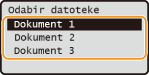
Odaberite zaštićeni dokument koji treba ispisati i pritisnite  .
.
.
NAPOMENA:
Ako je prikazan zaslon <Odabir korisnika>
Ako je prikazan zaslon <Odabir korisnika>
Ako se u memoriji nalaze zaštićeni dokumenti dvaju ili više korisnika, zaslon <Odabir korisnika> će se prikazati prije zaslona <Odabir datoteke>. Pomoću tipki  /
/ odaberite svoje korisničko ime i pritisnite .
/odaberite svoje korisničko ime i pritisnite .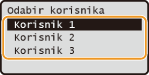
3
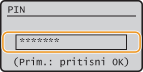
Unesite PIN pomoću numeričkih tipki, a zatim pritisnite .
.
Započinje ispis.
Za otkazivanje zadatka ispisivanja odaberite <Odustani> <Da> .
<Da> .Promjena razdoblja valjanosti za zaštićene dokumente
Prilikom kupnje uređaj je postavljen tako da briše zaštićene dokumente 30 minuta nakon što ih primi, osim ako ih prije toga ne ispišete, no tu postavku možete promijeniti.
1
Pritisnite  .
.
.2
Upotrijebite / kako biste odabrali <Postavke upravljanja sustavom> a zatim pritisnite .
/ kako biste odabrali <Postavke upravljanja sustavom> a zatim pritisnite .Ako se pojavi zaslon za prijavu, pomoću numeričkih tipki unesite ispravan VID i PIN, a zatim pritisnite  . Prijava na uređaj
. Prijava na uređaj3
Odaberite <Postavke zaštićenog ispisivanja> a zatim pritisnite .
.4
Odaberite <Uključeno> a zatim pritisnite .
.NAPOMENA:
Onemogućivanje zaštićenog ispisa
Onemogućivanje zaštićenog ispisa
Odaberite <Isključeno>, pritisnite te ponovno pokrenite uređaj.
te ponovno pokrenite uređaj.5
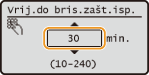
Definirajte koliko dugo uređaj treba čuvati zaštićene dokumente te pritisnite .
.Pomoću numeričkih tipki ili pomoću tipki / unesite vrijeme.
/ unesite vrijeme.Nakon isteka ovdje definiranog vremenskog razdoblja zaštićeni se dokument briše iz memorije uređaja.
6
Ponovo pokrenite uređaj.
Isključite uređaj pa pričekajte barem deset sekundi prije nego ga ponovno uključite.