[Start]
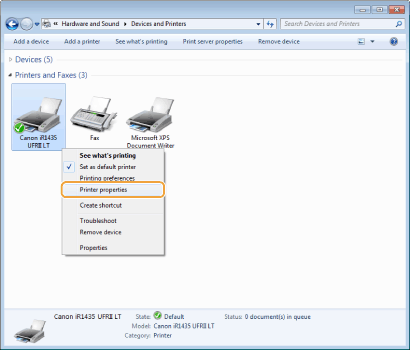
 vælg [My Computer] (Min computer). vælg [My Computer] (Min computer). vælg [Computer]. vælg [Stifinder] [Computer]. vælg [Stifinder] [Computer] eller [Denne pc]. vælg [Printere og faxenheder]. vælg [Kontrolpanel] [Printere og anden hardware] [Printere og faxenheder]. vælg [Control Panel] (Kontrolpanel) [Printer]. vælg [Enheder og printere]. vælg [Kontrolpanel] dobbeltklik på [Printere]. vælg [Kontrolpanel] [Vis enheder og printere]. vælg [Kontrolpanel] [Vis enheder og printere]. vælg [Alle programmer] (eller [Programmer]) [Tilbehør] [Windows Stifinder]. vælg [Stifinder]. vælg [Stifinder].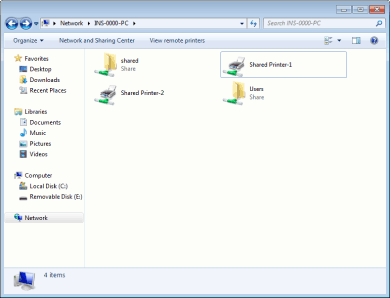
|
1
|
[Start]
vælg [Kør]. |
|
2
|
Indtast "D:\MInst.exe", og klik derefter på [OK].
|
|
1
|
[Start]
indtast "D:\MInst.exe" til [Søg efter programmer og filer] (eller [Start søgning]). |
|
2
|
Tryk på tasten [Enter] på tastaturet.
|
|
1
|
Højreklik nederst til venstre på skærmen
vælg [Kør]. |
|
2
|
Indtast "D:\MInst.exe", og klik derefter på [OK].
|
|
1
|
Højreklik på [Start]
vælg [Kør]. |
|
2
|
Indtast "D:\MInst.exe", og klik derefter på [OK].
|
 vælg [Kontrolpanel]. vælg [Kontrolpanel]. vælg [Kontrolpanel]. [System].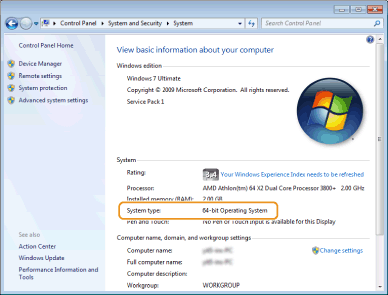
|
1
|
[Start]
vælg [Control Panel] (Kontrolpanel). |
|
2
|
Vis skærmbilledet [System].
Klik på [Performance and Maintenance] (Ydeevne og vedligeholdelse)
[System]. |
|
3
|
Klik på fanen [Computer Name] (Computernavn) (eller [Network ID] (Netværks-id)).
|
|
4
|
Klik på [Change] (Skift) (eller [Properties] (Egenskaber)).
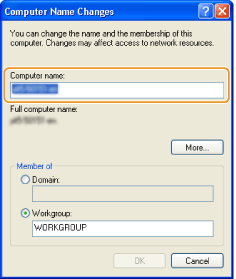 |
|
1
|
Vis [Control Panel] (Kontrolpanel).
Windows Vista/7/Server 2008/Server 2008 R2
[Start] vælg [Kontrolpanel].Windows 8/Server 2012
Højreklik nederst til venstre på skærmen vælg [Kontrolpanel].Windows 8.1/Server 2012 R2
Højreklik på [Start] vælg [Kontrolpanel]. |
|
2
|
Vis [System].
Windows Vista/7/8/8.1/Server 2008 R2/Server 2012/Server 2012 R2
Klik på [System og sikkerhed] (eller [System og vedligeholdelse]) [System].Windows Server 2008
Dobbeltklik på [System]. |