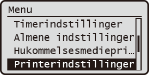
Printerindstillinger
 |
|
Alle indstillinger om printeren vises med korte beskrivelser. Standardindstillingerne er angivet med en daggert (
 ). ). |
|
BEMÆRK!
|
Asterisk (*
|
Kopier 
Angiv antallet af kopier, der skal udskrives.
|
1
til 99 (Kopier) |
|
BEMÆRK!
|
|
Denne funktion er ikke tilgængelig for PCL5-printerdriveren.
|

 <Printerindstillinger>
  <Kopier> Angiv antallet af kopier, der skal udskrives
 2-sidet print
Angiv, om der skal laves 2-sidede udskrifter.
|
Fra
Til |
<Printerindstillinger> <2-sidet print> Vælg <Fra> eller <Til> Standardpapir
Vælg standardindstillingen for størrelsen på og typen af det papir, der skal udskrives på.
|
BEMÆRK!
|
|
<Standardpapirformat> og <Standardpapirtype> kan ikke angives separat. Angiv papirstørrelsen på skærmen <Standardpapirformat>, og angiv derefter papirtypen på skærmen <Standardpapirtype>.
|
Standardpapirformat
Vælg standardindstillingen for størrelsen på det papir, der skal udskrives på.
|
A4
A5
B5
LTR
LGL STMT EXEC FOOLSCAP
OFICIO
Nr. 10 (COM10)
Monarch DL ISO-C5
Government-LTR
Government-LGL
AUS-FOOLSCAP
Brazil-OFICIO
Mexico-OFICIO
|
Standardpapirtype
Vælg standardindstillingen for typen af det papir, der skal udskrives på.
|
Almindeligt (64-90 g/m²)
Genbrug
Farvet Tyndt (60-63 g/m²)
Kraftigt 1 (91-105 g/m²)
Kraftigt 2 (106-128 g/m²) Transparent Etiketter Kuvert
|
|
BEMÆRK!
|
|
Hvis du vælge en kuvert (<Nr. 10 (COM10)>, <Monarch>, <DL> eller <ISO-C5>) som papirstørrelse i <Standardpapirformat>, er kun <Kuvert> tilgængelig som papirtype.
|
<Printerindstillinger> <Standardpapir> Vælg papirformatet Vælg papirtypen Tilsidesæt papirformat
Vælg, om du vil skifte mellem udskrivning på papir i A4- og Letter-format, hvis et af disse papirformater er ilagt, men det andet er ikke. Hvis du f.eks. udskriver på et dokument i Letter-format, men der kun er lagt A4-papir i maskinen, udskriver maskinen dit dokument på A4-papir.
|
Fra
Til |
<Printerindstillinger> <Tilsidesæt papirformat> Vælg <Fra> eller <Til> 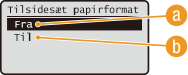
 <Fra>
<Fra>
Udskifter ikke papirformat. Udskrivningen stopper, og der vises en fejlmeddelelse, når maskinen løber tør for det papir, der er angivet.
 <Til>
<Til>
Udskifter papirformat. Hvis der imidlertid ikke er lagt udskiftningspapir i en papirkilde, kan udskiftningen ikke foretages.
Printkvalitet
Angiv printkvaliteten, f.eks. tonertæthed og tonerforbrug.
Tæthed
Angiv printtætheden. Jo større værdien er, desto mørkere bliver tætheden.
|
BEMÆRK!
|
|
Indstillingerne, der er angivet for <Tæthed>, deaktiveres, når <Tonerbesparelse> aktiveres.
|
Tæthed
Juster tætheden for print.
|
17 niveauer
|
<Printerindstillinger> <Printkvalitet> <Tæthed> <Tæthed> Angiv tætheden <Anvend> Tæthed (finjustering)
Du kan justere tætheden for mørke områder (<Høj>), mellembelyste områder (<Medium>) og lyse områder (<Lav>) separat.
|
Høj
17 niveauer
Medium
17 niveauer
Lav
17 niveauer
|
<Printerindstillinger> <Printkvalitet> <Tæthed> <Tæthed (finjustering)> Vælg <Høj>, <Medium> eller <Lav> Angiv tætheden <Anvend> <Anvend> Tonerbesparelse
Angiv, om der skal spares på toneren i forbindelse med printning fra en computer.
|
Fra
Til |
|
VIGTIGT
|
|
Når denne indstilling er aktiveret, kan fine streger og dele med mindre udskriftstæthed blive sløret.
|
<Printerindstillinger> <Printkvalitet> <Tonerbesparelse> Vælg <Fra> eller <Til> Billedforbedring
Vælg, om takkede kanter på tekst og grafik skal udglattes.
|
Fra
Til
|
<Printerindstillinger> <Printkvalitet> <Billedforbedring> Vælg <Fra> eller <Til> Layout
Angiv indstillingerne for sidelayout, f.eks. indbindingsposition og margenværdier.
Placering af indbinding
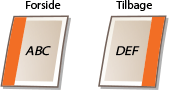
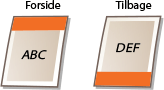
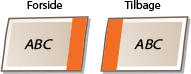
Vælg indbindingsposition for papiret (langs den lange eller korte kant). Ved 2-sidet udskrivning tilpasses billedretningen automatisk for at skabe det rette layout.  i illustrationerne nedenfor repræsenterer margener.
i illustrationerne nedenfor repræsenterer margener.Når indbindingsplaceringen er på papirets lange kant:
 |
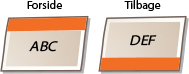 |
Når indbindingsplaceringen er på papirets korte kant:
 |
 |
|
Lang kant
Kort kant
|
|
BEMÆRK!
|
|
Du kan ikke oprette en indbindingsmargen udelukkende med denne indstilling. Brug denne indstilling i kombination med indstillingen <Gutter> for at angive indbindingsmargenen for den valgte indbindingsposition.
|
<Printerindstillinger> <Layout> <Placering af indbinding> Vælg <Lang kant> eller <Kort kant> Gutter
Angiv indbindingsmargenen for at anvende den indbindingsposition, der blev valgt i indstillingen <Placering af indbinding>.
|
-50,0 til ±0
til +50,0 (mm) |
|
VIGTIGT
|
|
Hvis denne indstilling flytter udskriftsdata uden for det område, som kan udskrives, udskrives den del, der er udenfor, ikke.
|
<Printerindstillinger> <Layout> <Gutter> Angiv indbindingsmargenen Forskyd kort kant (front)
Angiv udskriftspositionen ved at indstille afsmitningsværdien for den korte kant på papirets forside. Hvis værdien øges, flyttes udskriftspositionen mod højre. Hvis værdien reduceres, flyttes udskriftspositionen mod venstre.
|
-50,0 til ±0
til +50,0 (mm) |
|
VIGTIGT
|
|
Hvis denne indstilling flytter udskriftsdata uden for det område, som kan udskrives, udskrives den del, der er udenfor, ikke.
|
|
BEMÆRK!
|
|
Du kan angive denne indstilling i kombination med <Forskyd lang kant (forside)>, <Forskyd kort kant (bagside)> og <Forskyd lang kant (bagside)>. Ved f.eks. at angive alle fire indstillinger skiftes udskriftspositionen som vist i illustrationen nedenfor.
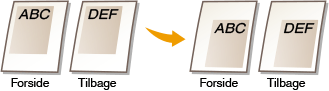 Hvis indstillingerne for afsmitning angives i kombination med indstillingen <Gutter>, tilføjes de angivne værdier sammen.
|
<Printerindstillinger> <Layout> <Forskyd kort kant (front)> Angiv forskydningsværdien Forskyd lang kant (forside)
Angiv udskriftspositionen ved at indstille afsmitningsværdien for den lange kant på papirets forside. Hvis værdien øges, flyttes udskriftspositionen nedad. Hvis værdien reduceres, flyttes udskriftspositionen opad.
|
-50,0 til ±0
til +50,0 (mm) |
|
VIGTIGT
|
|
Hvis denne indstilling flytter udskriftsdata uden for det område, som kan udskrives, udskrives den del, der er udenfor, ikke.
|
<Printerindstillinger> <Layout> <Forskyd lang kant (forside)> Angiv forskydningsværdien Forskyd kort kant (bagside)
Angiv udskriftspositionen ved at indstille afsmitningsværdien for den korte kant på papirets bagside. Hvis værdien øges, flyttes udskriftspositionen mod højre. Hvis værdien reduceres, flyttes udskriftspositionen mod venstre.
|
-50,0 til ±0
til +50,0 (mm) |
|
VIGTIGT
|
|
Hvis denne indstilling flytter udskriftsdata uden for det område, som kan udskrives, udskrives den del, der er udenfor, ikke.
|
<Printerindstillinger> <Layout> <Forskyd kort kant (bagside)> Angiv forskydningsværdien Forskyd lang kant (bagside)
Angiv udskriftspositionen ved at indstille afsmitningsværdien for den lange kant på papirets bagside. Hvis værdien øges, flyttes udskriftspositionen nedad. Hvis værdien reduceres, flyttes udskriftspositionen opad.
|
-50,0 til ±0
til +50,0 (mm) |
|
VIGTIGT
|
|
Hvis denne indstilling flytter udskriftsdata uden for det område, som kan udskrives, udskrives den del, der er udenfor, ikke.
|
<Printerindstillinger> <Layout> <Forskyd lang kant (bagside)> Angiv forskydningsværdien Auto fejlignorering
Angiv, om der automatisk skal udføres fejlignorering for at springe fejl over og fortsætte udskrivning, når der opstår en fejl i forbindelse med udskriftsdata. Hvis <Fra> er valgt, kan du springe fejlen over vha. kontrolpanelet.
|
Fra
Til |
|
BEMÆRK!
|
|
Fejlignorering springer fejl i udskriftsdata over, og derfor udskrives dokumentet muligvis ikke korrekt.
Du kan manuelt spring fejl over.
Tryk på  (Statusmonitor) <Print job> <Jobstatus> vælg dokumentet, der indeholder fejl <Ignorér fejl> . (Statusmonitor) <Print job> <Jobstatus> vælg dokumentet, der indeholder fejl <Ignorér fejl> . |
<Printerindstillinger> <Auto fejlignorering> Vælg <Fra> eller <Til> Timeout
Angiv den tidsperiode, der går, før maskinen sletter ufuldstændige udskriftsdata fra hukommelsen. Maskinen sletter ufuldstændige udskriftsdata, fordi de kan indeholde fejl og forhindre maskinen i at udskrive næste dokument.
|
5 til 15
til 300 (sek.) |
|
BEMÆRK!
|
|
Giv maskinen nok tid til at modtage alle udskriftsdata fra computeren, især ved udskrivning af store datamængder. Hvis du angiver en for kort tidsperiode, modtager maskinen muligvis ikke alle udskriftsdata i tide til at kunne udskrive dem.
|
<Printerindstillinger> <Timeout> Angiv tidsperioden Personlighed
Vælg et sidebeskrivelsessprog i henhold til printdataene eller printerdriveren. Hvis du vælger <Auto> registrerer maskinen automatisk dataene. Vælg <PS> eller <PCL>, hvis det ønskede sprog ikke registreres med <Auto>.
|
Auto
PS
PCL
|
<Printerindstillinger> <Personlighed> Vælg <Auto>, <PS> eller <PCL> PCL
Angiv indstillingerne for PCL-udskrivning, som f.eks. sidelayout og papirformat.
Spar papir
Angiv, om der skal spares papir ved ikke at udskrive tomme sider i dokumenter. Vælg <Til> for ikke at udskrive tomme sider. Vælg <Fra> for at udskrive alle dokumentdata, når du udskriver, herunder alle tomme sider, som du har indsat i dit dokument.
|
Fra
Til |
<Printerindstillinger> <PCL> <Spar papir> Vælg <Fra> eller <Til> Retning
Vælg <Portræt> (lodret retning) eller <Landskab> (vandret retning) for sideretningen.
|
Portræt
Landskab
|
<Printerindstillinger> <PCL> <Retning> Vælg <Portræt> eller <Landskab> Fontnummer
Angiv skrifttypen, der skal anvendes, ved at vælge det tilhørende skrifttype-id fra 0 til 104. Du kan printe PCL-skrifttypelisten med skrifttypeeksempler fra betjeningspanelet. Liste over PCL-skrifttyper
|
0
til 104 |
<Printerindstillinger> <PCL> <Fontnummer> Vælg skrifttypenummeret Punktstørrelse
Angiv skriftstørrelsen i tal, der kan justeres med intervaller på 0,25. Du kan kun angive denne indstilling, når en skalerbar skrifttype med de rette proportioner er valgt i <Fontnummer>.
|
4,00 til 12,00
til 999,75 (punkt) |
<Printerindstillinger> <PCL> <Punktstørrelse> Angiv skriftstørrelsen Pitch
Angiv pitch eller cpi (tegn pr. tomme), der kan justeres med intervaller på 0,01. Du kan kun angive denne indstilling, når en skalerbar skrifttype med fast pitch er valgt i <Fontnummer>.
|
0,44 til 10,00
til 99,99 (cpi) |
<Printerindstillinger> <PCL> <Pitch> Angiv pitchværdien Formularlinjer
Angiv antallet af printede linjer pr. side, fra 5 til 128. Denne indstilling ændres automatisk i henhold til de indstillinger, der er angivet i <Standardpapirformat> og <Retning>.
|
5 til 64
til 128 (linjer) |
<Printerindstillinger> <PCL> <Formularlinjer> Angiv antallet af linjer Tegnkode
Vælg den tegnkode, der passer bedst til den computer, hvorfra du sender udskriftsdata. Den angivne indstilling ignoreres, når tegnkoden styres af den skrifttype, der er angivet i <Fontnummer>.
|
<Printerindstillinger> <PCL> <Tegnkode> Vælg tegnkoden Brugerdefineret papir
Vælg, om der skal angives et brugerdefineret papirformat. Vælg <Til> for at angive papirets dimensioner i <X-dimension> og <Y-dimension>.
|
Fra
Til |
<Printerindstillinger> <PCL> <Brugerdefineret papir> Vælg <Fra> eller <Til> Måleenhed
Angiv den måleenhed, der skal anvendes til at angive et brugerdefineret papirformat.
|
Millimeter
Tommer
|
<Printerindstillinger> <PCL> <Måleenhed> Vælg <Millimeter> eller <Tommer> X-dimension
Angiv de vandrette dimensioner (kort kant) for det brugerdefinerede papir.
|
76 til 216
(mm) |
<Printerindstillinger> <PCL> <X-dimension> Angiv dimensionen Y-dimension
Angiv de lodrette dimensioner (lang kant) for det brugerdefinerede papir.
|
127 til 356
(mm) |
<Printerindstillinger> <PCL> <Y-dimension> Angiv dimensionen Tilføj CR til LF
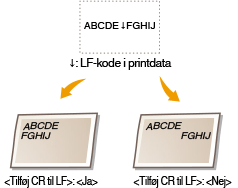
Angiv, om der skal tilføjes et linjeskift (CR), når maskinen modtager en kode for linjenedrykning (LF). Hvis <Ja> er valgt, flytter printpositionen til begyndelsen af næste linje, når koden for linjeskift modtages. Hvis <Nej> er valgt, flytter udskriftspositionen til næste linje, lige under den modtagne LF-kode.
|
Ja
Nej
|
<Printerindstillinger> <PCL> <Tilføj CR til LF> Vælg <Ja> eller <Nej> Forstør A4-printbredde
Angiv, om bredden på udskriftsområdet for et papir i A4-format skal udvides i stående retning, så den svarer til størrelsen på LTR.
|
Fra
Til |
<Printerindstillinger> <PCL> <Forstør A4-printbredde> Vælg <Fra> eller <Til> Gråtoner
Angiv databehandlingsmetoden til gengivelse af halvtoner (området mellem de lyse og mørke områder). Du kan vælge <Opløsning>, <Farvetone>, <Udjævning> eller <Høj opløsning> separat for tekst, grafik og billeder.
|
Tekst
Opløsning
Farvetone
Udjævning
Høj opløsning
Grafik
Opløsning
Farvetone
Udjævning
Høj opløsning
Billede
Opløsning
Farvetone
Udjævning
Høj opløsning
|
<Printerindstillinger> <PCL> <Gråtoner> Angiv indstillingerne for raster 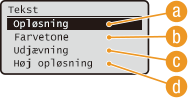
<Opløsning>
Udskriver tekst og tynde streger med tydelige kanter.
<Farvetone>
Printer billeder med en forstærket kontrast mellem mørke og lyse dele.
 <Udjævning>
Udskriftsnuancer som f.eks. dem i grafik eller fotografiske billeder med et jævnt finish.
 <Høj opløsning>
Printer tekst og tynde streger med kanter tydeligere end <Opløsning>.
BarDIMM *
Aktiver eller deaktiver BarDIMM, et system til printning af stregkoder.
|
Deaktiver
Aktivér
|
<Printerindstillinger> <PCL> <BarDIMM> Vælg <Aktivér> eller <Deaktiver> FreeScape *
Angiv den AEC (alternative escape-kode), der skal anvendes til stregkodekommandoer, hvis værtscomputeren ikke understøtter standard-escape-koden.
|
Fra
~
"
#
$
/
\
?
{
}
|
|
|
BEMÆRK!
|
|
Denne indstilling er kun tilgængelig, når <BarDIMM> er aktiveret.
|
<Printerindstillinger> <PCL> <FreeScape> Vælg en escape-kode PS
Angiv indstillingerne for PS-printning, som f.eks. halvtonejustering og konvertering af gråtoneskala.
Timeout for job
Angiv den tidsperiode, der skal gå, for automatisk at annullere det afbrudte printjob. Hvis du ikke vil annullere timeouten, skal du angive "0".
|
0
til 3600 (sek.) |
<Printerindstillinger> <PS> <Timeout for job> Angiv tidsperioden Print PS-fejl
Vælg, om der skal printes en fejlrapport, når der opstår en PostScript-fejl.
|
Fra
Til
|
<Printerindstillinger> <PS> <Print PS-fejl> Vælg <Fra> eller <Til> Gråtoner
Angiv databehandlingsmetoden til gengivelse af halvtoner (området mellem de lyse og mørke områder). Du kan vælge <Opløsning>, <Udjævning> eller <Høj opløsning> separat for tekst, grafik og billeder.
|
Tekst
Udjævning
Opløsning
Høj opløsning
Grafik
Udjævning
Opløsning
Høj opløsning
Billede
Udjævning
Opløsning
Høj opløsning
|
<Printerindstillinger> <PS> <Gråtoner> Angiv indstillingerne for raster 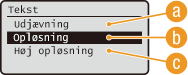
<Udjævning>
Udskriftsnuancer som f.eks. dem i grafik eller fotografiske billeder med et jævnt finish.
<Opløsning>
Udskriver tekst og tynde streger med tydelige kanter.
<Høj opløsning>
Printer tekst og tynde streger med kanter tydeligere end <Opløsning>.
Gråskalakonvertering
Vælg en metode til konvertering af farveværdier til gråtoneværdier, når du printer farveprintdata. Hvis du ikke får de ønskede resultater, kan du prøve en anden konverteringsmetode.
|
sRGB
NTSC
Ensartet RGB
|
|
BEMÆRK!
|
|
Denne indstilling er ikke gyldig for sort/hvid data.
|
<Printerindstillinger> <PS> <Gråskalakonvertering> Vælg <sRGB>, <NTSC> eller <Ensartet RGB> 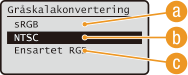
<sRGB>
Konverterer farveværdier til en gråtoneskalaværdi for at generere farvebevidst, glat forløb.
<NTSC>
Konverterer farveværdier til en gråtoneskalaværdi for at generere et udseende, der svarer til tv-billeder (NTSC).
<Ensartet RGB>
Konverterer farveværdier til en gråtoneskalaværdi for at udjævne alle RGB-niveauer udelukkende baseret på lysstyrken.