Anvendelse af maskinen via programmer
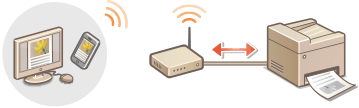
Du kan printe ved hjælp af programmer via en mobilenhed, der er tilsluttet til maskinen. Forskellige programmer understøttes, inklusive programmer, som kun fås via Canon. Vælg det program, der er mest velegnet til din enhed, dit formål og din situation.
Print via Canon PRINT Business
Du kan printe fra mobilenheder, der understøtter iOS/Android. Ved udskrivning er det ikke nødvendigt at udføre handlinger på maskinen. Du kan finde flere oplysninger om understøttede operativsystemer, detaljerede indstillingsmetoder og handlinger på Canons websted (http://www.canon.com/).
Print med Canon Print Service
Det er nemt at printe fra menuen i programmer, der understøtter Androids undersystem til print. Du kan finde flere oplysninger om understøttede operativsystemer og detaljerede indstillinger og procedurer på Canons websted (http://www.canon.com/).
Brug af AirPrint
Du kan printe uden at bruge drivere ved at sende printdata fra Apple-enheder. Brug af AirPrint
Brug af Google Cloudprinter
Du kan printe fra et program eller en tjeneste, der understøtter Google Cloudprinter. Du kan printe når som helst og hvor som helst ved at betjene maskinen eksternt, f.eks. når du er på farten. Brug af Google Cloudprinter
Print med Mopria®
Denne maskine understøtter også Mopria®. Med Mopria® kan du udskrive med printere af forskellige modeller fra forskellige producenter ved at bruge almindelige handlinger og indstillinger. Antag f.eks., at Mopria®-kompatible printere af forskellige modeller fra forskellige producenter er installeret på dit kontor, derhjemme eller steder, du besøger. Du kan på den måde udskrive med enhver af disse printere ved hjælp af Mopria® uden at skulle installere de pågældende dedikerede programmer på dem. Få flere oplysninger om modeller, der understøtter Mopria® og systemkravene på http://www.mopria.org.

Visning af Mopria®-indstillinger
Log på Remote UI i systemadministratorstatus (Start af Brugerinterface til fjernbetjening)  [Indstillinger/registrering] [Netværksindstillinger] [Mopria-indstillinger] [Rediger ...] Kontrollér, at afkrydsningsfeltet [Brug Mopria] er markeret [OK]
[Indstillinger/registrering] [Netværksindstillinger] [Mopria-indstillinger] [Rediger ...] Kontrollér, at afkrydsningsfeltet [Brug Mopria] er markeret [OK]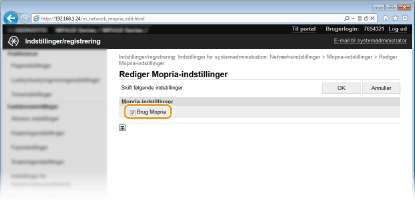
Print fra Windows Phone (Windows 10 Mobile og nyere)
Du kan printe fra en Windows Phone uden at hente et dedikeret program eller installere en driver. Sørg for, at indstillingerne <Brug WSD-print>, <Brug WSD-browsing> og <Brug Multicast Discovery> i <WSD-indstillinger> er aktiveret. WSD-indstillinger