Brug af AirPrint
Du kan printe uden at bruge drivere ved at sende printdata fra Apple-enheder.

|
AirPrint-indstillinger
|
|
Funktioner i AirPrint
|
|
Fejlfinding
|
Konfiguration af AirPrint-indstillinger
Du kan registrere oplysninger, herunder navnet på maskinen og installationsplaceringen, der bruges til at identificere maskinen. Du kan også deaktivere maskinens AirPrint-funktion. Brug Remote UI til at ændre disse indstillinger.
1
Start Remote UI, og log på i systemadministratorstatus. Start af Brugerinterface til fjernbetjening
2
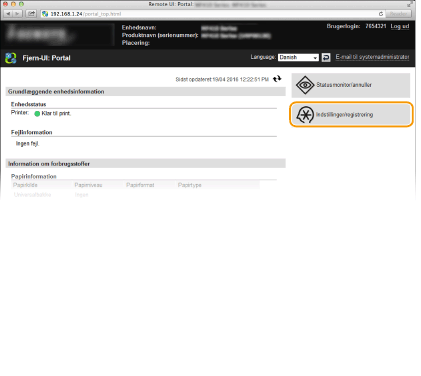
Klik på [Indstillinger/registrering].
Hvis du bruger en mobilenhed, f.eks. iPad, iPhone eller iPod touch, skal du læse "klik" som "tryk" i dette afsnit.
3
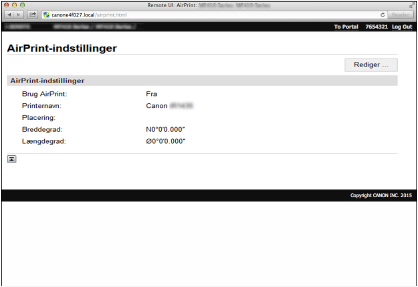
Klik på [Netværksindstillinger]  [AirPrint-indstillinger].
[AirPrint-indstillinger].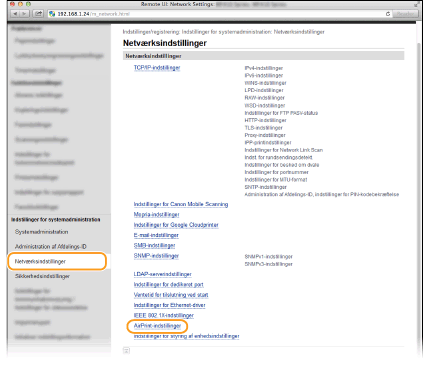
4
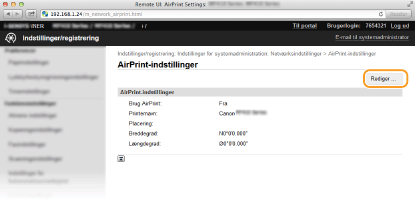
Klik på [Rediger ...].
5
Angiv de nødvendige indstillinger, og klik på [OK].
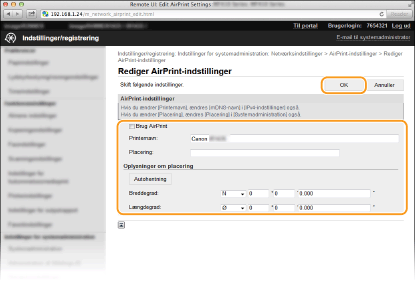
[Brug AirPrint]
Marker afkrydsningsfeltet for at aktivere AirPrint. Ryd afkrydsningsfeltet for at deaktivere AirPrint.
Marker afkrydsningsfeltet for at aktivere AirPrint. Ryd afkrydsningsfeltet for at deaktivere AirPrint.
[Brug AirPrint]/[Placering:]/[Breddegrad:]/[Længdegrad:]
Angiv navn og oplysninger om installationsplacering, som kan hjælpe dig med at identificere maskinen, når du bruger din Apple-enhed. Disse oplysninger er nyttige, hvis du har mere end én AirPrint-printer.
Angiv navn og oplysninger om installationsplacering, som kan hjælpe dig med at identificere maskinen, når du bruger din Apple-enhed. Disse oplysninger er nyttige, hvis du har mere end én AirPrint-printer.
BEMÆRK!
Hvis du markerer afkrydsningsfeltet [Brug AirPrint]
Følgende elementer indstilles også til <Til> automatisk.
<mDNS-indstillinger> for IPv4 og IPv6 Konfiguration af DNS
<Brug HTTP> Deaktivering af HTTP-kommunikation
<Brug IPP-print> under <IPP-printindstillinger> Ændring af indstillingen for tilgængelige funktioner til AirPrint
Hvis du ændrer [Printernavn:]
Hvis du ændrer [Printernavn:], som du har angivet, kan du ikke længere printe fra den Mac, som det har været muligt at printe fra indtil da. Dette fænomen opstår, fordi <mDNS-navn> (Konfiguration af DNS) for IPv4 også ændres automatisk. I dette tilfælde skal du føje maskinen til Mac-computeren igen.
6
Genstart maskinen.
Sluk maskinen, vent mindst 10 sekunder, og tænd den igen.
Ændring af indstillingen for tilgængelige funktioner til AirPrint
Hvis du vil deaktivere funktioner, som du ikke skal bruge med AirPrint, eller hvis du vil kryptere kommunikationen, skal du konfigurere den nødvendige indstilling ved hjælp af kontrolpanelet.
Ændring af udskriftsindstillingerne
IPP-protokollen anvendes til at udføre print med AirPrint.
|
Aktivering/deaktivering af funktionen
Du kan angive, om der skal udføres print med AirPrint.
 <Netværksindstillinger> <Netværksindstillinger>  <TCP/IP-indstillinger> <IPP-printindstillinger> <Brug IPP-print> Vælg <Fra> eller <Til> <TCP/IP-indstillinger> <IPP-printindstillinger> <Brug IPP-print> Vælg <Fra> eller <Til> |
|
Ændring af TLS-indstillingen
Du kan angive, om du vil kryptere kommunikationen ved hjælp af TLS, når der udføres print med AirPrint.
BEMÆRK!
Når maskinen er tilsluttet til en Mac via USB, skal du indstille <Brug TLS> til <Fra>.
<Netværksindstillinger> <TCP/IP-indstillinger> <IPP-printindstillinger> <Brug TLS> Vælg <Fra> eller <Til> |
Visning af skærmen for AirPrint
Du kan vise skærmen for AirPrint, og på den kan du ikke blot få adgang til AirPrint-indstillingerne, men også få vist oplysninger om forbrugsvarer, f.eks. papir og tonerkassetten. Derudover kan du konfigurere sikkerhedsfunktionsindstillingerne (Aktivering af TLS-krypteret kommunikation for Remote UI).
1
Klik på [System Preferences] (Systemindstillinger) i dock'en på skrivebordet [Printers & Scanners] (Printere og scannere).
[Printers & Scanners] (Printere og scannere).2
Vælg denne maskine, og klik på [Options & Supplies] (Ekstraudstyr og forbrugsstoffer).
3
Klik på [Show Printer Webpage] (Vis printerwebside).
4
Log på Remote UI.
For at kunne ændre AirPrint-indstillingerne skal du logge på i systemadministratorstatus.
Skærmen for AirPrint vises.
Varemærker
Apple, Bonjour, iPad, iPhone, iPod touch, Mac, Mac OS, Mac OS X og Safari er varemærker tilhørende Apple Inc., der er registreret i USA og andre lande. AirPrint og AirPrint-logoet er varemærker tilhørende Apple Inc.