Udskrivning fra USB-hukommelse (USB-udskrift)
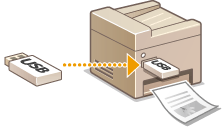
Du kan printe filer, der er lagret på en USB-hukommelsesenhed, ved at slutte den direkte til maskinen. Med denne funktion kan du udskrive uden at bruge en computer. Sørg for, at denne funktion er aktiveret inden brug (Begrænsning af funktionen USB-udskrivning).
Tilgængelige filformater
Du kan printe følgende filtyper.
JPEG (DCF/Exif 2.21 eller tidligere/JFIF)
TIFF (JPEG/MH/MR/MMR-komprimering)
PDF (1.7)
|
BEMÆRK!
|
|
For JPEG- og TIFF-filer er den maksimale datastørrelse pr. fil, der kan printes*1, 50 MB*2.
*1 Når det gælder TIFF-filer på flere sider, gælder den maksimale datastørrelse pr. side.
*2 Den maksimale datastørrelse er 20 MB, når Sikker print er aktiveret.
For PDF-filer er den maksimale datastørrelse pr. fil, der kan printes, 2 GB.
Bemærk, at selv filer, der er mindre end den størrelse, der er beskrevet herover, muligvis ikke udskrives korrekt.
|
Tilgængelige USB-hukommelsesenheder
Du kan bruge USB-hukommelsesenheder med følgende filsystemer.
FAT16 (hukommelseskapacitet: op til 2 GB)
FAT32 (hukommelseskapacitet: op til 32 GB)
|
VIGTIGT
|
|
Brug ikke andet end standard-USB-hukommelsesenheder. Du kan muligvis ikke printe billeder korrekt på nogle USB-hukommelsesenheder.
Du må ikke tilslutte andet end en USB-hukommelsesenhed. USB-hukommelsesenheder må ikke tilsluttes via en USB-hub eller et forlængelseskabel.
Brug ikke USB-hukommelsesenheder med specialfunktioner som f.eks. indbyggede sikkerhedsfunktioner.
|
|
BEMÆRK!
|
|
Hvis der er mange filer i en mappe på en USB-hukommelsesenhed, tager det længere tid at scanne de filer, der skal printes. Brug computeren til at slette unødvendige filer på din USB-hukommelsesenhed, eller flyt dem til en anden mappe.
|
1
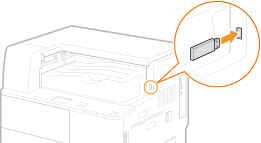
Slut en USB-hukommelsesenhed til USB-hukommelsesporten.
VIGTIGT!
USB-porten på højre side af maskinen, vendende mod bagsiden, er ikke tilgængelig.
Frakobl ikke, skub ikke til og sluk ikke for maskinen eller USB-hukommelsesenheden, mens der overføres data.
2
Tryk på  (USB PRINT).
(USB PRINT).3
Brug 
 / til at vælge <Vælg fil og print>, og tryk på
  .
.
/ til at vælge <Vælg fil og print>, og tryk på .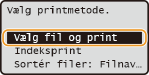
BEMÆRK!
Indeksprint
Indeksprint
Du kan udskrive miniaturebilleder af billedfiler (kun JPEG), der er gemt på en USB-hukommelsesenhed. Hvis du vil udskrive billederne som miniaturebilleder, skal du vælge <Indeksprint> på skærmen og fortsætte til det næste trin.
 Sådan ændres filsorteringsrækkefølgen
Du kan ændre sorteringsrækkefølgen for filerne på en USB-hukommelsesenhed.
BEMÆRK!
Du kan angive en sorteringsindstilling som f.eks. <Navn (Stigende)> eller <Dato/tid (Stigende)> som standardindstilling for filsorteringsrækkefølgen. Standardindstillinger for filsortering
Du kan angive en sorteringsindstilling som f.eks. <Navn (Stigende)> eller <Dato/tid (Stigende)> som standardindstilling for filsorteringsrækkefølgen. Standardindstillinger for filsortering
|
1
|
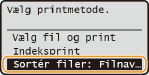
Vælg <Sortér filer>, og tryk på
. |
|
2
|
Vælg kriterierne for filsortering, og tryk på
.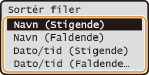 |
|
BEMÆRK!
Når du vælger <Dato/tid (Stigende)> eller <Dato/tid (Faldende)>, sorteres filerne ud fra datoer og tidspunkter for ændring af filerne.
|
4
Vælg den fil, der skal udskrives, og tryk på .
.Du kan vælge flere filer.
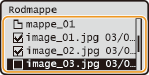
Hvis du vil fjerne en markering, skal du vælge den fil, du har markeret (angivet som  ), og trykke på .
), og trykke på .Hvis du vil vise indholdet af en mappe, skal du vælge en mappe og trykke på eller  . Hvis du vil tilbage til mappen på det øverste niveau, skal du trykke på
  (Tilbage) eller
  .
.
eller . Hvis du vil tilbage til mappen på det øverste niveau, skal du trykke på (Tilbage) eller .BEMÆRK!
Mapper og filer, der er lavere end tredje mappeniveau, vises ikke.
Når du flytter til en anden mappe, fjernes de forrige filmarkeringer.
Du kan ikke vælge JPEG/TIFF-dokumenter og PDF-dokumenter samtidigt.
Sådan vælges alle filer
Vælg <Vælg alle>, og tryk på . Alle de viste filer vælges.
. Alle de viste filer vælges.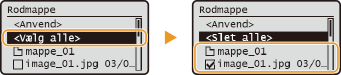
Hvis du vil fjerne alle markeringer, skal du vælge <Slet alle> og trykke på .
.5
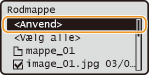
Vælg <Anvend>, og tryk på .
.
6
Angiv udskriftsindstillingerne efter behov.
Sådan angives printningsindstillinger for alle filformater
Brug / til at vælge indstillingerne, tryk på , og angiv hver indstilling.
/ til at vælge indstillingerne, tryk på , og angiv hver indstilling.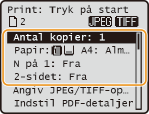
<Antal kopier>
Angiv antallet af kopier fra 1 til 99. Brug/ eller taltasterne til at indtaste en mængde, og tryk på .
Angiv antallet af kopier fra 1 til 99. Brug
/ eller taltasterne til at indtaste en mængde, og tryk på .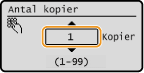
<Papir>
Vælg det papir, der skal printes på. Brug/ til at vælge papir, og tryk på .
Vælg det papir, der skal printes på. Brug
/ til at vælge papir, og tryk på .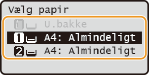
<N på 1>
Du kan udskrive to eller fire billeder på et enkelt ark. Brug/ til at vælge <2 på 1> eller <4 på 1>, og tryk på .
Du kan udskrive to eller fire billeder på et enkelt ark. Brug
/ til at vælge <2 på 1> eller <4 på 1>, og tryk på .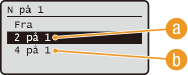
 <2 på 1>
Udskriver to sider på et enkelt ark.
 <4 på 1>
Udskriver fire sider på et enkelt ark.
BEMÆRK!
<N på 1> er ikke tilgængelig til printning af TIFF-filer.
<N på 1> er ikke tilgængelig til printning af TIFF-filer.
<2-sidet>
Du kan indstille 2-sidede print. Brug/ til at vælge indbindingspositionen, og tryk på .
Du kan indstille 2-sidede print. Brug
/ til at vælge indbindingspositionen, og tryk på .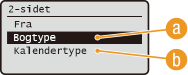
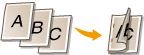
<Bogtype>
Udskriver billeder, så de udskrevne sider åbnes vandret, når de er indbundet.
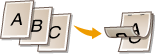
<Kalendertype>
Udskriver billeder, så de udskrevne sider åbnes lodret, når de er indbundet.
|
BEMÆRK!
<2-sidet> er muligvis ikke tilgængelig med visse papirformater eller -typer. Papir
Du kan angive den 2-sidede indstilling ved at trykke på
 (2-sidet) i stedet for at vælge <2-sidet>, som proceduren beskrev herover. (2-sidet) i stedet for at vælge <2-sidet>, som proceduren beskrev herover. |
Sådan angives printningsindstillingerne udelukkende for JPEG/TIFF-filer
Brug / til at vælge <Indstil detaljer for JPEG/TIFF>  angiv indstillingen <Anvend> .
/ til at vælge <Indstil detaljer for JPEG/TIFF> angiv indstillingen <Anvend> .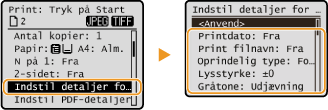
<Printdato>
Du kan udskrive filens ændringsdato under hvert enkelt billede. Brug/ til at vælge <Til>, og tryk på .
Du kan udskrive filens ændringsdato under hvert enkelt billede. Brug
/ til at vælge <Til>, og tryk på .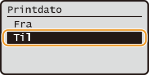
BEMÆRK!
Selvom <Printdato> ikke kan vælges til indeksprint, udskrives filens ændringsdato automatisk under hvert billede.
Selvom <Printdato> ikke kan vælges til indeksprint, udskrives filens ændringsdato automatisk under hvert billede.
<Print filnavn>
Du kan printe filnavnet under hvert billede. Brug/ til at vælge <Til>, og tryk på .
Du kan printe filnavnet under hvert billede. Brug
/ til at vælge <Til>, og tryk på .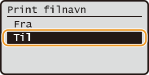
BEMÆRK!
Selvom <Print filnavn> ikke kan vælges til indeksprint, udskrives filnavnet automatisk under hvert billede.
Selvom <Print filnavn> ikke kan vælges til indeksprint, udskrives filnavnet automatisk under hvert billede.
<Oprindelig type>
Du kan vælge originaltypen afhængigt af det billede, der skal printes. Brug/ til at vælge <Fotoprioritet> eller <Tekstprioritet>, og tryk på .
Du kan vælge originaltypen afhængigt af det billede, der skal printes. Brug
/ til at vælge <Fotoprioritet> eller <Tekstprioritet>, og tryk på .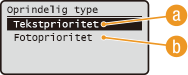
<Tekstprioritet>
Giver prioritet til udskrivning af tydelig tekst.
<Fotoprioritet>
Giver prioritet til udskrivning af fotobilleder på en jævn måde.
<Lysstyrke>
Du kan justere lysstyrken på printene. Brug/ til at justere lysstyrken, og tryk på .
Du kan justere lysstyrken på printene. Brug
/ til at justere lysstyrken, og tryk på .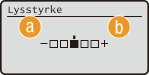
<–>
Udskriver billeder, så de bliver mørkere.
<+>
Udskriver billeder, så de bliver lysere.
BEMÆRK!
Du kan kun justere lysstyrken af TIFF-filerne, når de er JPEG-komprimeret.
Du kan kun justere lysstyrken af TIFF-filerne, når de er JPEG-komprimeret.
<Gråtoner>
Du kan vælge, at printningsmetoden skal gengive halvtonerne (det mellemliggende område mellem de lyse og mørke områder på et billede) for at få den bedste billedkvalitet. Brug/ til at vælge <Udjævning> eller <Fejldiffusion>, og tryk på .
Du kan vælge, at printningsmetoden skal gengive halvtonerne (det mellemliggende område mellem de lyse og mørke områder på et billede) for at få den bedste billedkvalitet. Brug
/ til at vælge <Udjævning> eller <Fejldiffusion>, og tryk på .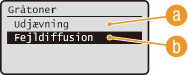
<Udjævning>
Udskriver billeder med fine overgange, f.eks. billeder fra digitalkameraer, men en jævn finish.
<Fejldiffusion>
Udskriver billeder med tekst med lille skrift eller fine streger med tydelig finish.
Sådan angives printningsindstillingerne udelukkende for PDF-filer
Brug / til at vælge <Indstil PDF-detaljer> angiv indstillingen <Anvend> .
/ til at vælge <Indstil PDF-detaljer> angiv indstillingen <Anvend> .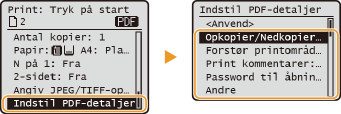
<Op/nedkopiér til papirformat>
Du kan printe originale PDF-filer i en størrelse, der automatisk forstørres eller formindskes, så de passer til det valgte papirformat. Brug/ til at vælge <Til>, og tryk på .
Du kan printe originale PDF-filer i en størrelse, der automatisk forstørres eller formindskes, så de passer til det valgte papirformat. Brug
/ til at vælge <Til>, og tryk på .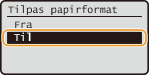
<Forstør printområde>
Du kan eliminere margenerne og udvide det printbare område til papirkanterne. Brug/ til at vælge <Til>, og tryk på .
Du kan eliminere margenerne og udvide det printbare område til papirkanterne. Brug
/ til at vælge <Til>, og tryk på .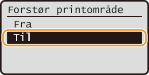
BEMÆRK!
Hvis du vælger <Til>, kan nogle dele af billedet tæt ved papirkanten mangle, eller papiret kan være plettet, afhængigt af originalen.
Hvis du vælger <Til>, kan nogle dele af billedet tæt ved papirkanten mangle, eller papiret kan være plettet, afhængigt af originalen.
<Print kommentarer>
Du kan printe PDF-filerne og alle kommentarerne. Brug/ til at vælge <Auto>, og tryk på .
Du kan printe PDF-filerne og alle kommentarerne. Brug
/ til at vælge <Auto>, og tryk på .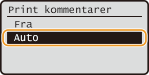
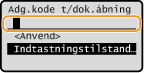
<Adgangskode til åbning af dokument>
Du kan printe en PDF-fil beskyttet med et password ved at indtaste passwordet til åbning af filen. Indtast passwordet, og tryk på.
Du kan printe en PDF-fil beskyttet med et password ved at indtaste passwordet til åbning af filen. Indtast passwordet, og tryk på
.
<Andet>
Du kan angive indstillingerne for at opnå optimale printresultater. Brug/ til at vælge indstillingen angiv indstillingen <Anvend> .
Du kan angive indstillingerne for at opnå optimale printresultater. Brug
/ til at vælge indstillingen angiv indstillingen <Anvend> .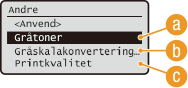
<Gråtoner>
Se Gråtoner for beskrivelsen af indstillingen.
<Gråskalakonvertering>
Se Gråskalakonvertering for beskrivelsen af indstillingen.
 <Printkvalitet>
Se Printkvalitet for beskrivelsen af indstillingen.
7
Tryk på  .
.
.Printningen starter.
For at annullere printningsjobs skal du vælge <Annuller> <Ja> .
<Ja> .8
Tag USB-hukommelsesenheden ud af USB-hukommelsesporten.
|
1
|
Tryk på
 . . |
|
2
|
Tryk på
 Statusmonitor (). Statusmonitor (). |
|
3
|
Brug
/ til at vælge <Enhedsstatus>, og tryk på . |
|
4
|
Vælg <Fjern hukommelsesmedie>, og tryk på
.Vent, indtil meddelelsen <Hukommelsesmedie kan fjernes sikkert.> vises.
|
|
5
|
Afbryd USB-hukommelsesenheden.
|
|
TIP
|
|
Hvis du altid vil udskrive med de samme indstillinger: Ændringer af standardindstillingerne for USB-udskrifter
|