Εκτύπωση με AirPrint
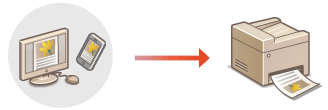
Δεν είναι απαραίτητο να χρησιμοποιήσετε υπολογιστή για να εκτυπώσετε email, φωτογραφίες, ιστοσελίδες και άλλα έγγραφα. Το AirPrint σάς επιτρέπει να εκτυπώσετε απευθείας από συσκευές Apple, όπως iPad, iPhone, και iPod touch.
Απαιτήσεις συστήματος
Για να εκτυπώσετε με το AirPrint, χρειάζεστε μία από τις παρακάτω συσκευές Apple.
iPad (όλα τα μοντέλα)
iPhone (3GS ή νεότερο)
iPod touch (3ης γενιάς ή νεότερη)
(Mac OS Χ 10.7 ή νεότερη έκδοση)*
|
|
* Mac OS X 10.9 ή νεότερη έκδοση για χρήση σύνδεσης USB.
|
|
|
Περιβάλλον δικτύου
Χρειάζεστε ένα από τα παρακάτω περιβάλλοντα.
Η συσκευή Apple και η συσκευή είναι συνδεδεμένες στο ίδιο LAN.
Το Mac και η συσκευή συνδέονται μέσω USB.
ΣΗΜΕΙΩΣΗ:
Κατά τη χρήση σύνδεσης USB
Ορίστε το στοιχείο <Επιλογή OS για Η/Υ συνδεδεμένο μέσω USB> σε <Mac OS>. Επιλογή OS για Η/Υ συνδεδεμένο μέσω USB
Κατά τη χρήση σύνδεσης USB
Ορίστε το στοιχείο <Επιλογή OS για Η/Υ συνδεδεμένο μέσω USB> σε <Mac OS>. Επιλογή OS για Η/Υ συνδεδεμένο μέσω USB
ΣΗΜΑΝΤΙΚΟ |
|
Για εκτύπωση, είναι απαραίτητο να ορίσετε το στοιχείο <Χρήση Εκτύπωσης IPP> στο <On>. Αλλαγή των ρυθμίσεων για τις διαθέσιμες λειτουργίες του AirPrint
|
Εκτύπωση από iPad, iPhone ή iPod touch
1
Βεβαιωθείτε ότι η συσκευή είναι στο ON (ενεργοποιημένη) και συνδεδεμένη στη συσκευή Apple σας.
Για περισσότερες πληροφορίες σχετικά με τις ρυθμίσεις και το χειρισμό του δρομολογητή ασύρματου LAN ή των φορητών συσκευών, δείτε τα εγχειρίδια οδηγιών των συσκευών ή επικοινωνήστε με τον κατασκευαστή.
2
Από την εφαρμογή της συσκευής Apple, αγγίξτε το  για να εμφανίσετε τις επιλογές μενού.
για να εμφανίσετε τις επιλογές μενού.3
Στην αναπτυσσόμενη λίστα, αγγίξτε [Print] (Εκτύπωση).
4
Επιλέξτε αυτήν τη συσκευή από το [Printer] (Εκτυπωτής) στο [Printer Options] (Επιλογές εκτυπωτή).
Εμφανίζονται οι εκτυπωτές που είναι συνδεδεμένοι στο δίκτυο. Επιλέξτε αυτήν τη συσκευή σε αυτό το βήμα.
ΣΗΜΑΝΤΙΚΟ:
Το στοιχείο [Printer Options] (Επιλογές εκτυπωτή) δεν εμφανίζεται σε εφαρμογές που δεν υποστηρίζουν AirPrint. Δεν μπορείτε να εκτυπώσετε χρησιμοποιώντας αυτές τις εφαρμογές.
5
Καθορίστε τις ρυθμίσεις εκτύπωσης, όπως απαιτείται.
ΣΗΜΕΙΩΣΗ:
Οι διαθέσιμες ρυθμίσεις και τα μεγέθη χαρτιού διαφέρουν ανάλογα με την εφαρμογή που χρησιμοποιείτε.
6
Αγγίξτε το [Print] (Εκτύπωση).
Θα ξεκινήσει η εκτύπωση.
ΣΗΜΕΙΩΣΗ:
Έλεγχος της κατάστασης εκτύπωσης
Κατά την εκτύπωση, στη συσκευή Apple, πατήστε δύο φορές το κουμπί "Αρχική" πατήστε [Print] (Εκτύπωση).
πατήστε [Print] (Εκτύπωση).Εκτύπωση από Mac
1
Βεβαιωθείτε ότι η συσκευή είναι στο ON (ενεργοποιημένη) και συνδεδεμένη στο Mac.
Για περισσότερες πληροφορίες σχετικά με τις ρυθμίσεις και το χειρισμό του δρομολογητή ασύρματου LAN ή των φορητών συσκευών, δείτε τα εγχειρίδια οδηγιών των συσκευών ή επικοινωνήστε με τον κατασκευαστή.
2
Προσθέστε τη συσκευή στο Mac από το [System Preferences] (Προτιμήσεις συστήματος) [Printers & Scanners] (Εκτυπωτές και σαρωτές).
[Printers & Scanners] (Εκτυπωτές και σαρωτές).3
Ανοίξτε ένα έγγραφο σε μια εφαρμογή και εμφανίστε το παράθυρο διαλόγου εκτύπωσης.
Ο τρόπος εμφάνισης του παραθύρου διαλόγου εκτύπωσης διαφέρει ανάλογα με την εφαρμογή. Για περισσότερες πληροφορίες, ανατρέξτε στο εγχειρίδιο οδηγιών για την εφαρμογή που χρησιμοποιείτε.
4
Επιλέξτε αυτήν τη συσκευή στο παράθυρο διαλόγου εκτύπωσης.
Εμφανίζονται οι εκτυπωτές που είναι συνδεδεμένοι στο Mac. Επιλέξτε αυτήν τη συσκευή σε αυτό το βήμα.
5
Καθορίστε τις ρυθμίσεις εκτύπωσης, όπως απαιτείται.
ΣΗΜΕΙΩΣΗ:
Οι διαθέσιμες ρυθμίσεις και τα μεγέθη χαρτιού διαφέρουν ανάλογα με την εφαρμογή που χρησιμοποιείτε.
6
Κάντε κλικ στην επιλογή [Print] (Εκτύπωση).
Θα ξεκινήσει η εκτύπωση.