Χρήση της υπηρεσίας Google Cloud Print
Η υπηρεσία Google Cloud Print δίνει τη δυνατότητα στους χρήστες που διαθέτουν λογαριασμό Google να εκτυπώνουν από εφαρμογές, όπως Google Docs™ ή Gmail™, μέσω ενός smartphone, ταμπλέτας ή υπολογιστή που έχει συνδεθεί στο διαδίκτυο. Αντίθετα με τη συμβατική εκτύπωση από υπολογιστή, η υπηρεσία Google Cloud Print σάς επιτρέπει να εκτυπώνετε χωρίς κάποιο πρόγραμμα οδήγησης εκτυπωτή. Για παράδειγμα, εάν θέλετε να εκτυπώσετε ένα e-mail ή αρχεία που επισυνάπτονται σε ένα e-mail, μπορείτε να τα εκτυπώσετε χρησιμοποιώντας απλώς τη λειτουργία Gmail για φορητές συσκευές. Θα βρείτε τις εκτυπώσεις σας όταν πάτε στη συσκευή.
ΣΗΜΑΝΤΙΚΟ |
|
Όταν καταχωρίζετε τη συσκευή ή όταν χρησιμοποιείτε την υπηρεσία Google Cloud Print για να εκτυπώσετε έγγραφα, θα πρέπει να μπορείτε να συνδέσετε τη συσκευή στο Internet. Επίσης, είστε υπεύθυνος για την πληρωμή όλων των χρεώσεων σύνδεσης στο Internet.
Ενδέχεται να μην μπορείτε να χρησιμοποιήσετε αυτήν τη λειτουργία σε ορισμένες χώρες ή περιοχές.
Η χρήση του Google Cloud Print από διεύθυνση IPv6 δεν είναι δυνατή.
|
ΣΗΜΕΙΩΣΗ |
|
Για να χρησιμοποιήσετε την υπηρεσία Google Cloud Print, απαιτείται λογαριασμός Google. Εάν δεν έχετε λογαριασμό, μεταβείτε στην τοποθεσία web της Google για να δημιουργήσετε έναν.
|
Έλεγχος ρυθμίσεων συσκευής
Προτού ρυθμίσετε την υπηρεσία Google Cloud Print, ελέγξτε τα ακόλουθα:
Βεβαιωθείτε ότι στη συσκευή έχει εκχωρηθεί διεύθυνση IPv4 και είναι συνδεδεμένη σε έναν υπολογιστή εντός δικτύου.
Σύνδεση σε Τοπικό Δίκτυο (LAN)
Σύνδεση σε Τοπικό Δίκτυο (LAN)
Βεβαιωθείτε ότι οι ρυθμίσεις ημερομηνίας, ώρας και ζώνης ώρας είναι σωστές. Ρυθμίσεις Ημερομηνίας/Ώρας
Εάν έχει ενεργοποιηθεί η λειτουργία Διαχείρισης μέσω Κωδικών Τμημάτων, βεβαιωθείτε ότι έχετε διαμορφώσει τη συσκευή ώστε να επιτρέπει την εκτύπωση από υπολογιστή, ακόμα και εάν δεν έχουν πληκτρολογηθεί ο Κωδικός Τμήματος και το PIN. Αποκλεισμός Εργασιών Όταν Είναι Άγνωστος ο Κωδικός Τμήματος
Αλλαγή ρυθμίσεων της υπηρεσίας Google Cloud Print
Ενεργοποιήστε τη λειτουργία Google Cloud Print στη συσκευή.
1
Πατήστε  .
.
.2
Χρησιμοποιήστε τα /
/ για να επιλέξετε <Ρυθμίσεις Διαχείρισης Συστήματος> και πατήστε
  .
.
/ για να επιλέξετε <Ρυθμίσεις Διαχείρισης Συστήματος> και πατήστε .Εάν εμφανιστεί η οθόνη σύνδεσης, εισαγάγετε το σωστό κωδικό και το PIN με τα αριθμητικά πλήκτρα και πατήστε  . Σύνδεση στη Συσκευή
. Σύνδεση στη Συσκευή3
Επιλέξτε <Ρυθμίσεις Google Cloud Print>  <Ενεργοποίηση Google Cloud Print>.
<Ενεργοποίηση Google Cloud Print>.4
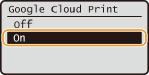
Επιλέξτε <On> και πατήστε .
.Εάν θέλετε να απενεργοποιήσετε την υπηρεσία Google Cloud Print, επιλέξτε <Off>.
Καταχώριση της συσκευής στην υπηρεσία Google Cloud Print
Με την καταχώριση της συσκευής στην υπηρεσία Google Cloud Print, έχετε δυνατότητα εκτύπωσης από οπουδήποτε βρίσκεστε.
1
Εκκινήστε το Remote UI και συνδεθείτε σε Κατάσταση Υπεύθυνου Συστήματος. Εκκίνηση του Remote UI
2
Κάντε κλικ στο [Settings/Registration].

3
Κάντε κλικ στο [Network Settings] [Google Cloud Print Settings].
[Google Cloud Print Settings].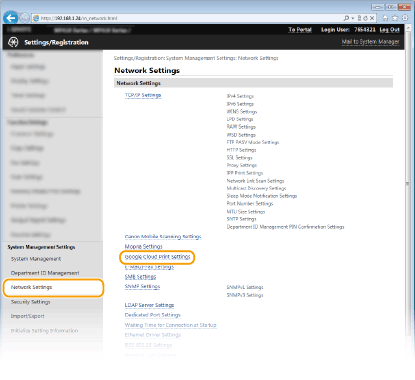
4
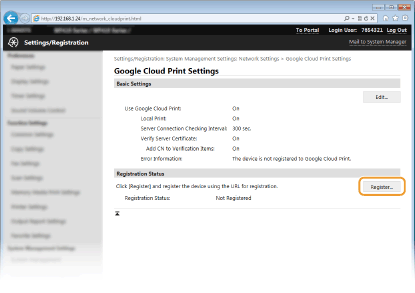
Κάντε κλικ στο [Register] στην ενότητα [Registration Status].
ΣΗΜΕΙΩΣΗ:
Εάν το πεδίο [Register] δεν είναι διαθέσιμο
Πρέπει να ενεργοποιήσετε την υπηρεσία Google Cloud Print. Κάντε κλικ στο [Edit...], επιλέξτε το πλαίσιο ελέγχου [Use Google Cloud Print] και στη συνέχεια κάντε κλικ στο [OK].
Για να καταχωρίσετε εκ νέου τη συσκευή
Για να καταχωρίσετε εκ νέου τη συσκευή, εάν ο κάτοχός της έχει αλλάξει ή για κάποιον άλλο λόγο, καταργήστε πρώτα την καταχώριση και, έπειτα, καταχωρίστε την ξανά.
5
Κάντε κλικ στο σύνδεσμο της διεύθυνσης URL που εμφανίζεται στο [URL for Registration:].
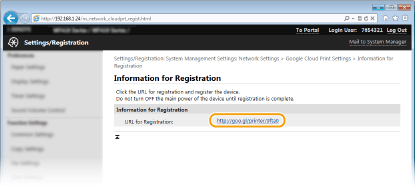
6
Ακολουθήστε τις οδηγίες της οθόνης για να καταχωρίσετε τη συσκευή.
Μπορείτε να εκτυπώσετε από μια εφαρμογή συμβατή με το Google Cloud Print, όπως οι Google Chrome™, Gmail, ή Google Docs.
ΣΗΜΕΙΩΣΗ:
Μεταβείτε στην τοποθεσία web της υπηρεσίας Google Cloud Print για πληροφορίες σχετικά με τις πιο πρόσφατες εφαρμογές που υποστηρίζουν το Google Cloud Print.
|
ΣΗΜΕΙΩΣΗ
Καταχώριση από φορητή συσκευή ή μέσω Google Chrome |
|
Μπορείτε επίσης να καταχωρίσετε τη συσκευή από φορητή συσκευή ή μέσω του Google Chrome*. Πριν ολοκληρωθεί η καταχώριση, εμφανίζεται η ακόλουθη οθόνη επιβεβαίωσης στην οθόνη της συσκευής. Πατήστε <Ναι> για να ολοκληρώσετε την καταχώριση.
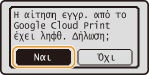 * Για τη διαδικασία καταχώρισης, δείτε το εγχειρίδιο οδηγιών της φορητής συσκευής σας ή επισκεφθείτε την τοποθεσία web της υπηρεσίας Google Cloud Print.
|